Wi-Fiパスワード確認方法|スマホ・PC・ルーター別調べ方徹底ガイド
新しいスマートフォンやタブレット、ゲーム機、あるいは来客の端末を自宅のネットワークに接続しようとした際、「Wi-Fiパスワードが分からない」「どこを見れば書いてあるのか見当がつかない」というトラブルに直面するケースは少なくありません。一度端末に設定してしまうと日常的に入力する機会が少ないため、記憶から抜け落ちてしまうのはごく自然な現象です。
しかし、焦ってルーターのリセットボタンを押す必要はありません。現在すでにWi-Fiへ接続できているiPhone、Android、Windows、Macのいずれかの端末が手元にあるか、自宅のWi-Fiルーター本体を確認できれば、専門的な知識がなくても数分でパスワードを割り出すことが可能です。本稿では、主要デバイス別の確認手順からルーター本体のラベルの読み解き方、どうしても分からない場合の安全な対処法まで、2026年の最新環境に基づいてわかりやすく整理します。
📌 【この記事の重要ポイントまとめ】
- 要点1:すでに接続済みのiPhone・Android・PCがあれば、端末の設定画面から生体認証等を用いて一瞬でパスワードを表示・確認できる。
- 要点2:ルーター本体のシールに記載された「暗号化キー」「事前共有キー」が初期パスワードであり、メーカーごとにラベルの表記名称が異なる。
- 要点3:パスワードを忘れたからといって安易にルーターを初期化するとプロバイダ接続情報まで消去されるため、必ず端末内の保存情報確認を優先する。
【機器別】接続済みスマホ・PCからWi-Fiパスワードを確認する即効手順
現在自宅のWi-Fiに繋がっているデバイスがある場合、その端末内の保存情報を読み出すのが最も迅速かつ確実なアプローチです。主要OSごとの具体的な操作手順は以下の通りです。
iPhone・iPad(iOS 16以降〜最新環境)での確認方法
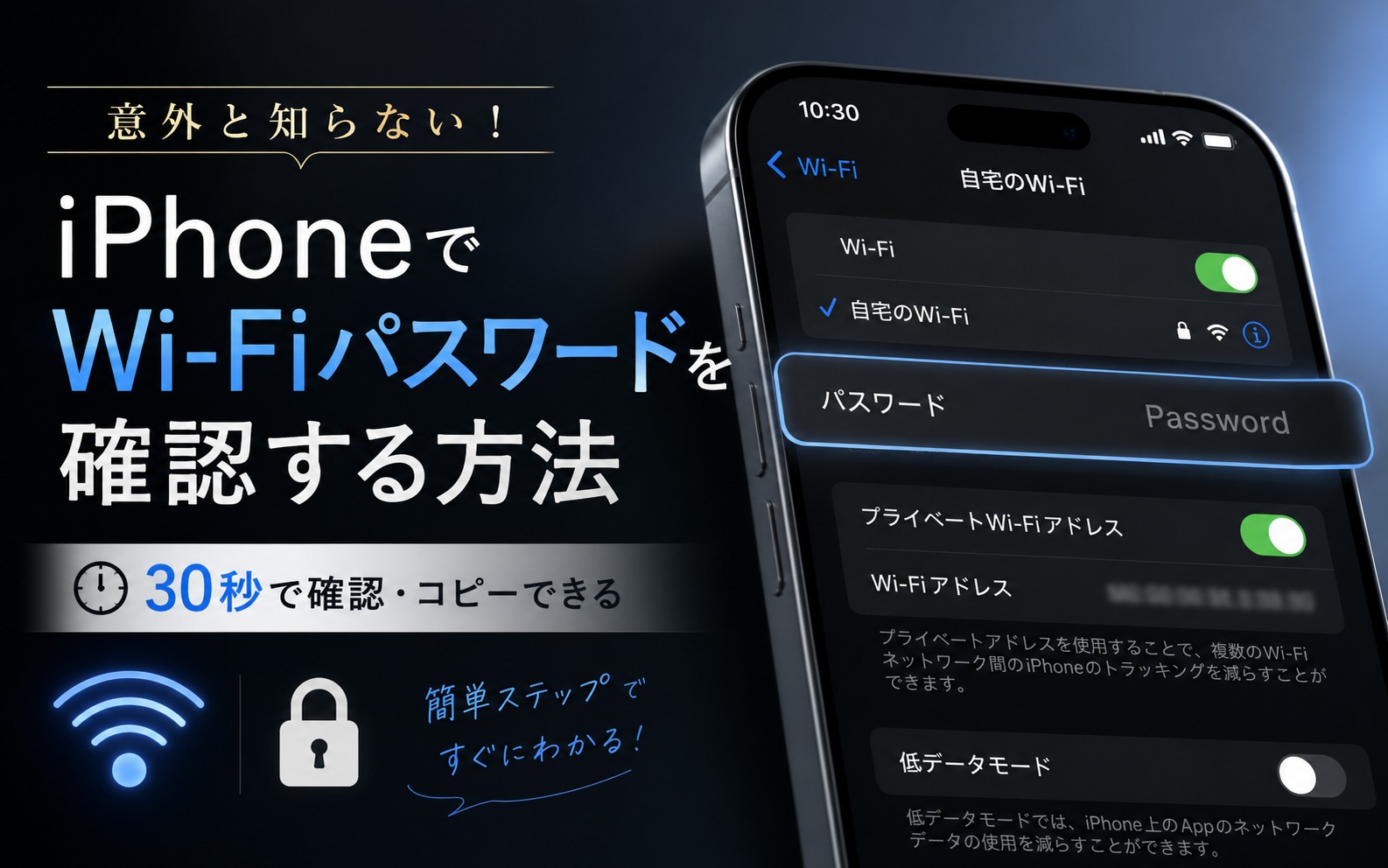
近年のiOSでは、接続中および過去に接続したネットワークのパスワードを画面上に平文で表示させる機能が標準搭載されています。
1. 「設定」アプリを開き、「Wi-Fi」をタップします。
2. 接続中のネットワーク名の右側にある「i(インフォメーション)」アイコンをタップします。
3. 伏字(黒丸)で表示されている「パスワード」欄を一度タップします。
4. Face ID、Touch ID、または端末のパスコード入力による認証が成功すると、パスワードが文字列として表示されます。そのまま長押ししてコピーすることも可能です。
Androidスマートフォンでの表示手順
Android 10以降を搭載した端末では、QRコード共有画面から直接パスワードを確認できます。
1. 「設定」から「ネットワークとインターネット」(または「接続」)を開き、「インターネット」または「Wi-Fi」を選択します。
2. 接続中のSSIDの横にある「歯車アイコン」をタップします。
3. 「共有」(QRコードのアイコン)をタップし、指紋認証や画面ロック解除を行います。
4. 画面中央に生成されたQRコードのすぐ下部に、テキスト形式でWi-Fiパスワードが表示されます。
Windows 11搭載PCでの調べ方
Windows 11では設定画面の刷新により、コントロールパネルを開かずに素早くセキュリティキーを確認できるようになりました。
1. 「スタート」ボタンを右クリックし、「設定」を開きます。
2. 左メニューの「ネットワークとインターネット」から「Wi-Fi」を選択します。
3. 接続中のネットワークの「プロパティ」をクリックします。
4. 画面を下にスクロールし、「Wi-Fi セキュリティ キーの表示」の横にある「表示」ボタンをクリックすると、暗号化キーがテキストで開示されます。
Mac(macOS Ventura以降〜最新環境)での確認手順
Macでもシステム設定内から直感的にパスワードを閲覧できます。
1. 画面左上のAppleメニュー(りんごマーク)から「システム設定」を開きます。
2. サイドバーで「Wi-Fi」を選択し、接続中ネットワーク名の右端にある「詳細」(または三点リーダー)をクリックします。
3. パスワード欄の伏字部分をクリック(または右クリックでコピー)し、MacのログインパスワードかTouch IDで認証を通すと平文が表示されます。

自宅ルーター本体のラベルから「暗号化キー」を特定する方法と見方
接続済みの端末が手元に1台もない状況では、Wi-Fiルーター本体に貼り付けられている銘板シール(ラベル)を直接目視確認します。「自宅のWi-Fiパスワードがどこにあるか分からない」という相談の多くは、記載されている用語の専門性に起因しています。
ルーターのラベルには、通信を識別するための「SSID(ネットワーク名)」と、接続時に要求される「パスワード」がペアで印字されています。パスワード部分はメーカーや機器の世代によって呼称が大きく異なります。
【メーカー別・パスワードの主な表記パターン】
・バッファロー(BUFFALO):「暗号化キー」「Key」「KEY(暗号化キー)」
・NEC(Atermシリーズ):「暗号化キー」「事前共有キー」「AES」「PIN」
・エレコム(ELECOM):「暗号化キー」「パスワード」「Key」
・アイ・オー・データ(I-O DATA):「暗号化キー」「事前共有キー」
・通信キャリア提供機器(NTT・SoftBank・au等):「事前共有キー」「暗号化キー(WPAキー/WEPキー)」
なお、ラベルに「2.4GHz用」と「5GHz用」の2種類のSSIDが書かれている場合、それぞれに対応する暗号化キーが個別に割り当てられているケースと、共通のキーが設定されているケースがあります。端末側で選択したSSIDと同一の行に記載されているキーを正確に入力してください。英数字の大文字・小文字(「I」と「l」、「0」と「O」など)の誤認には細心の注意が必要です。
【データ比較】OS・デバイス別パスワード確認手順と所要時間の検証
各端末およびルーター本体からパスワードを特定する際の作業手順、難易度、および所要時間を客観的に比較・整理しました。
| 確認対象・デバイス | 必要とされる前提条件 | 平均確認時間(目安) | 編集部の評価・実用性 |
|---|---|---|---|
| iPhone / iPad | 対象Wi-Fiに接続中・端末パスコード | 約15秒〜30秒 | 最速。Face ID認証のみで即座にコピー可能で最も手軽。 |
| Android端末 | 対象Wi-Fiに接続中・画面ロック解除 | 約20秒〜40秒 | 極めて高い。QRコード共有と文字列表示が同時に行える。 |
| Windows 11 PC | 対象Wi-Fiに接続中・管理者権限 | 約30秒〜1分 | 良好。設定画面から数クリックでセキュリティキーが開示可能。 |
| Mac (macOS) | 対象Wi-Fiに接続中・管理者パスワード | 約30秒〜1分 | 良好。システム設定のWi-Fi詳細から容易に閲覧・コピー可能。 |
| ルーター本体ラベル | 本体設置場所への物理的アクセス | 約1分〜3分 | 確実。初期設定のまま使っている環境では絶対的な情報源。 |
誰でも一瞬で完了するQRコードWi-Fi共有方法と注意点
自宅を訪れた友人や家族にWi-Fiを使わせたい場合、10数桁に及ぶ複雑な暗号化キーを一文字ずつ手入力してもらう必要はありません。最新のスマートフォン機能を用いれば、パスワードを口頭で伝えることなく安全に接続を共有できます。
Androidから全端末への「QRコード共有」
Android端末で「設定」>「Wi-Fi」>接続中のネットワークの「共有」をタップすると表示されるQRコードは、標準規格に準拠しています。相手がiPhoneであっても、標準のカメラアプリを起動してそのQRコードをかざすだけで、「〇〇のネットワークに接続しますか?」というバナーが出現し、タップするだけで瞬時に接続が完了します。
Apple製品同士の「Wi-Fiパスワード自動共有」
双方がiPhone、iPad、MacなどのApple製品を利用しており、お互いの連絡先(電話番号またはApple Accountのメールアドレス)がアドレス帳に登録されている場合、極めて洗練された共有機能が動作します。
1. 接続したい側の端末で、該当するWi-Fiネットワークを選択し、パスワード入力画面を表示させた状態にします。
2. すでに接続している側の端末を近づけると、画面に「Wi-Fiパスワードを共有しますか?」というポップアップが自動表示されます。
3. 「パスワードを共有」をタップするだけで、暗号化キーが無線経由で転送され、即座に接続されます。
この手法はパスワードの盗み見や打ち間違いを防ぐ上で非常に有用ですが、来客にメインのネットワークを直接開放することは、同一LAN内にあるPCやNAS(ネットワークストレージ)への不要なアクセス経路を与えるリスクも孕んでいます。機密データを扱うテレワーク環境などでは、ルーターの「ゲストポート機能(来客専用SSID)」を有効化し、メインネットワークと隔離した状態で共有するのが賢明です。
【実態検証】パスワードを忘れた時の裏ワザと現場で多発するトラブルの罠
ネット上の掲示板や知恵袋等のコミュニティで最も頻繁に見られる悲劇が、「Wi-Fiパスワードが分からなくなったので、本体の初期化(RESET)ボタンをつまようじで長押ししたところ、家中の全端末でインターネット自体が完全に繋がらなくなった」というトラブルです。
光回線やCATV回線を利用している日本の一般的な住宅環境では、ルーター本体を初期化すると、工場出荷状態の初期SSID・パスワードに戻るだけでなく、ルーター内に保存されていた「プロバイダ接続用ID・認証パスワード(PPPoE設定情報等)」まで完全に消去されてしまいます。結果として、Wi-Fiの電波自体は飛んでいるものの、上流のインターネット回線に一切接続できないという致命的な状態に陥ります。
【トラブルを未然に防ぐ正しい対処手順】
・第1段階:接続済み端末(スマホ、PC、テレビ、タブレット等)が1台でもないか家捜しし、設定画面からのパスワード抽出を試みる。
・第2段階:回線開通時にプロバイダから郵送された「会員登録証」「設定案内シート」を確認する。初期接続設定用の情報が記載されていることが多い。
・第3段階:ルーターの管理画面(192.168.11.1や192.168.1.1等のブラウザ管理画面)へログインし、Wi-Fi設定項目から暗号化キーを再確認・再設定する。
・最終手段(初期化):プロバイダの契約書面(接続ID・パスワード)が手元に確実に揃っていることを確認した上で初めてリセットを行う。
2026年現在の最新Wi-Fi 6EやWi-Fi 7対応環境では、セキュリティ規格「WPA3」への移行が進んでいますが、一部の古い家電製品や旧型ゲーム機がWPA3に対応しておらず、正しいパスワードを入力しているにもかかわらず弾かれる事象も多発しています。この場合は、ルーター管理画面でセキュリティ設定を「WPA2/WPA3混在モード(パーソナル)」に切り替えることで解決します。
【プロの結論】セキュリティと利便性を両立するパスワード管理の判断基準
家庭内ネットワークにおけるパスワード管理は、単なる技術的な利便性だけでなく、セキュリティ意識とプライベートな境界線のバランスが問われる問題です。
家庭内におけるデジタル機器の共有では、「家族間だからすべて筒抜けで構わない」というルーズな運用が、思わぬアカウント乗っ取りやプライバシー侵害を招くケースが報告されています。情報セキュリティの観点から推奨される運用基準は明確です。
ルーターの初期化を即座に実行してよい人・避けるべき人
・初期化してよい人:回線事業者からレンタルされているモデム(ONU)が「ルーター機能内蔵型(ひかり電話対応ルーターなど)」であり、Wi-Fi親機を純粋な「アクセスポイント(AP/ブリッジモード)」として使っている場合。この構成であれば、Wi-Fi親機を初期化してもプロバイダ接続設定は消えず、ラベル記載の初期パスワードで安全に復帰します。
・絶対に初期化を避けるべき人:Wi-Fiルーター自身にプロバイダのID・パスワードを打ち込んで「ルーターモード」で稼働させており、かつ当時の契約書類の保管場所が分からない人。初期化した瞬間、手作業での再設定が不可能になり、プロバイダへの書面再発行手続き等で数日間の通信途絶を強いられます。
推奨されるパスワード管理体制
安全かつストレスのない運用を実現するためには、1PasswordやAppleの「パスワード」アプリ、Bitwardenなどの正規パスワードマネージャーに「自宅Wi-Fi」の項目を作成し、SSID・暗号化キー・ルーター管理者パスワードを一元記録しておくことが最も推奨されます。ラベルをスマートフォンで撮影し、端末内のロック付きアルバムに保存しておく方法も、手軽でありながら確実なバックアップ手段となります。
【ワイファイ パスワード 確認】に関するよくある質問(FAQ)
Q1:ルーター本体のラベルにある「暗号化キー」を入力してもエラーで繋がりません。なぜですか?
A1:過去にルーターの初期設定時や利用途中で、自分自身または同居人が任意のパスワードに変更した可能性があります。変更後のパスワードはラベルと一致しません。その場合は、現在Wi-Fiに接続できているスマートフォンやPCの設定画面から保存済みパスワードを確認してください。
Q2:公衆無線LAN(カフェやホテル)のWi-Fiパスワードはどこで確認できますか?
A2:店舗の卓上POP、レシート下部、壁面の案内ポスター、またはホテルのインフォメーション画面・案内冊子にSSIDと共に記載されています。暗号化キーが設定されていない(オープンな)ネットワークの場合は、接続後にブラウザで利用規約への同意やメールアドレス登録が求められる仕様が一般的です。
Q3:パソコンもスマホもすべて未接続で、ラベルの文字も擦れて読めません。どうすれば良いですか?
A3:パソコンとルーターを有線LANケーブルで直接接続してください。有線接続であればWi-Fiパスワード不要でインターネットやルーター管理画面にアクセスできます。ブラウザでルーターの管理IPアドレス(「192.168.1.1」や「192.168.11.1」等)を開き、管理画面内の「無線設定」から現在のWi-Fi暗号化キーを確認・再設定するのが最も確実です。
Q4:パスワードを教えずに友人のスマホを自宅Wi-Fiに繋ぐことはできますか?
A4:可能です。お使いのルーターが対応していれば「ゲストネットワーク機能(友だちWi-Fi等)」を有効化し、メインの暗号化キーとは異なる一時的な接続環境を提供するか、AndroidやiPhoneの「QRコード共有機能」「Wi-Fi共有機能」を利用することで、文字列を直接明かすことなく安全に接続させることができます。
まとめ:パスワードを安全に把握して快適な通信環境を維持しよう
Wi-Fiパスワードが分からなくなった場合でも、すでに接続されているスマートフォンやPCの内部設定を参照するか、ルーター本体のラベル情報を正しく読み解くことで、ほとんどのケースは数分以内に解決できます。最も避けるべきは、原因を切り分けないまま衝動的にルーターの初期化ボタンを押してしまうことです。
一度正しいパスワードを確認できたら、次回以降のトラブルを防ぐために、パスワード管理ツールやスマートフォンのメモ機能(生体認証ロック付き)に確実に記録を残しておきましょう。また、来客時にはQRコード共有やゲストポート機能を活用し、ネットワークのセキュリティを適切に保ちながらスマートな通信環境を維持してください。 (出典: ワイファイ パスワード 確認(Yahoo!ニュース))
情報を整理して届けることが得意なWebディレクター。ユーザー視点に立った記事作成を目指しています。
