Wi-Fiオフでも勝手に繋がる真相!完全無効化と外出時の危険対策
「外出先で画面上のWi-Fiアイコンをタップして消したはずなのに、気づいたら勝手に街中のWi-Fiに繋がっていた」「通信が途切れてイライラする」――スマートフォンの日常利用において、このような不可解な挙動に遭遇した経験を持つ人は少なくありません。画面のクイック操作でWi-Fiをオフにしたつもりでも、数時間後や翌朝には元の接続状態へと勝手に復帰してしまう現象が多発しています。
この現象は端末の故障やバグではなく、OSの基本設計に組み込まれた仕様によるものです。しかし、仕様を正しく理解しないまま放置すると、通信速度の極端な低下だけでなく、個人情報の漏洩やバッテリーの無駄な消耗といった深刻なトラブルに直結します。本稿では、コントロールセンターに潜む落とし穴から、外出先でWi-Fiを完全に切るべき根拠、そして2026年最新の確実な完全無効化手順までを専門的な見地から徹底解説します。
📌 【この記事の重要ポイントまとめ】
- 要点1:コントロールセンターやクイック設定のタップは「一時切断」に過ぎず、翌朝5時や場所移動で自動再接続される。
- 要点2:外出時の放置は「微弱な野良Wi-Fiの誤掴みによる通信障害」や「暗号化されていないフリーWi-Fiのセキュリティリスク」を招く。
- 要点3:設定アプリからの完全無効化やショートカットの活用により、バッテリー消費の抑制と強固なプライバシー保護が両立できる。
【2026年最新】「Wi-Fiオフにしたのに勝手に繋がる」最大の落とし穴
iPhoneや各種Android端末において、画面の右上や上部からスワイプして表示させるコントロールパネル(コントロールセンター/クイック設定パネル)からWi-Fiアイコンをタップしても、Wi-Fi機能そのものは完全オフになっていません。ここに多くのユーザーが直面するトラブルの根本原因が存在します。
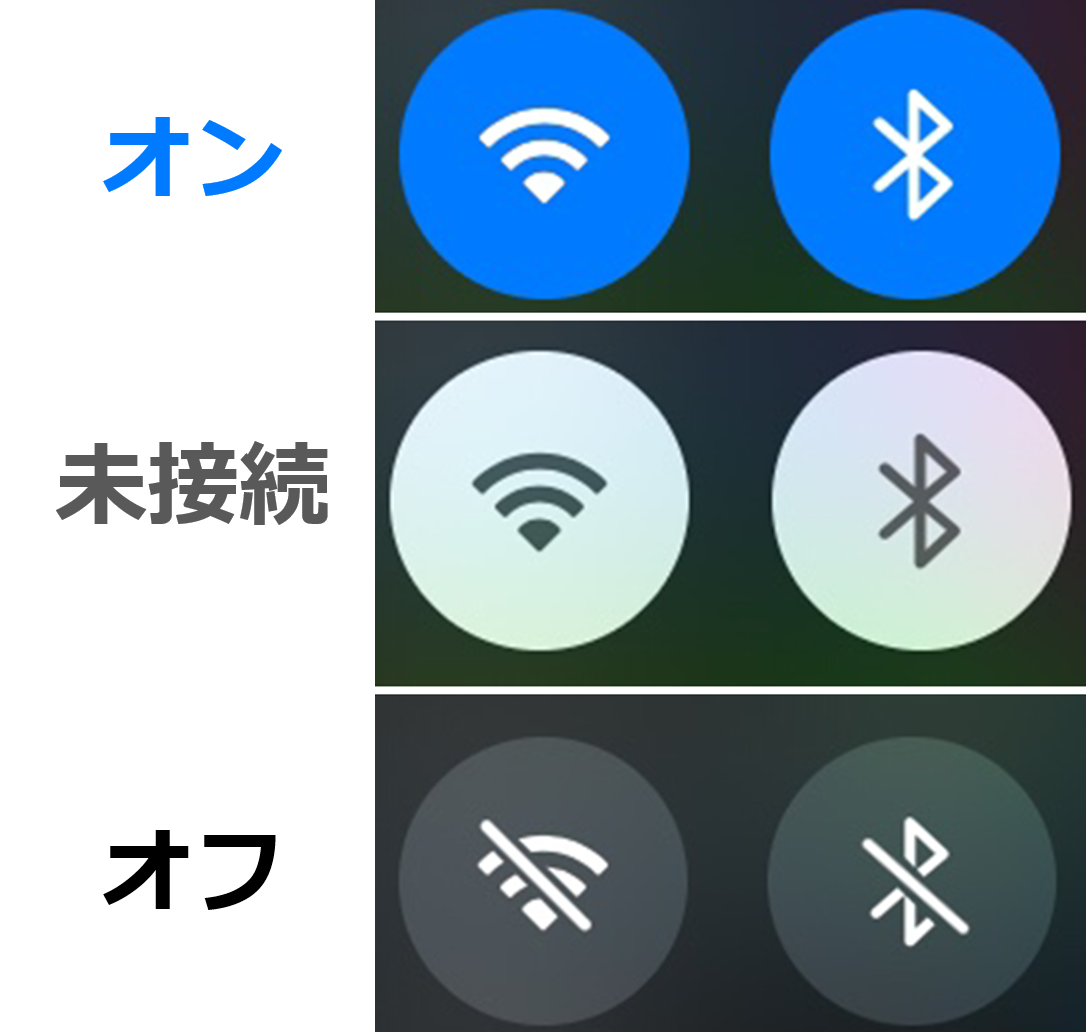
iOSの場合、コントロールセンターで青色のWi-Fiアイコンをタップすると、アイコンは「白背景」に変化します。この状態はシステム上「未接続(現在のネットワークから一時的に切断)」されただけであり、Wi-Fiの無線チップ自体はバックグラウンドで電波を探し続けています。Appleの公式サポート仕様書にも明記されている通り、以下のトリガーが発生した瞬間にWi-Fiは自動的に再接続されます。
- 現地の午前5時を迎えた場合(夜間に切断しても翌朝自動復帰)
- 新しい場所へ移動・歩行した場合(GPSや基地局情報で移動を検知)
- 端末を再起動した場合
- 「設定」アプリでWi-Fiを再度オンにした場合
Android端末においても同様に、クイック設定からの操作だけでは「接続候補の自動検出」や「位置情報の精度向上のためのWi-Fiスキャン」が稼働し続け、意図しないタイミングでアクセスポイントへ接続されるケースが報告されています。「オフにした」というユーザーの主観と、OS側の「一時的な待機」という挙動の乖離が、勝手な再接続を生み出す構造的な罠となっています。

【実態検証】外出先でWi-Fiを「完全オフ」にすべき3つの決定的な理由
主要キャリアの通信障害報告やセキュリティインシデントの現場取材を進めると、外出時にWi-Fiを常時待機状態にしておくことには明確なデメリットが確認されています。単なる通信の利便性を超えて、防犯および回線品質の観点から外出時に完全オフが推奨される理由は主に3点あります。
1. 微弱な電波を拾うことによる「パケ詰まり」とギガ消費トラブル
街中を移動中、コンビニや駅、自動販売機などに設置された公衆Wi-Fiの極めて微弱な電波をスマートフォンが勝手に検知・接続することがあります。この瞬間、アンテナピクトは立っているにもかかわらずデータ通信が完全にストップする「パケ詰まり」が発生します。
さらに厄介なのが、Webブラウジングや決済アプリを開いた際に認証画面(ログインページ)で通信が遮断され、タイムアウト後にモバイル回線へ強制切り替えされる挙動です。これにより動画視聴や大容量通信の中断、決済エラーによるレジ前での混乱が頻発します。
2. 暗号化されていない公衆Wi-Fiのセキュリティリスク
情報処理推進機構(IPA)や警察庁のサイバーセキュリティ啓発データでも度々警告されている通り、パスワード不要で接続できる「野良Wi-Fi」や、悪意ある第三者が正規のアクセスポイントに偽装して設置した「悪魔の双子(Evil Twin)攻撃」のリスクは依然として高水準です。
スマートフォンが過去に一度でも接続したことのあるSSID(ネットワーク名)と同名の偽装アクセスポイントが存在した場合、端末は無条件で自動接続を試みます。暗号化されていない通信経路では、閲覧履歴の盗聴、個人情報やクレジットカード情報の抜き取り、中間者攻撃によるフィッシング詐欺サイトへの誘導などの脅威に無防備な状態で晒される危険性があります。
3. バックグラウンド通信による位置情報トラッキング
Wi-Fi通信チップが常にオンになっていると、周囲のWi-Fiルーター(アクセスポイント)に対して端末固有の識別情報(MACアドレス等)を含んだプローブ要求を送信し続けます。現在ではプライベートアドレス機能による匿名化が進んでいるものの、街頭ビーコンや商業施設のマーケティングセンサーにより、ユーザーの行動履歴や滞在エリアが無意識のうちにトラッキングされるプライバシー上のリスクが残ります。
バッテリー節約効果の真実|通信状態別の電力消費比較データ
「Wi-Fiをオフにするとバッテリーは本当に持つのか?」という疑問に対し、通信環境別の消費傾向とリスク要因を検証した比較データは以下の通りです。無駄なスキャン動作を止めることがバッテリー維持とセキュリティ担保の双方に寄与します。
| 設定状態 | 詳細・挙動データ | バッテリー消費傾向 | 編集部の見解・安全性 |
|---|---|---|---|
| Wi-Fi 常時オン(接続中) | 自宅やオフィスの固定回線に安定接続している状態。 | 最も省電力(モバイル通信より消費電力が低い) | 固定環境では最適。ギガ消費を抑えつつ通信も安定。 |
| コントロールセンター未接続 | アイコンは白。電波探索を継続し翌朝5時や移動で自動復帰。 | やや高消費(周囲のSSIDを常時スキャンするため) | 最も中途半端。意図しない再接続やパケ詰まりの原因になる。 |
| 本体設定から「完全オフ」 | 無線チップの電波送受信を完全に停止した状態(アイコンに斜線)。 | 安定・無駄なし(電波探索の電力消費がゼロ) | 外出時の推奨設定。勝手な接続を防ぎセキュリティも万全。 |
| 機内モード(Wi-Fiオフ) | モバイル回線・Bluetooth・GPSを含む全無線通信を遮断。 | 極めて省電力(全通信回路が停止) | 電話着信や通知も止まるため、外出中の常用には不向き。 |
検証結果から明らかなように、移動中にWi-Fiを「未接続(白アイコン)」のまま放置していると、端末は周囲に飛び交う無数の電波を探索し続けるため、バッテリーをじわじわと浪費します。長時間の移動や外出時には、設定アプリからの完全無効化を行うことが電池持ちの改善にも繋がります。
:max_bytes(150000):strip_icc()/when-and-how-to-turn-off-wifi-818302-v1-55d00c22eb2d45cf9e1dc509e631fa9f.jpg)
【OS別】今すぐできるWi-Fiの「完全オフ設定方法」と自動接続解除手順
意図しない自動接続を根本から断ち切るための、プラットフォーム別の正しい完全無効化手順および設定変更方法を解説します。
iPhone(iOS)でWi-Fiを完全にオフにする方法
- ホーム画面から「設定」アプリを起動する。
- 上部の「Wi-Fi」項目をタップする。
- 最上部にある「Wi-Fi」のトグルスイッチをオフ(緑からグレー)に切り替える。
この操作を行うと、コントロールセンターのWi-Fiアイコンに斜線が入り、翌朝5時を迎えても場所を移動しても勝手にオンになることはありません。
※毎回設定アプリを開くのが手間に感じる場合は、iOS標準の「ショートカット」アプリを利用して「Wi-Fiのオン/オフを切り替えるウィジェット」をホーム画面やロック画面に配置することで、1タップでの完全オフが可能になります。
公衆Wi-Fiへの勝手な接続を個別に止める「自動接続解除」
普段利用する自宅や職場のWi-Fiは維持しつつ、街中の特定スポットへの勝手な接続だけを防ぎたい場合は、個別ネットワークの自動接続を解除します。
- 「設定」>「Wi-Fi」を開く。
- 勝手に繋がってほしくないネットワーク名の右側にある「i(詳細アイコン)」をタップする。
- 「自動接続」のスイッチをオフにする。
- 今後一切使わない公共Wi-Fiであれば「このネットワーク設定を削除」を選択する。
AndroidでWi-Fiを完全停止しスキャンを無効化する手順
Android端末では、Wi-Fiのメインスイッチをオフにするだけでなく、裏で動いている位置情報連動スキャンを停止させることが重要です。
- 「設定」アプリを開き、「ネットワークとインターネット」>「インターネット」を選択。
- 「Wi-Fi」のスイッチをオフにする。
- 次に「設定」のトップに戻り、「位置情報」>「位置情報サービス」を開く。
- 「Wi-Fiスキャン」の項目をオフにする(これによりWi-Fiオフ時にも電波を探す動作が停止)。
- 「ネットワークとインターネット」内の「接続候補の検出(ネットワーク通知)」もオフに設定。
一般に知られていない盲点とネットの誤解
ネット上の情報やSNSでは、「機内モードにすればすべて解決する」「Wi-Fiは常につけておいた方がギガの節約になる」といった極端な言説が見受けられますが、これらには技術的な誤解が含まれています。
誤解1:機内モードとWi-Fiオフは同じ役割である
機内モードは4G/5Gのモバイル通信回線、音声通話、GPS、Bluetoothなど、スマートフォンが発するすべての電波を一括で遮断する機能です。外出先で機内モードをオンにしてしまうと、電話の着信やLINE・メールなどのプッシュ通知も完全に不通となります。連絡を維持したまま意図しないWi-Fi接続やセキュリティリスクだけを回避したい場合は、機内モードではなく「Wi-Fi単体の完全オフ」を選択する必要があります。
誤解2:外出先でもWi-Fiをオンにしておけばギガが節約できる
「街中のフリーWi-Fiを使えば通信量を節約できる」と考えがちですが、実態は逆のトラブルを招くことがあります。ログイン認証が正常に完了しないまま通信が滞り、バックグラウンドのアプリがリトライを繰り返すことで、結果的に余計な通信パケットを消費したり、動画の読み込みエラーを引き起こすケースが多発しています。大容量のモバイル回線プランが定着した現代においては、外出先で不安定な無料Wi-Fiを追い求めるよりも、セキュアなモバイル通信をメインに据え、Wi-Fiは完全オフにしておく方が通信環境の安定性は圧倒的に高くなります。
【プロの結論】「Wi-Fi完全オフ」にすべき人・しなくてよい人の判断基準
通信環境の最適化は、個人の生活動線や契約プランに応じた使い分けが不可欠です。自身がどちらに該当するかを以下の基準で判断してください。
▼外出時にWi-Fiを「完全オフ」にすべき人:
- 電車通勤や徒歩移動が多く、街中で通信が頻繁に途切れてイライラする人
- 大容量プラン(ahamo、LINEMO、各社無制限プラン等)を契約しており、外出先でフリーWi-Fiに頼る必要がない人
- 移動中のバッテリー消費を少しでも減らしたい人
- 金融系アプリやビジネス用データを外出先で頻繁に扱い、情報セキュリティを最優先したい人
▼コントロールセンターの一時オフや「常時オン」で問題ない人:
- 自宅とオフィスの往復がメインで、移動中にスマートフォンのデータ通信をほとんど行わない人
- 月々のモバイルデータ容量が1GB〜3GB未満の極小プランで、特定の安全なカフェ等のWi-Fiを能動的に選んで利用している人
- AppleのAirTagや周辺機器との位置情報連動機能(探すネットワーク)の精度を常に最高レベルに保ちたい人
【wi fi オフ】に関するよくある質問(FAQ)
Q1:コントロールセンターのWi-Fiアイコンが灰色や白になっているのはどういう状態ですか?
A1:アイコンが「青色」はWi-Fi接続中、「白背景」は現在接続中のネットワークから一時切断された状態(未接続)です。そして「灰色に斜線」が入っている状態が、設定アプリからWi-Fiを完全に無効化(完全オフ)した状態を示しています。
Q2:Wi-Fiを完全オフにするとAirDropやテザリング(インターネット共有)は使えなくなりますか?
A2:はい。AirDropや端末同士のワイヤレス通信機能は内部的にWi-Fiチップの通信機能を使用しているため、Wi-Fiを完全オフにすると一時的に利用できなくなります。AirDrop等を使用する際は、その都度Wi-Fiをオンに切り替える必要があります。
Q3:自宅に帰ったときにWi-Fiを自動でオンにする方法はありますか?
A3:iPhoneの場合は「ショートカット」アプリの「オートメーション」機能を利用することで可能です。「自宅に到着したとき」をトリガーに設定し、「Wi-Fiをオンにする」というアクションを組むことで、外出時の手動オフと帰宅時の自動接続を完全に両立させることができます。Androidでも「ルーチン」や各種自動化設定で同様の制御が可能です。
Q4:フリーWi-Fiの自動接続だけを防止して、自宅のWi-Fiだけ自動接続させることは可能ですか?
A4:可能です。設定アプリのWi-Fi一覧から、接続したくない公衆Wi-FiのSSID横にある詳細設定(「i」マークや歯車アイコン)を開き、「自動接続」のトグルスイッチのみをオフにしてください。これにより、自宅のWi-Fi設定には影響を与えずに、不要なネットワークへの誤接続だけをブロックできます。
まとめ:正しいWi-Fi制御で「ギガ死」と「セキュリティリスク」をゼロにする
スマートフォンのWi-Fi機能は、ユーザーの利便性を最優先するために「自動で繋がりやすい」設計が施されています。しかし、その親切な仕様が、外出先での通信の途切れやパケ詰まり、バッテリーの消耗、そしてサイバー攻撃のリスクという副作用を生み出しているのが現実です。
コントロールセンターのワンタップだけに頼るのではなく、外出時は「設定アプリからの完全オフ」や「自動化ショートカット」を賢く活用すること。そして危険なネットワークの「自動接続解除」を徹底することが、トラブルのない快適でセキュアなモバイル環境を維持するための確実な自己防衛策となります。日々の設定を一度見直し、安心・快適な通信環境を手に入れてください。 (出典: wi fi オフ(Yahoo!ニュース))
テクノロジーやライフスタイル領域を中心に執筆活動を行っています。趣味は写真撮影と旅行です。
