ローソンのカラー印刷料金とスマホ最新手順|お得なやり方と注意点
ビジネスの提出書類や外出先での急な書類印刷、さらには推し活のブロマイドやイラスト作成まで、街のインフラとして定着しているコンビニのコピー機。なかでもローソンに設置されているマルチコピー機は、高画質な発色と多彩な用紙対応力で高い評価を集めています。しかし、いざ店頭へ向かうと「A4カラーの印刷代はいくらなのか」「スマホからPDFをどうやって転送すればいいのか」と迷ってしまう場面も少なくありません。
2026年現在の最新料金体系をはじめ、スマートフォンやUSBメモリーを利用した最短印刷ルート、仕上がりで後悔しないための設定テクニックを詳しく解説します。
📌 【この記事の重要ポイントまとめ】
- 要点1:ローソンの普通紙カラー印刷はA4/B5/B4が1枚50円、A3が80円。白黒は全サイズ一律10円と業界最安水準。
- 要点2:スマホ印刷は会員登録不要で即転送できる「PrintSmash」と、事前予約・番号共有が便利な「ネットワークプリント」を用途で選ぶのがベスト。
- 要点3:PDFのフチ欠けや色沈みを防ぐには、送信前のプレビュー確認と「用紙サイズに合わせる」設定の徹底が不可欠。
【2026年最新】ローソンカラー印刷の料金一覧と用紙別コスト比較
ローソンのマルチコピー機(シャープ製最新端末)における印刷料金は、用紙の種類やプリント形式によって明確に分かれています。一般的な普通紙への出力だけでなく、チラシやポートフォリオに適した光沢紙、高精細な写真用紙、さらにはシール紙まで幅広く対応している点が特徴です。
| 印刷メニュー・用紙種別 | サイズ | ローソン カラー印刷 料金(税込) | 編集部の見解・おすすめ用途 |
|---|---|---|---|
| 普通紙カラープリント | B5 / A4 / B4 | 50円 / 枚 | プレゼン資料や提出書類に最適。ローソン A4 カラー 印刷の基本仕様。 |
| 普通紙カラープリント(大判) | A3 | 80円 / 枚 | ポスターや図面、見開き資料に。視認性に優れた大型出力が可能。 |
| 普通紙 2色カラー(白黒+1色) | B5〜B4 / A3 | 30円 / 50円 | 赤黒2色など、強調部分だけを目立たせてコストを抑えたい場合に有効。 |
| 普通紙 白黒プリント | 全サイズ共通 | 10円 / 枚 | ローソン 白黒印刷 料金はA3も含め10円均一で極めて経済的。 |
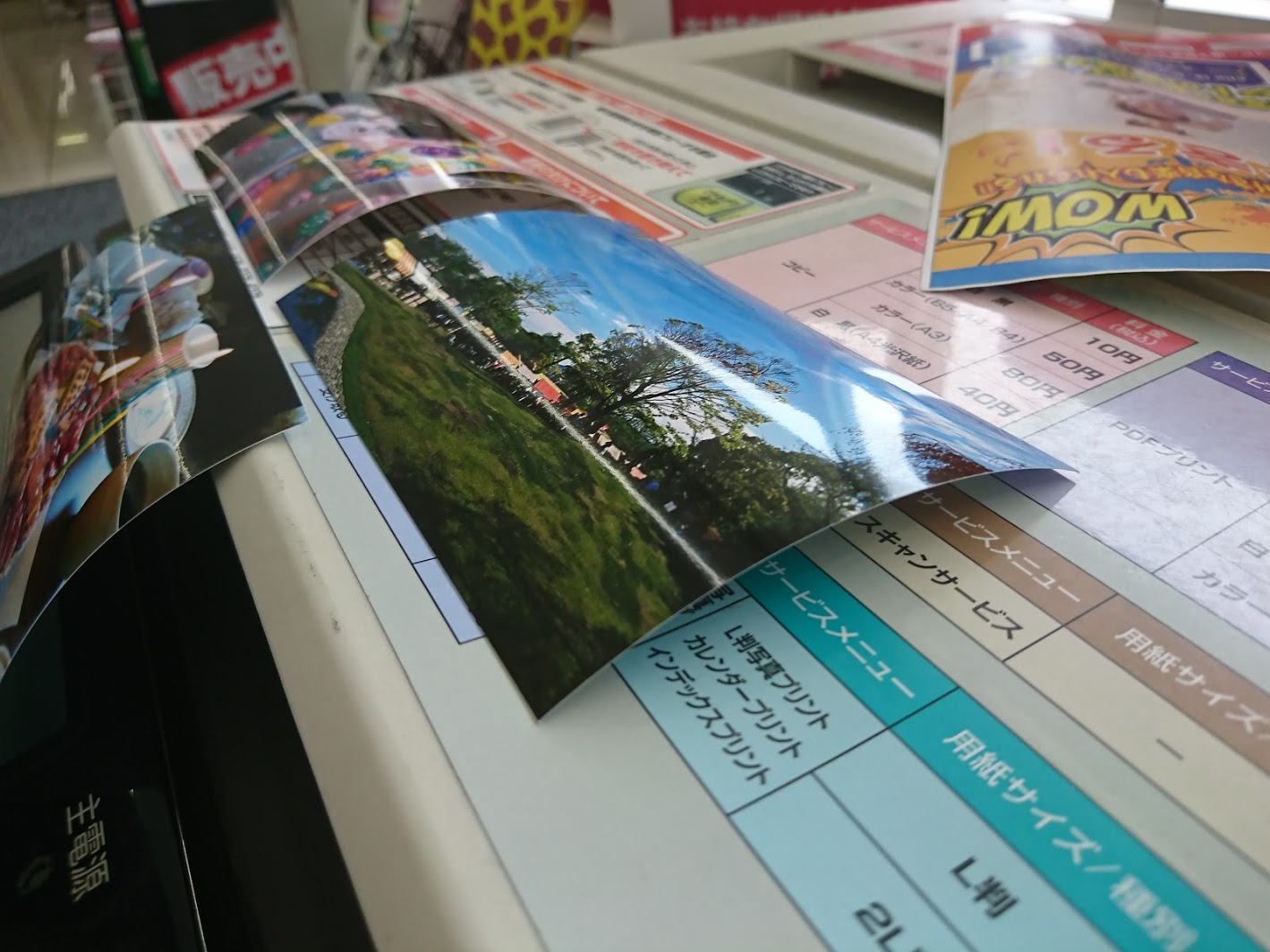
| 光沢紙プリント | A4 | 120円 / 枚 | 光沢紙 印刷 ローソンの強み。チラシ、メニュー表、イラスト出力に最適。 |
| 写真用紙プリント | L判 / 2L判 | 30円 / 80円 | ローソン 写真プリント 値段はL判30円から。銀塩写真に迫る鮮やかさ。 |
| シール紙プリント | L判 / 2L判 / スクエア | 200円〜 | 手帳デコやオリジナルステッカー作成でSNSを中心に支持を集める機能。 |
コストパフォーマンスの面で見ると、ローソン A4 カラー 印刷の1枚50円という設定は、急ぎの書類作成において極めて現実的な価格帯です。また、テキスト主体でグラフの一部のみに色が入っているような資料であれば、2色プリント(30円)を選択することで、費用を約40%削減できる裏ワザも存在します。
スマホからローソンで印刷する2大ルート|ネットワークプリントとPrintSmash
スマートフォン内のデータをローソンで印刷する場合、利用方法は主に2通りあります。クラウドを経由する「ネットワークプリント」と、店頭でWi-Fi接続を行う「PrintSmash」です。目的に応じて使い分けることで、作業時間を大幅に短縮できます。
ルート1:事前のデータ登録が便利な「ネットワークプリント」
あらかじめ自宅やオフィスでファイルをアップロードし、発行されたコードを使って印刷する定番のネットプリント やり方です。
- スマホのWebブラウザまたは公式ローソン 印刷 アプリ(ネットワークプリント)を開く。
- 印刷したいローソン 印刷 PDFや写真ファイルをアップロードする。
- 画面上に表示されるユーザー番号 印刷コード(8〜10桁の英数字)を控える。
- ローソン店頭のマルチコピー機画面で「ネットワークプリント」を選択。
- ユーザー番号を入力し、カラー・サイズ・部数を指定してお金を投入、印刷を開始する。
ルート2:会員登録なし&その場で即出力できる「PrintSmash」
ローソン 印刷 スマホの手段として、急いでいるときに最も重宝するのが「PrintSmash(プリントスマッシュ)」です。会員登録や事前のWebアップロードが一切不要で、店頭ですぐに転送できます。
- 無料アプリ「PrintSmash」を端末にインストールしておく。
- ローソンのマルチコピー機前で「スマホでプリント・スキャン」をタッチ。
- コピー機画面に表示されるWi-Fiネットワークにスマホを接続。
- アプリから写真やPDFを選択し、画面の指示に従って暗号パスコードを入力・送信。
- ファイル受信完了後、カラー設定や枚数を確認してスタートボタンを押す。
通信環境に不安がある場所や、個人情報を含む重要書類をクラウドサーバー上にアップロードしたくない場合は、端末間直接通信を行うPrintSmashが強固なセキュリティと速度を発揮します。
USBメモリーやSDカードからの直接印刷手順とPDF出力の注意点
大容量データや高解像度のデザインデータを出力する場合、物理メディアを用いたUSB 印刷 ローソンの活用が安定した選択肢となります。
マルチコピー機の前面パネルにあるメディアスロットカバーを開け、USBメモリー、SDカード、microSDカードなどを挿入します。画面上の「メディアからプリント」を選択し、ファイル形式(PDF、JPEG、TIFFなど)を指定するだけでスムーズに読み込みが行われます。
ただし、現場で頻発するトラブルとしてローソン 印刷 PDFのバージョン不整合やセキュリティ保護が挙げられます。以下の3点に注意してください。
- パスワード保護の解除:閲覧パスワードや印刷制限がかかったPDFは、コピー機側でエラーとなり読み込めません。事前にセキュリティ解除を行ってください。
- フォントの埋め込み(アウトライン化):特殊なフォントを使用している場合、文字化けや意図しないレイアウト崩れが起きます。PDF書き出し時に「すべてのフォントを埋め込む」設定を徹底しましょう。
- 用紙比率と余白設定:デザインを紙の端まで配置していると、約5mmの印刷不可領域(余白)で周囲が切れる場合があります。「用紙サイズに合わせる(縮小)」を選択することでフチ欠けを防げます。

【実態検証】利用者の生の声と現場目線で見えたリアル
SNSやネット掲示板、Q&Aサイトに寄せられた実際のユーザー体験を検証すると、ローソンのマルチコピー機に対する明確な評価軸が見えてきます。
最も多く見られる好意的な意見は、光沢紙 印刷 ローソンのクオリティの高さです。「同人誌の表紙やお品書きを刷る際、普通紙特有の沈んだ色味にならず、発色がクリアに出る」「写真用紙L判(30円)のプリントが早くてアルバム整理に助かる」といった声が目立ちます。シャープ製端末は黒の締まりと原色系のグラデーション再現に優れており、クリエイティブ用途での満足度が高い傾向にあります。
一方で、現場で戸惑いやすいポイントとして「店頭Wi-Fiの接続エラー」が挙げられます。「PrintSmash接続時にスマートフォンの『モバイルデータ通信』が自動でWi-Fiを弾いてしまい、転送に失敗した」という事例が頻発しています。この問題は、転送時のみスマホを「機内モード」にしてWi-Fiだけをオンにすることで確実に解消できます。
また、支払い手段に関しては、小銭の投入だけでなくマルチコピー機付属の決済端末により、主要な交通系電子マネーや一部のバーコード決済に対応する店舗が拡大しています。持ち合わせの硬貨がない場合でも慌てずに利用できる利便性が向上しています。
一般に知られていない盲点とネットの誤解を徹底解明
コンビニプリントに関しては、各チェーンの仕様の違いから生じる誤解が少なくありません。無駄な手間や金銭的ロスを防ぐため、正しい仕様を整理しておきましょう。
誤解1:セブン-イレブンの予約番号はローソンでもそのまま使える?
これは非常によくある勘違いです。セブン-イレブンが採用している「netprint(富士フイルムビジネスイノベーション製)」と、ローソンやファミリーマートが導入しているネットワークプリント(シャープ製)は、全く異なるシステムです。セブン用の8桁予約番号をローソンのマルチコピー機に入力してもエラーになります。ローソンで印刷する際は、必ず「ネットワークプリント」または「PrintSmash」から登録・送信を行ってください。
誤解2:両面カラー印刷にすると料金は半額になる?
「1枚の紙に裏表で印刷するから安くなるのでは」と考えがちですが、料金計算は「ページ(面)単位」です。A4カラーを両面印刷した場合、50円×2面=100円となります。用紙の節約にはなりますが、料金自体の割引はないため、予算設計には注意が必要です。
誤解3:普通紙カラー印刷で写真も綺麗に仕上がる?
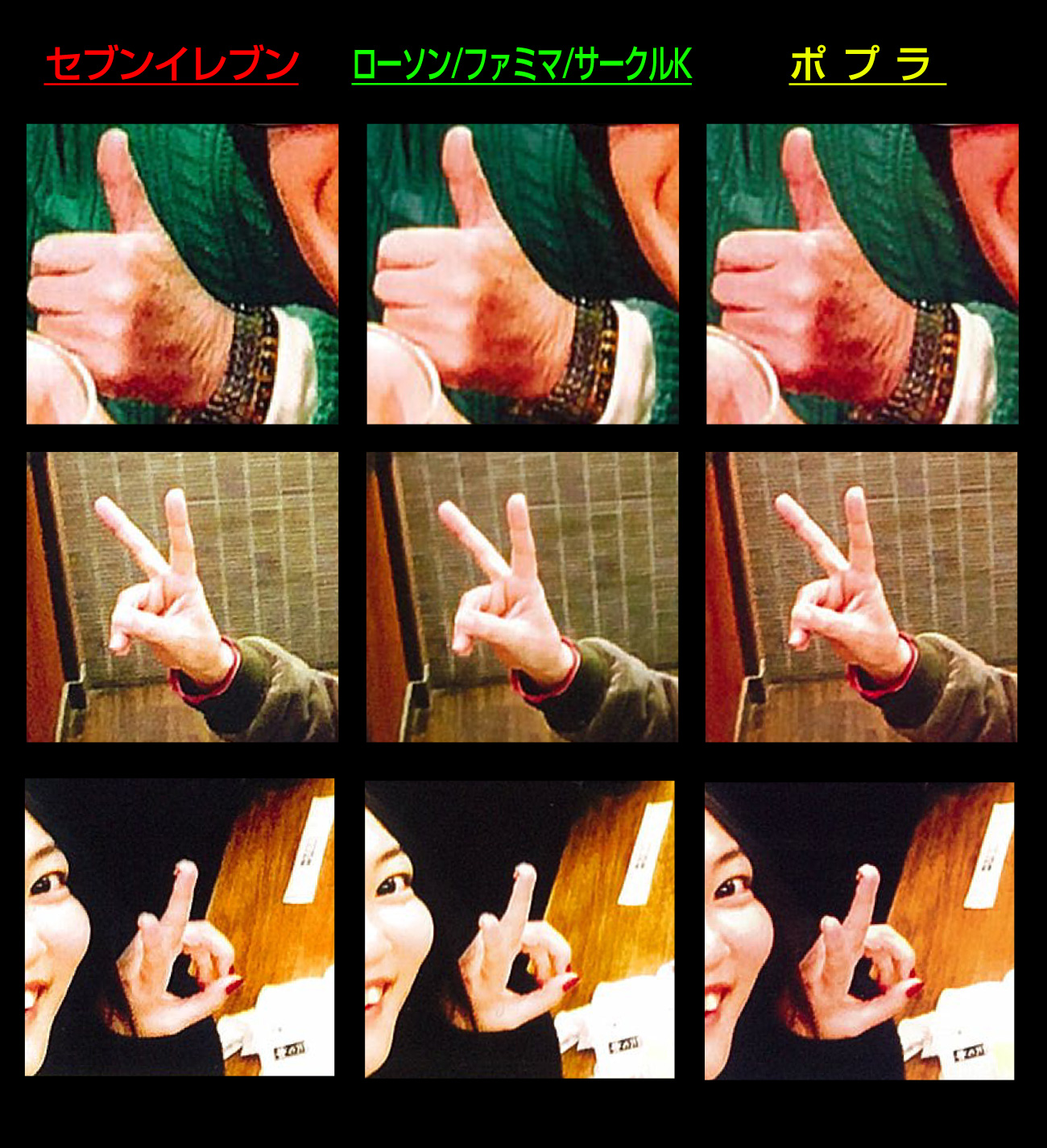
普通紙へのカラー出力は、コピー用紙特有の吸水性があるため、写真データを印刷すると全体的に暗く沈んだ印象(いわゆるトナーのテカリと沈み)になりがちです。ポートフォリオや記念写真として残す場合は、わずか70円の差額で劇的に質感が向上する「光沢紙(A4 120円)」または「写真用紙(L判 30円)」を選択するのがプロ目線でも賢明な判断です。
【プロの結論】PrintSmashとネットワークプリントのおすすめ使い分け基準
ローソンでのプリント作業を最もストレスなく、効率的に完結させるための最終判断基準をまとめました。自身の状況に合わせて最適な手段を選択してください。
「PrintSmash」が向いている人の条件
- 今まさにローソンの店内にいて、手元のスマホから1〜2枚を即座に出したい人
- 会員登録やメールアドレスの入力といった初期手続きを一切省きたい人
- 他人のサーバーにビジネス書類や個人情報をアップロードしたくない人
- スマホの操作に慣れており、Wi-Fi切り替えをスムーズに行える人
「ネットワークプリント」が向いている人の条件
- 自宅や会社のパソコン(PC)で作成した書類を、移動中のローソンで受け取りたい人
- 友人や同僚、クライアントに対してユーザー番号 印刷コードを伝え、代理で印刷してもらいたい人
- 事前に印刷予約を完了させ、店頭では番号入力だけで機械占有時間を最短にしたい人
- 有効期限内(通常約8日間)であれば、どの対象コンビニでも同一データを印刷できる状態にしておきたい人
【ローソン カラー 印刷】に関するよくある質問(FAQ)
Q1:ローソンでカラー印刷した際、領収書は発行できますか?
A1:はい、印刷終了後にマルチコピー機のタッチパネル画面上に「領収書を発行しますか?」と表示されます。「はい」をタッチすると、その場でインボイス制度対応の領収書(レシート形式)が自動印刷されます。
Q2:スマホに入っているWord(ワード)やExcel(エクセル)は直接印刷できますか?
A2:PrintSmashではWordやExcelなどのOfficeファイルを直接読み込めない場合があります。あらかじめスマートフォン側で「PDFに変換(書き出し)」して保存してからアプリに読み込ませるか、ネットワークプリントの文書登録機能を経由してアップロードしてください。
Q3:持ち込みの用紙(和紙や特殊フィルムなど)をマルチコピー機にセットして印刷できますか?
A3:持ち込み用紙のセットは禁止されています。機器内部の熱やトナー定着の不具合により、紙詰まりや重大な故障の原因となるためです。必ず備え付けの普通紙、光沢紙、写真用紙、シール紙をご利用ください。
Q4:印刷途中でトナー切れや紙詰まりが起きた場合、返金はどうなりますか?
A4:印刷トラブルが発生した場合は、速やかにローソンの店員へ声をかけてください。店員による用紙補充や機器復旧が行われます。復旧が困難な場合や乱丁が生じた場合は、店員側で残額の返金対応や再印刷の処置が取られます。
まとめ:ローソンのマルチコピー機を使いこなしてスマートに印刷しよう
ローソンのマルチコピー機は、A4カラー1枚50円、白黒10円というリーズナブルな価格設定に加え、高精細な光沢紙やシール紙出力までカバーする極めて柔軟なツールです。
店頭ですぐに出したいときは「PrintSmash」、事前準備や他者共有には「ネットワークプリント」と役割を明確に分けることで、操作の迷いや無駄な待ち時間はゼロになります。PDFのフチ切れ防止設定や機内モードを活用したWi-Fi通信の安定化など、現場のコツを押さえてスマートかつ高品質なプリントを実現してください。 (出典: ローソン カラー 印刷(Yahoo!ニュース))
情報を整理して届けることが得意なWebディレクター。ユーザー視点に立った記事作成を目指しています。
