Macのスクショ切り取り術!範囲指定・保存先変更から編集対処法まで
Macで作業を進めるなかで、画面の特定部分だけをすばやく切り取って共有したい場面は頻繁に訪れます。しかし、「ショートカットをど忘れしてしまう」「撮影した画像がデスクトップを埋め尽くしてしまう」「思った通りの範囲がうまく切り取れない」といった小さなストレスを抱えている方は少なくありません。
macOSには直感的かつ高度な画面キャプチャ機能が標準搭載されており、キーボード操作ひとつでミリ単位の範囲指定から、ファイルを作らずにチャットツールへ直接貼り付ける連携まで自在にコントロールできます。本稿では、基本のショートカットから保存先の最適化、撮影後のトリミング編集、さらには「なぜかスクショが撮れない」トラブルへの即効対処法まで、IT現場の実践知を交えて徹底解説します。
📌 【この記事の重要ポイントまとめ】
- 要点1:「Command + Shift + 4」で自由な範囲指定、「Command + Shift + 5」で詳細コントロールパネルの呼び出しが可能。
- 要点2:「Control」キーを同時に押せば画像ファイルを作らずクリップボードへ直接コピーでき、デスクトップの散乱を防止。
- 要点3:保存先はメニューから瞬時に変更可能であり、撮影直後のフローティングサムネールや標準のプレビューアプリで即座にトリミング・編集が完了する。
【基本と実践】Macで画面を範囲指定して切り取る定番ショートカット
Macで画面の一部だけを切り取る際、最も利用頻度が高いのが「Command + Shift + 4」のショートカットです。この3つのキーを同時に押すと、マウスカーソルが十字アイコン(座標付きのクロスヘア)に変化し、画面上の任意の領域をドラッグして囲むだけで指定範囲のみを画像として保存できます。
ドラッグ操作中にも細かな調整が可能です。選択範囲を決める段階で以下のキーを組み合わせると、やり直しを減らしてミリ単位の切り取りが行えます。
- スペースキーを長押ししながらドラッグ:選択した範囲のサイズ(縦横比)を固定したまま、選択枠全体を任意の位置へ平行移動できます。
- Shiftキーを押しながらドラッグ:縦方向または横方向のいずれか一方のみにサイズ変更を固定し、微調整が可能です。
- Optionキーを押しながらドラッグ:選択開始地点を中心点として、四方均等に範囲を拡大・縮小できます。
- Escキー:切り取り操作を中断し、キャプチャをキャンセルします。
さらに、「Command + Shift + 4」を押した直後にスペースキーを1回ポンと押すと、カーソルがカメラのアイコンに変わります。この状態で開いているウィンドウやメニューバー、Dockの上にカーソルを重ねてクリックするだけで、対象のウィンドウ領域だけを影(ドロップシャドウ)付きで完璧に切り抜くことができます。影を入れずにウィンドウのみを美しく切り抜きたい場合は、「Option」キーを押しながらクリックするのが現場で重宝される実用技です。
【一覧比較】Macのスクリーンショット機能と切り取り手法の決定版
Macの標準機能には複数のキャプチャ手段が用意されており、作業目的によって最適なアプローチが異なります。それぞれの特徴、保存先、活用シーンを整理した比較データは以下の通りです。
| 撮影手法 / ショートカット | 切り取り範囲・特徴 | 操作スピード・手軽さ | 推奨される利用シーン |
|---|---|---|---|
| Command + Shift + 4 | ドラッグした任意範囲、または特定ウィンドウ単体 | 最速(約1秒で完了) | 資料作成、部分的な情報共有、Webデザインの要素チェック |
| Command + Shift + 5 | 全画面・ウィンドウ・選択範囲の指定+動画収録 | 中速(オンスクリーンメニューから設定) | タイマー撮影、保存先変更、Mac画面収録の切り取り |
| Command + Control + Shift + 4 | 指定範囲をファイル化せずクリップボードに保存 | 極めて高速(ストレージ消費ゼロ) | Slack、Teams、メール、Notionへの直接貼り付け |
| プレビュー アプリ | 撮影済み画像の精密トリミング・注釈・モザイク追加 | 低速(手動編集・調整プロセス) | マニュアル作成、機密情報のマスキング、厳密なサイズ整形 |
【裏技・応用】クリップボード直接コピー&タイマー撮影・画面収録の切り取り
日常の作業効率を劇的に跳ね上げるのが、「Control」キーを組み合わせたクリップボード直接コピーです。例えば、「Command + Control + Shift + 4」を押して範囲選択を行うと、撮影された画像はデスクトップにファイルとして書き出されず、メモリ上のクリップボードへ一時保存されます。あとはチャットツールの入力欄やドキュメント上で「Command + V」を押すだけで貼り付けが完了します。ローカルストレージに不要な画像ファイルがたまらず、作業後のファイル削除の手間を完全に削減できます。
また、マウスを重ねた時にだけ表示されるドロップダウンメニューやツールチップを切り取りたい場合は、「Command + Shift + 5」によるタイマー撮影が威力を発揮します。
- 「Command + Shift + 5」を押して画面下部にキャプチャコントロールパネルを表示。
- 「選択部分を取り込む」アイコンを選択し、切り取りたい大体のエリアを枠で囲む。
- 「オプション」メニューをクリックし、タイマーを「5秒」または「10秒」に設定。
- 「取り込む」をクリックするとカウントダウンが開始されるため、その間に撮影対象のメニューを展開して待機。
さらに「Command + Shift + 5」には「選択部分を収録」という強力な機能が備わっています。画面全体ではなく必要な範囲だけを最初から枠で囲んで動画キャプチャできるため、後から動画編集ソフトでトリミング加工する手間なく、最小限のデータ容量で操作ログやUIアニメーションを記録可能です。
【保存先・編集】デスクトップの散乱を防ぐ保存先変更とプレビューのトリミング術
デフォルト設定のMacでは、スクリーンショットを撮るたびにデスクトップへファイル(「スクリーンショット 2026-XX-XX...」)が次々と生成されます。これを防ぐには、「Mac スクショ 保存先 変更」をあらかじめ設定しておくのが鉄則です。
変更方法は簡単です。「Command + Shift + 5」を押して「オプション」を開き、「保存先」の項目から「ダウンロード」「ドキュメント」あるいは自身で作成した「スクショ一時保管用フォルダ」を選択するだけです。これにより、デスクトップを常にクリーンな状態に保てます。
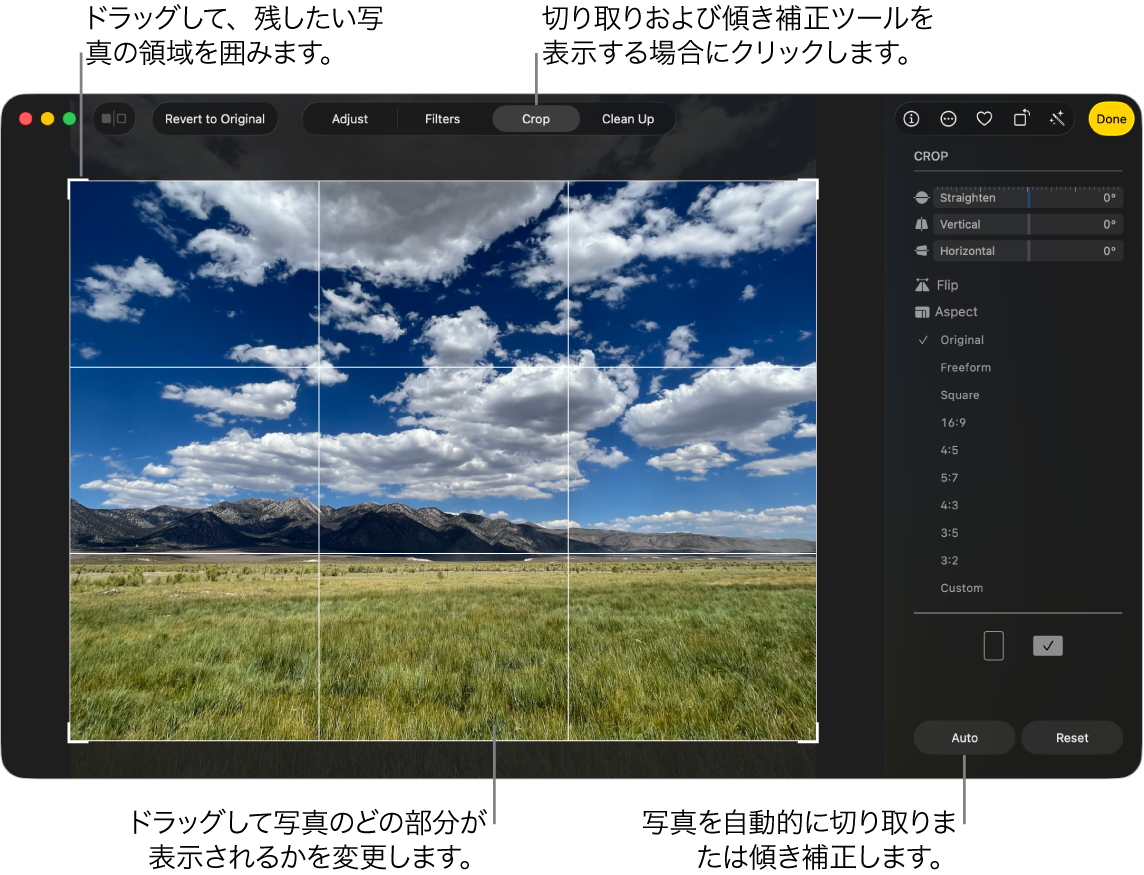
撮影後の画像に矢印を描き込んだり、余白をさらに切り詰めたりしたい場合は、Mac標準の「プレビュー アプリ 切り取り」やマークアップツールを活用します。
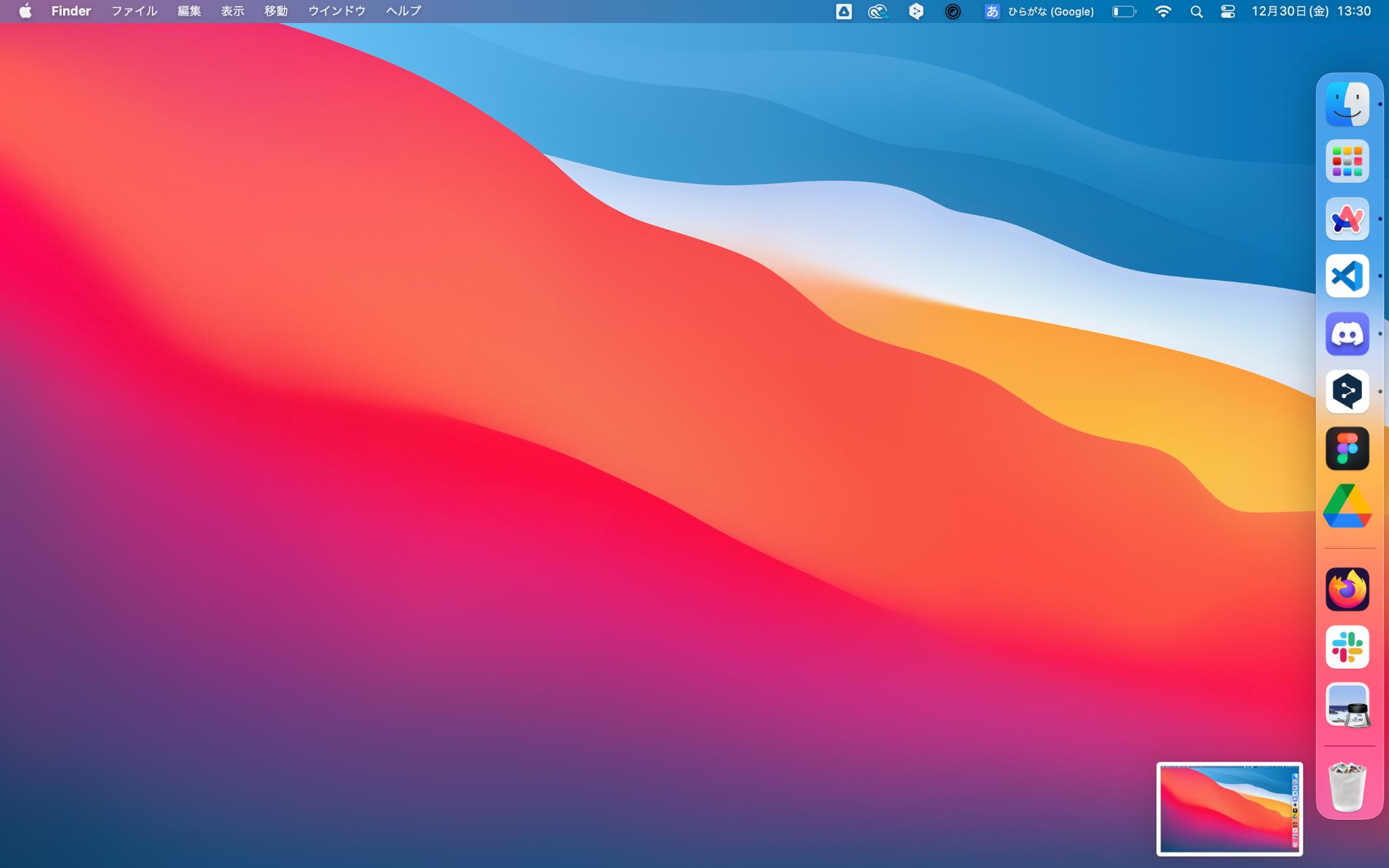
- フローティングサムネールからの即時編集:撮影直後に画面右下へ小さく表示されるサムネールをクリックすると、その場でマークアップ画面が起動します。上部のペンや図形アイコンで指示を書き加え、トリミング枠を微調整して「完了」を押すだけで反映されます。
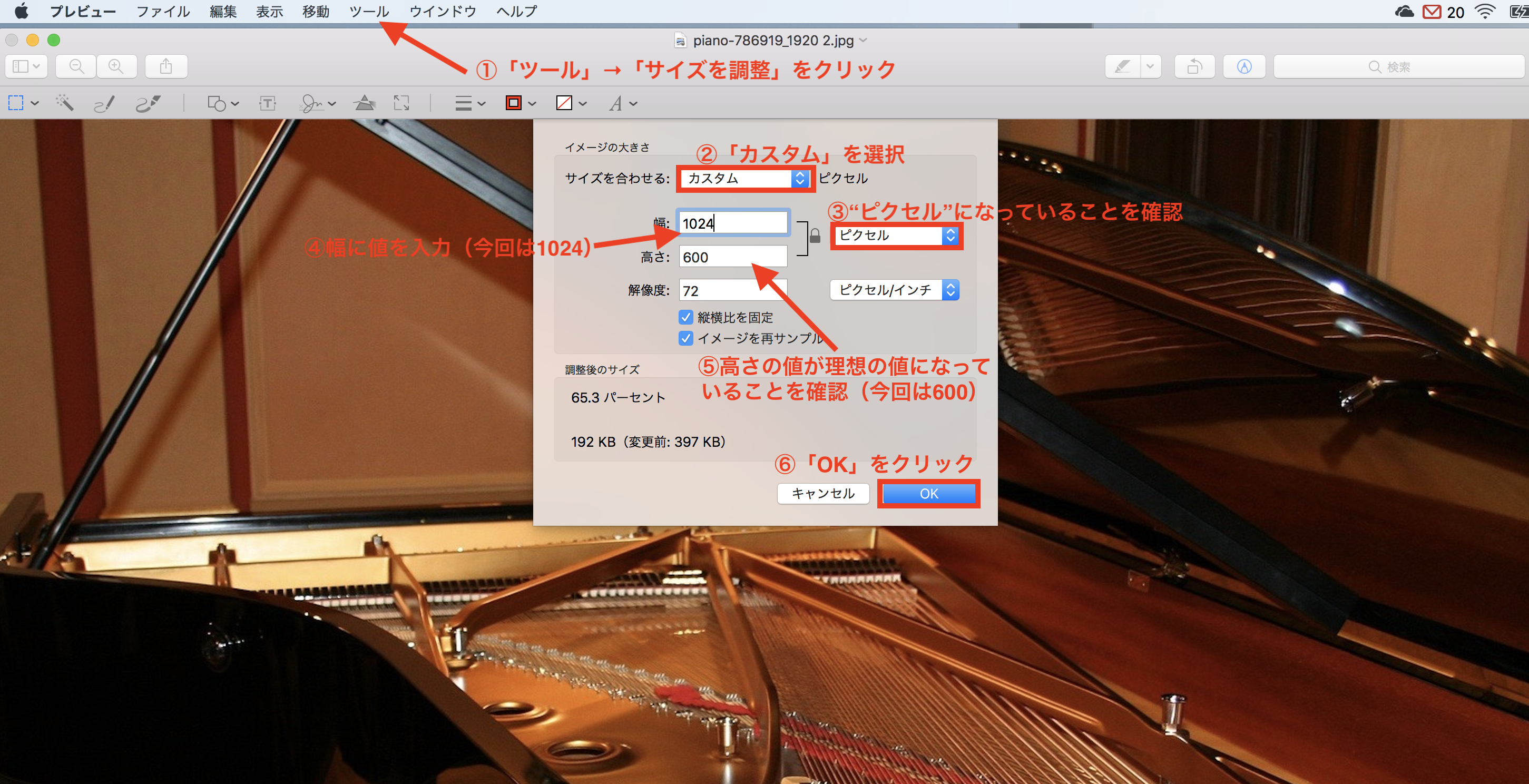
- プレビューアプリでの精密トリミング:保存済み画像を「プレビュー」で開き、マウスで切り取りたい範囲をドラッグ選択した上で「Command + K」を押すと、選択領域の外側が一瞬でカット(クロップ)されます。
【実態検証】「撮れない」「消えた」時の原因と現場で即効くトラブル対処法
「ショートカットキーを押しても反応しない」「撮ったはずのスクショが見当たらない」というトラブルは、IT現場やリモートワーク環境でも頻繁に相談が寄せられる問題です。主な原因と対処法を論理的に整理します。
1. 動画配信サービスや特定アプリの著作権保護(DRM)
Netflix、Amazon Prime Video、Apple TVなどの動画再生画面や、一部のセキュリティが厳しいバンキングアプリ・試験用ブラウザでは、OSレベルでキャプチャガード(DRM保護)が働きます。この場合、スクショを撮影しても対象エリアが真っ黒(ブラックアウト)になって切り取られます。これはシステムの不具合ではなく正常な著作権保護仕様です。
2. キーボードショートカットの重複・無効化
意図せずショートカットが無効化されているケースがあります。「システム設定」>「キーボード」>「キーボードショートカット」>「スクリーンショット」を開き、「選択した領域のピクチャをファイルとして保存」に正しくチェックが入っているか、他の常駐アプリ(画像編集ソフトやランチャーアプリ)とキー割り当てが競合していないか確認してください。
3. デスクトップの「スタック」機能による誤認
「撮ったはずの画像がデスクトップに見当たらない」という相談の大半は、macOSの「スタック機能」が有効になっていることが原因です。デスクトップ上の空いている場所を右クリック(二本指タップ)し、「スタックを使用」がオンになっている場合、スクショは「スクリーンショット」という単一のグループフォルダに自動集約されています。アイコンをクリックして展開するか、Spotlight検索(Command + Space)でファイル名を検索してください。
【プロの結論】作業効率を最大化するワークフロー構築と使い分けの基準
画面切り取り作業の本質は、「相手に情報を過不足なく、最短時間で伝えること」にあります。どれほど便利な機能であっても、用途に応じた使い分けができていなければ余計な工数が発生します。
日常業務における明確な判断基準は以下の通りです。
- 社内チャット・タスク管理への即時共有:ファイル保存を伴わない「Command + Control + Shift + 4」一択。ストレージを汚さず、ペースト1発で完結させるのが最もスマートです。
- マニュアル・プレゼン資料への掲載:「Command + Shift + 4 + スペースキー(Option併用)」で影なしウィンドウ単体を切り取るか、プレビューの「Command + K」で余分な背景を削ぎ落とした高解像度キャプチャを作成します。
- UI動作検証や動的コンテンツの記録:「Command + Shift + 5」のタイマー撮影および範囲指定画面収録を活用し、静止画と動画をシームレスに切り替えます。
ショートカットを指になじませ、保存先やクリップボードの挙動を最適化しておくことは、1日あたりの作業ロスを確実に削り落とす確実な自己投資となります。
【mac スクショ 切り取り】に関するよくある質問(FAQ)
Q1:選択範囲を切り取る際、指定した枠のサイズを保ったまま位置だけ動かせますか?
A1:可能です。「Command + Shift + 4」でマウスをドラッグして範囲を選択している最中に、マウスボタンを押したまま「スペースキー」を長押ししてください。選択枠の大きさが固定され、マウスの動きに合わせて枠全体を自由に移動できます。位置が決まったらスペースキーを離し、ドラッグを終了すれば切り取りが完了します。
Q2:スクショ画像のファイル形式を「PNG」から「JPG」に変更できますか?
A2:可能です。Macの標準出力は高画質なPNGですが、「ターミナル」アプリを開いて以下のコマンドを入力・実行することでデフォルトをJPGへ変更できます。defaults write com.apple.screencapture type jpg; killall SystemUIServer
元に戻したい場合は末尾のjpgをpngに書き換えて再実行してください。
Q3:画面右下に出てくるサムネールが邪魔ですぐに保存したいのですが、非表示にできますか?
A3:非表示にできます。「Command + Shift + 5」を押してコントロールパネルを呼び出し、「オプション」メニュー内にある「フローティングサムネールを表示」のチェックを外してください。次回以降、撮影と同時に指定フォルダへ即座にファイルが書き出されるようになります。
まとめ:環境に合わせた切り取り術でMacの作業効率を極める
Macにおけるスクリーンショットの切り取りは、単なる画面保存にとどまらず、日々のコミュニケーションやドキュメント作成のスピードを左右する極めて重要な基本スキルです。定番の「Command + Shift + 4」を軸に、クリップボード連携(Control併用)や「Command + Shift + 5」によるオンスクリーン制御をマスターするだけで、デスクトップの散らかりを防ぎながら格段にスムーズな情報伝達が可能になります。
自身の利用目的に合わせて保存先やショートカットの挙動を一度整理し、ストレスのない快適なMac操作環境を整えてみてください。 (出典: mac スクショ 切り取り(Yahoo!ニュース))
Webメディアの編集およびコンテンツ作成に従事。正確で質の高い情報発信を心掛けています。
