キーボードの大文字小文字切り替え完全ガイド|原因と解決法
パソコンやスマートフォンで英文やパスワードを入力している最中、意図せず大文字しか打てなくなったり、小文字に戻せなくなって作業が中断した経験は誰にでもあるはずです。特に業務チャットやアカウント認証の現場では、わずか1文字のケース不一致がログインロックや誤送信トラブルを引き起こす要因となります。
入力モードの不意な切り替わりは、キーボードの誤打鍵による「Caps Lock(キャプスロック)」の作動が主な原因です。本稿では、Windows、Mac、iPad、スマートフォンにおける大文字・小文字の切り替え操作や解除方法、後から一括変換するショートカットまで、現場で役立つ実践ノウハウを体系的に整理してお届けします。
📌 【この記事の重要ポイントまとめ】
- 要点1:大文字・小文字の固定切り替えは、Windowsが「Shift + Caps Lock」、Macが「Caps Lock」単体押下が標準仕様。
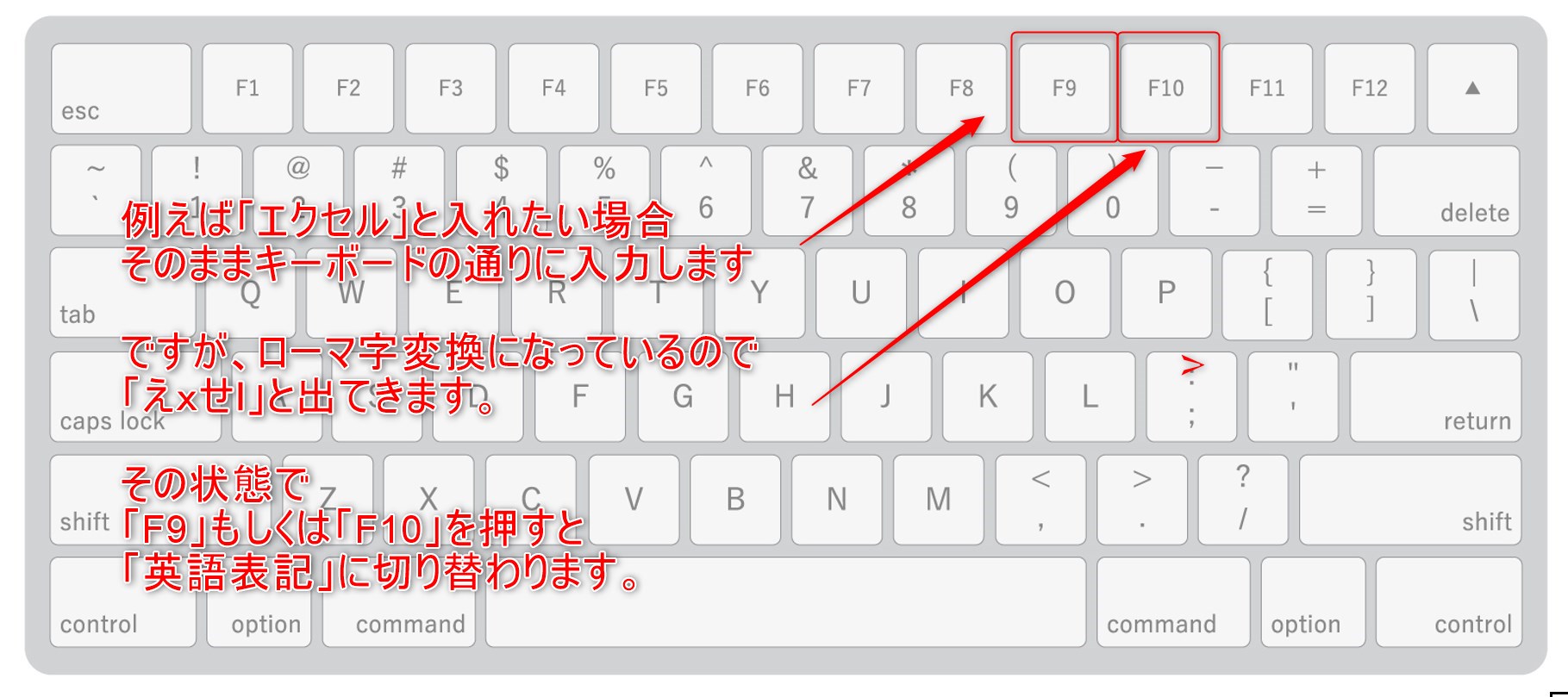
- 要点2:1文字だけ大文字にしたい場合は「Shiftキー」を押しながら入力し、入力後の変換は「F9/F10キー」やWordの「Shift + F3」が最速。
- 要点3:意図しない大文字入力はチャットツールでの威圧感や認証エラーを招くため、OSごとの仕様と無効化設定の把握が不可欠。
【2026年最新】キーボードの大文字・小文字切り替えに関する最新情報と詳細な解説
キーボードの大文字・小文字切り替えに関する最新情報と詳細な解説をお届けします。近年はハードウェアの多様化が進み、Copilotキーを標準搭載したWindows PCや、Magic Keyboardを接続したタブレット端末など、作業環境によってキー配列や挙動の細部が異なっています。しかし、アルファベットの大小を制御する基本構造は極めてシンプルです。
英語入力における基本原則は「一時的な大文字化」と「大文字入力の固定(ロック)」の2種類に分かれます。文頭の1文字や固有名詞の頭文字など、単発で大文字を入力したい場合は、「Shift」キーを押しながら該当のアルファベットキーを押すのが鉄則です。この操作はWindows、macOS、Linux、各種外付けキーボードを問わず全世界共通の標準仕様となっています。
一方で、連続して大文字を入力し続けたい場合や、逆に解除したい場合に使われるのが「Caps Lock(Capital Lock)」機能です。日本語配列キーボード(JIS配列)と英語配列キーボード(US配列)で発動キーの組み合わせが異なるため、自分の使っている機器の仕様を正しく把握しておく必要があります。
【実態検証】「勝手に大文字になる」ネットの反応とトラブル現場のリアル
SNSやQ&Aサイトを調査すると、「PCが壊れて大文字しか打てなくなった」「パスワードが何度やっても通らない」という悲鳴が定期的に投稿されています。特に新入社員のオンボーディング期や、普段と異なるPCを支給されたタイミングで入力トラブルが頻発する傾向が見られます。
ITサポートデスクの問い合わせログやユーザーの証言によると、トラブルの約8割は「A」キーの左隣に位置するCaps Lockを無意識に小指で触れてしまう誤操作に起因しています。さらに、ビジネスチャットツールで大文字のまま英文を送信してしまい、「怒っているのか」「叫んでいるように見えて威圧感がある」と受け取られる社内コミュニケーション上の小さな炎上も報告されています。
オンライン認証の現場でも影響は深刻です。パスワード入力欄の多くはセキュリティ対策として伏せ字(●●●)で表示されるため、Caps Lockが有効になっていることに気付かず試行回数上限に達し、アカウントが一時凍結されるケースが後を絶ちません。最新のOSではパスワード欄にCaps Lock警告アイコンが出る仕組みが標準化されていますが、根本的な解決には手元の操作理解が必須です。
【OS別・完全比較表】Windows・Mac・スマホの切り替えショートカット一覧
利用頻度の高い主要OSおよびデバイスにおける、大文字・小文字の切り替え手順と特徴を一覧表にまとめました。作業環境に合わせて最適な入力手順を確認してください。
| デバイス/OS | 大文字固定(Caps Lock ON/OFF) | 1文字のみ大文字化 | 編集部の見解・操作のコツ |
|---|---|---|---|
| Windows(JIS配列) | Shift + Caps Lock(英数) | Shift + アルファベット | 単にCaps Lockキーを押すだけでは作動しない二重操作仕様。誤作動防止に配慮されています。 |
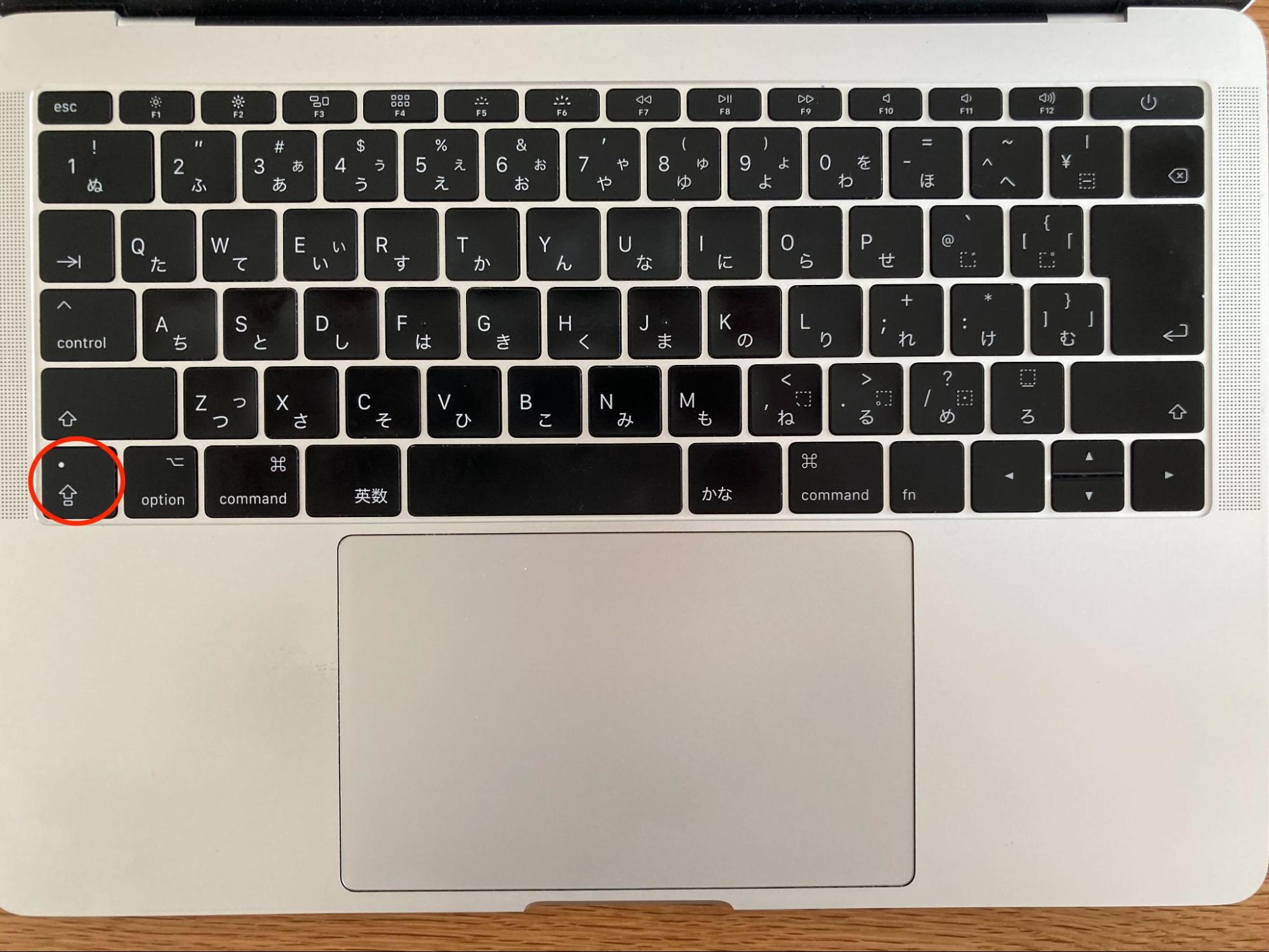
| Mac(macOS) | Caps Lock(単体押し/長押し) | Shift + アルファベット | キー上の緑色ランプ点灯で状態を視認可能。誤押し防止のためわずかに長押しが必要な設定もあります。 |
| Chromebook | Alt + 検索キー(またはランチャー) | Shift + アルファベット | 専用のCaps Lockキーが存在しないため、コンビネーション打鍵が必須となります。 |
| iPhone / iPad(ソフトキー) | 「↑(矢印)」を素早くダブルタップ | 「↑」を1回タップして入力 | 矢印の下に下線(バー)が表示されると大文字固定状態になります。 |
| Android(Gboard等) | 「↑(上向き矢印)」をダブルタップ | 「↑」を1回タップして入力 | キーボード種別により挙動が異なる場合があるものの、矢印アイコンの点灯で判別可能です。 |
一般に知られていない盲点とネットの誤解|Caps Lockの罠と後から一括変換する裏ワザ
ネット上の情報では「大文字で打ち間違えたら一度消して打ち直すしかない」と思われがちですが、これは明らかな誤解です。文字を入力してしまった後でも、キーボードショートカットを使えば瞬時に大小を切り替える手段が存在します。
日本語入力システム(IME)を使用している場合、入力中の変換待ち(下線がついた状態)であれば、ファンクションキーを活用するのが最短ルートです。「F9」キーを押すと全角英数に変換され、続けて押すごとに「小文字 → 大文字 → 頭文字のみ大文字」とローテーションします。同様に「F10」キーを押せば、半角英数の状態で大小が切り替わります。
さらに、Microsoft Wordや一部のエディタでは、既に確定してしまった文章を選択した状態で「Shift + F3」を押すことで、選択範囲内の英単語を「すべて大文字 → すべて小文字 → 先頭のみ大文字(キャピタライズ)」へと一括変換できます。長文のスペルを打ち直す手間を大幅に削減できるため、文書作成の現場では必須の時短テクニックです。
【専門家分析】タイピングミスが引き起こす社内炎上と認知負荷の心理学
タイピングにおける入力モードの不一致は、単なる作業遅延にとどまらず、オフィス内の対人心理や個人の認知負荷に悪影響を及ぼします。認知心理学の観点から見ると、画面を見ずにキーボードを打つタッチタイピングの最中に予期せぬ大文字が連続すると、脳内のワーキングメモリが中断され、集中力が急激に低下することが分かっています。
また、インターネットの文化圏において「すべて大文字の英文(ALL CAPS)」は「怒号・怒叫(SHOUTING)」を意味するネガティブなシグナルとして認知されています。社内のSlackやTeamsで「WHY DID YOU DO THIS?」のように送信してしまうと、送り手に悪意がなくても受け手は強い威圧感や攻撃性を感じてしまい、不要な心理的摩擦(テキストハラスメントの疑い)を生むリスクがあります。
【プロの結論】おすすめできる人・慎重になるべき人の判断基準
Caps Lockキーの活用および設定の見直しについて、プロの視点から明確な判断基準を提示します。
【Caps Lockの常用・現状維持が向いている人】
・プログラミングで定数やSQL構文(SELECT, FROMなど)を頻繁に大文字入力する開発者
・製品の型番やシリアルナンバーなど、長大な英大文字列を反復入力する事務担当者
・キーボード上のステータスLEDランプを瞬時に確認する習慣がついている人
【設定変更や無効化を強く推奨する人】
・タイピング速度が速く、小指の誤打鍵によって「A」キー入力時にCaps Lockを巻き込みやすい人
・パスワード入力のロック事故を過去に一度でも起こしたことがある人
・日本語入力と英字入力が頻繁に行き来し、モードの混乱でストレスを感じている人
もしCaps Lockの誤作動に悩まされているなら、OSの設定やユーティリティソフト(WindowsのPowerToys、Macの修飾キー設定など)を使い、Caps Lockキーを「Ctrl」キーに置き換えるか完全に無効化するのが最も根本的で効果的な自衛策となります。

【キーボード 大文字 小文字 切り替え】に関するよくある質問(FAQ)
Q1:突然キーボードが大文字しか打てなくなりました。元の小文字に戻すにはどうすればいいですか?
A1:Windowsの場合はキーボード左側の「Shift」キーを押しながら「Caps Lock(英数)」キーを押してください。Macの場合は「Caps Lock」キーを1回(またはランプが消えるまで長めに)押すことで小文字入力に戻ります。
Q2:Shiftキーを押しても大文字にならないのですが、何が原因ですか?
A2:すでにCaps LockがON(大文字固定)になっている可能性があります。Caps Lockが有効な状態でShiftキーを押すと、逆に「小文字」が入力されます。Caps Lockを解除してから再度お試しください。
Q3:スマホ(iPhone/Android)で大文字を連続入力するやり方はありますか?
A3:英字キーボードの左側にある「↑(上向き矢印)」アイコンを素早く2回タップ(ダブルタップ)してください。矢印アイコンに下線が付くなど表示が変われば大文字が固定され、連続して大文字を入力できます。解除するにはもう一度矢印をタップします。
まとめ:今後の動向と失敗しないための判断基準
キーボードの大文字・小文字切り替えは、PC操作における最も基本的でありながら、日常の作業効率とコミュニケーション品質を左右する重要な要素です。1文字なら「Shift + アルファベット」、連続入力なら「Caps Lock」、入力後の修正なら「F9/F10」や「Shift + F3」という使い分けを身体で覚えることが最短の解決策となります。
誤打鍵によるストレスが続く場合は、我慢せずにOS標準のキーリマップ機能でCaps Lockキーの挙動をカスタマイズするのも賢明な選択です。デバイスの仕様を正しく理解し、無用な入力トラブルや誤認のない快適なタイピング環境を整えてください。 (出典: キーボード 大文字 小文字 切り替え(Yahoo!ニュース))
SEOライティングとマーケティング戦略の専門家。分かりやすい解説記事で定評があります。
