IPadスクショ設定完全ガイド!ボタンなし撮影やペンシル裏技を徹底解説
iPadで画面のスクリーンショット(スクショ)を撮る際、本体上部や側面のボタンを毎回「よいしょ」と同時押ししていませんか。iPad ProやiPad Air、iPad miniなどの大画面・薄型デバイスでは、物理ボタンの同時押しは指が届きにくく、本体の落下リスクや手首への負担が伴います。
実はiPadOSには、ボタンに一切触れることなく画面上のワンタップやApple Pencilのスワイプ操作だけで瞬時に画面をキャプチャできる高度な設定が標準で用意されています。毎日のブラウジング、資料作成、学習ノートの記録効率を劇的に高める決定的な設定テクニックと、撮影トラブルの解決策を詳細に解説します。
📌 【この記事の重要ポイントまとめ】
- 要点1:「AssistiveTouch」を使えば、画面上の仮想ボタンをワンタップ(またはダブルタップ)するだけでボタンなし撮影が可能になります。
- 要点2:Apple Pencilや指を使った画面隅からのスワイプジェスチャを設定すれば、ペンを持ったままシームレスにキャプチャ・注釈へ移行できます。
- 要点3:Webページ全体の「フルページPDF保存」やキーボードショートカット、撮れないときのDRM制限・ストレージ原因まで完全対応しています。
【2026年最新】iPadのスクショ撮影方法と比較|ハードウェアから画面ジェスチャまで
iPadのスクリーンショット撮影には、従来型の物理ボタン操作から最新のiPadOSジェスチャ機能まで、複数のアプローチが存在します。用途や作業環境(スタンド固定、手持ち、キーボード接続時など)によって最適な手法は大きく異なります。
| 撮影手法 | 操作手順・トリガー | 必要な機材・前提条件 | 編集部の実用評価・適したシーン |
|---|---|---|---|
| 物理ボタン同時押し | トップボタン(電源)+ 音量ボタン(どちらか片方) | iPad本体のみ(全モデル対応) | 最も標準的だが両手操作が必要。片手持ち時の誤落下リスクあり。 |
| AssistiveTouch(ワンタップ) | 画面上のソフトボタンをタップまたはダブルタップ | アクセシビリティ設定の有効化 | 片手操作の最適解。アーム固定スタンド使用時や読書時に圧倒的快適。 |
| Apple Pencil スワイプ | 画面左下または右下の隅から中央へ対角線スワイプ | Apple Pencil(各世代)/ USB-C Pencil | ノート作成・校正作業の最速技。撮影直後に手書き注釈が可能。 |
| 指ジェスチャスワイプ | 画面下隅から指で内側へスワイプ | iPadOS「マルチタスクとジェスチャ」設定 | ペンが手元にない時の代替として優秀。アプリ操作との誤爆に注意。 |
| 外付けキーボード | 「Command + Shift + 3」または「4」 | Magic Keyboard等の外付けキーボード | Macと同等の操作感。タイピング作業を中断せずにキャプチャ可能。 |
iPad ProやiPad Airなどのホームボタン非搭載モデルでは、「トップボタン+いずれか一方の音量ボタン」の同時押しが物理操作の基本です。しかし、近年の大画面化に伴い、ハードウェアボタンに頼らない「画面ジェスチャ」および「アクセシビリティ機能」の活用が作業効率向上のスタンダードとなっています。
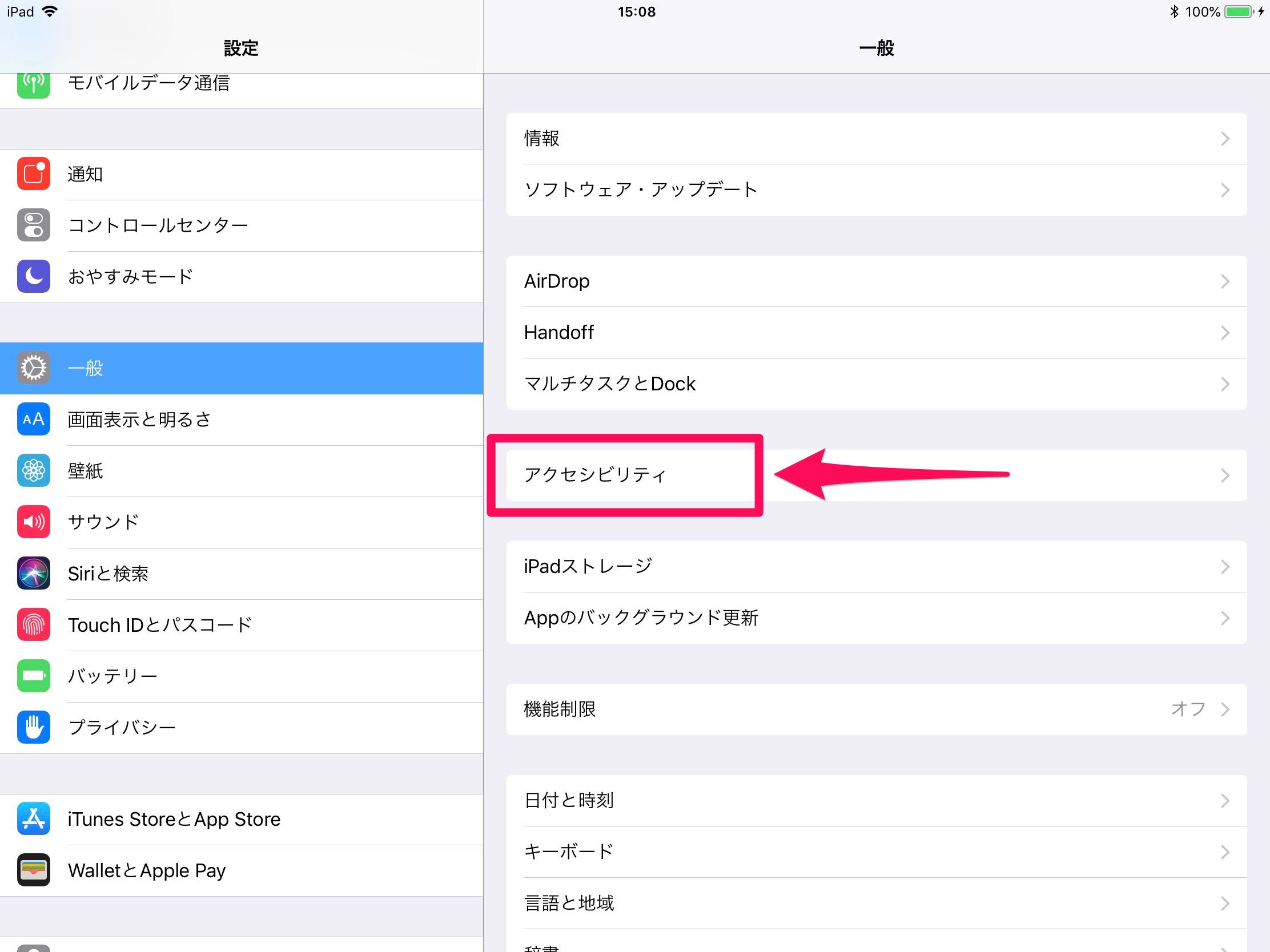
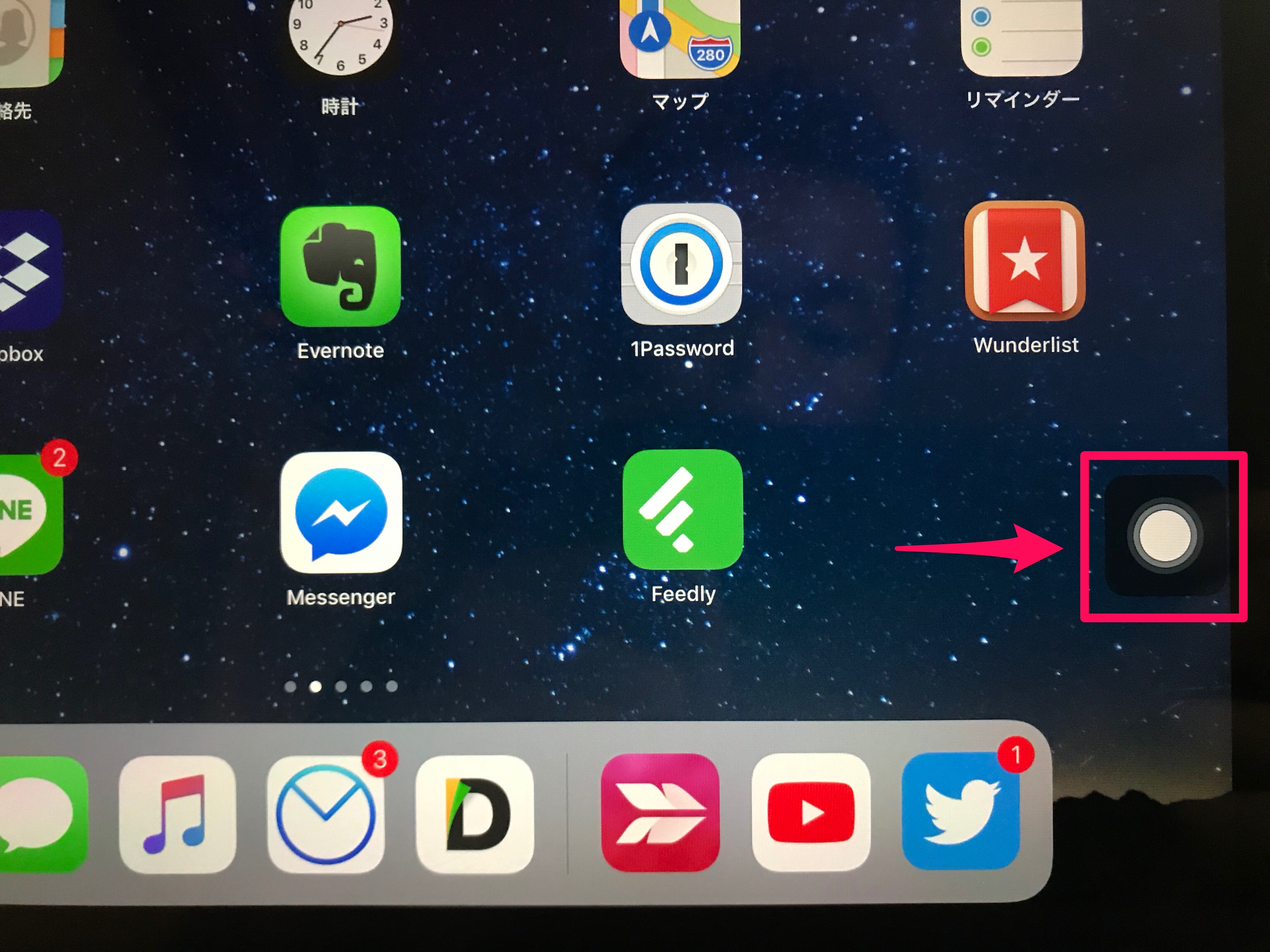
【ワンタップ撮影の裏ワザ】AssistiveTouchを使った画面キャプチャ設定術
物理ボタンの同時押しで本体がグラついたり、音量ボタンを押し間違えて画面が暗転したりするストレスから完全に解放されるのが、アクセシビリティ機能「AssistiveTouch」を活用した撮影方法です。画面上に半透明の丸いフローティングボタンを配置し、タップ1つでスクショが完了します。
設定手順は極めてシンプルです。
1. iPadの「設定」アプリを開く
2. 「アクセシビリティ」 > 「タッチ」 > 「AssistiveTouch」を選択
3. 「AssistiveTouch」をオンに切り替える
4. 「カスタムアクション」の項目で割り当てを設定する
ここで重要なのが「カスタムアクション」のカスタマイズです。メニューを開く手順を挟まず、最小のアクションで撮影できるように以下のいずれかの割り当てを推奨します。
・シングルタップ:「スクリーンショット」に設定(最速で撮りたい方向け)
・ダブルタップ:「スクリーンショット」に設定(誤タッチを防ぎたい方向け)
・長押し:「スクリーンショット」に設定(日常的にボタンを移動させる方向け)
「画面上に常に丸いアイコンが表示されているのが気になる」という場合は、同じ設定画面内にある「待機状態時の不透明度」を15%〜20%程度まで下げることで、動画視聴や読書の邪魔にならない極めて目立たない状態へ調整できます。なお、このフローティングアイコン自体は撮影されたスクリーンショット画像には一切写り込みません。
【Apple Pencil&指ジェスチャ】スワイプ1発でスクショを撮る設定とクイックメモ競合の回避
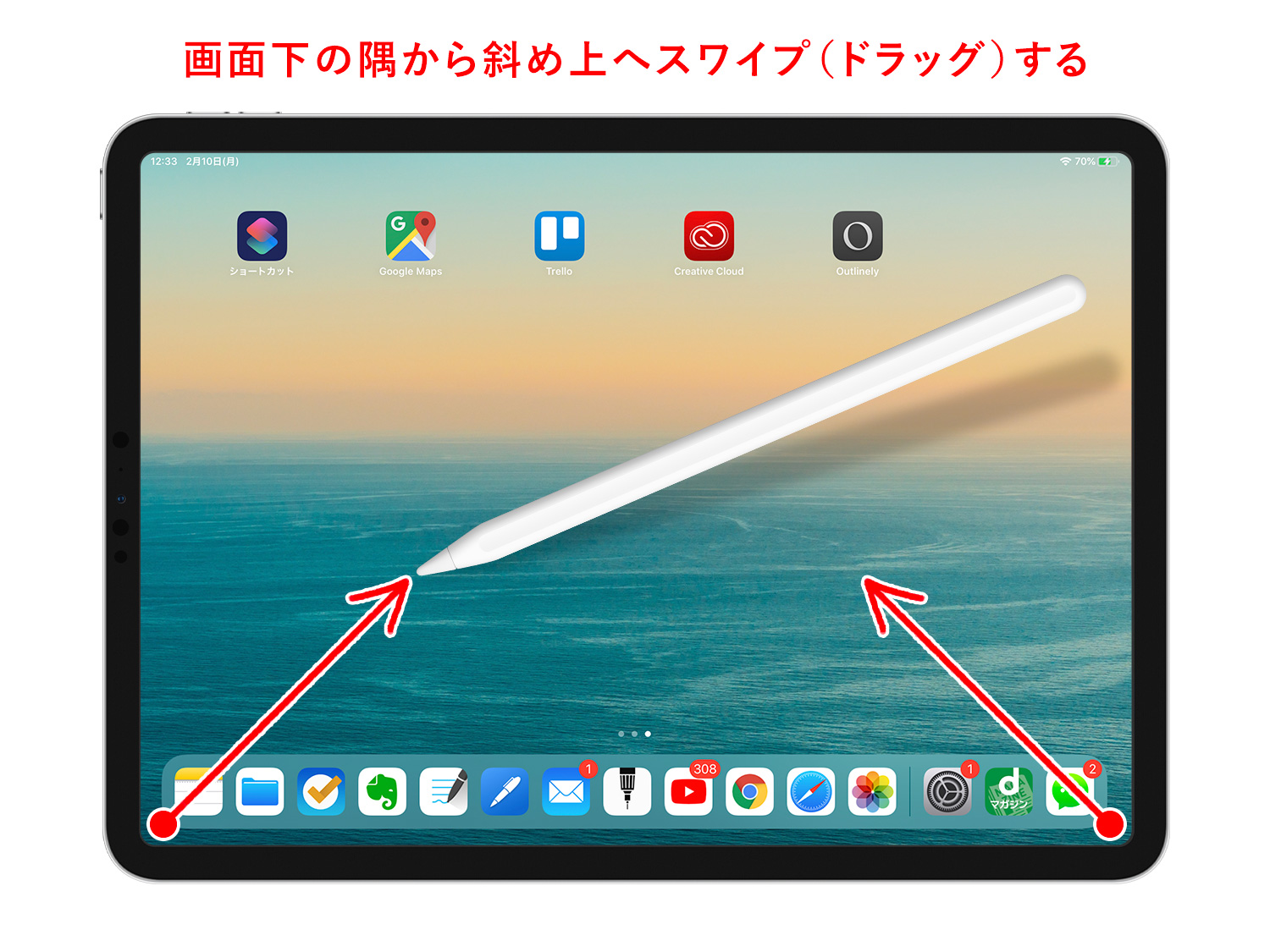
Apple Pencilを活用してデジタルノートやデザインワークを行っているユーザーにとって、最もシームレスな手法が「画面隅からの対角線スワイプ」です。画面の角から中央に向かってペン先を滑らせるだけで、小気味よいシャッターアニメーションとともにキャプチャが実行され、そのまま注釈画面が展開します。
この機能はペンシルだけでなく「指」での操作にも開放されています。環境に合わせた設定手順は以下の通りです。
【Apple Pencilのスワイプ設定】
「設定」 > 「Apple Pencil」 > 「ペンシルジェスチャ」 > 「左下の隅をスワイプ」または「右下の隅をスワイプ」を開き、「スクリーンショット」を選択します。
【指でのスワイプジェスチャ設定】
「設定」 > 「マルチタスクとジェスチャ」 > 「隅からのスワイプジェスチャ」を開き、「指で隅からスワイプ」をオンにします。その後、左右の隅にそれぞれ「スクリーンショット」を割り当てます。
現場でよく見られるトラブルが、「スクショを撮ろうとしたのに黄色いメモ(クイックメモ)が開いてしまう」という問題です。iPadOSの初期状態では、片方の隅に「クイックメモ」、もう片方に「スクリーンショット」が割り当てられているケースが多いため、設定画面から頻繁にスワイプする側の隅を明示的に「スクリーンショット」に変更してください。クイックメモを多用しない場合は、両方の隅をスクリーンショットに統一しておくと誤作動を防げます。
【長文・Web全画面】フルページPDF保存&写真・ファイル保存先の変更テクニック
Safariで閲覧中のWebサイトや、長文のニュース記事、オンラインマニュアルを上から下まで1枚の画像・書類として保存したい場合、画面に見えている範囲を何枚も細切れにスクショする必要はありません。iPadOS標準の「フルページキャプチャ」機能を使用します。
1. Safariで保存したいページを開き、通常通りスクショを撮影する
2. 画面左下に表示されるサムネイルをすぐにタップして編集画面を開く
3. 画面上部中央に表示される切り替えタブで「フルページ」を選択する
4. 右側のスクロールバーでページ全体が収まっていることを確認し、右上の「完了」をタップ
5. 「PDFを“ファイル”に保存」を選択し、保存先フォルダを指定する
このフルページ機能で出力されるデータは高品質なPDF形式となり、後からApple Pencilで手書きメモを書き込むことも可能です。
また、通常のスクリーンショットの保存先管理も作業効率を左右します。撮影後のサムネイル編集画面から「完了」を押した際、「“写真”に保存」「“ファイル”に保存」「クイックメモに追加」の選択肢が表示されます。プライベートの写真ライブラリを仕事の書類キャプチャで散らかしたくない場合は、「ファイルに保存」を選んでiCloud Driveや専用フォルダに直接仕分けする運用が極めて合理的です。
【実態検証と盲点】スクショ音を消す設定・ネットの誤解と背面タップの真相
iPadのスクリーンショット設定に関して、Web上やSNSでしばしば誤った情報や混乱が見受けられます。編集部で実機検証を行い、仕様上の事実を整理しました。
「iPadで背面タップ設定」というネット情報の嘘
検索エンジンや知恵袋などで「iPad スクショ 背面タップ 設定方法」というキーワードを頻繁に見かけます。しかし結論から言うと、2026年現在のiPadOSにおいて、iPadシリーズ(Pro / Air / mini / 無印)にiPhoneのような「背面タップ(Back Tap)」機能は搭載されていません。
iPhoneの「設定 > アクセシビリティ > タッチ > 背面タップ」を解説した記事がiPad用として誤って紹介されている事例が多発しています。iPadの背面をいくら叩いても反応しませんので、ボタンなし撮影を行いたい場合は前述の「AssistiveTouch」または「隅スワイプジェスチャ」を設定してください。
スクリーンショットのシャッター音を消す・最小化する方法
静かなカフェ、図書館、講義室などでスクショを撮る際、気になるのが「カシャッ」という撮影音です。日本の通信キャリアモデルのiPhoneはカメラ撮影音の消音に制限がありますが、iPadにおけるスクリーンショット音は以下の手段で確実に消音・制御できます。
・コントロールセンターから消音モード(ベルマーク)をオンにする:物理的な消音スイッチがないモデルでも、コントロールセンターの消音設定を有効にすればスクショ音は完全に出なくなります。
・音量をゼロ(ミュート)にする:本体側面の音量下ボタンを押し切るか、スライダーを最小に設定することで無音撮影が可能です。
・イヤホン(AirPods等)を接続する:イヤホン装着時は外部スピーカーから音は鳴らず、イヤホン内部のみで微小なクリック音が再生されます。
【トラブルシューティング】iPadでスクショが撮れない5大原因と確実な対処法
「設定したのにスクショが撮れない」「画面が真っ暗になる」「ボタンを押しても反応しない」という場合、ハードウェアの故障を疑う前に以下の5つの原因を確認してください。
1. 動画配信アプリ等のDRM(著作権保護)制限
Netflix、Amazon Prime Video、U-NEXT、Disney+などの動画配信サービスや、一部の電子書籍アプリでは、著作権保護技術(DRM)によりスクリーンショットの撮影が制限されています。撮影自体は行えても保存された画像が「真っ黒」になる現象は、iPadの不具合ではなく配信側の仕様です。
2. ストレージ(本体容量)の枯渇
iPadの空き容量が数百MB以下になると、キャッシュや画像データを書き込めずスクショ撮影が自動的にキャンセルされます。「設定 > 一般 > iPadストレージ」を確認し、不要な大容量アプリや動画を削除して最低でも2〜3GB以上の空きを確保してください。
3. スクリーンタイムやプロファイルによる機能制限
学校や企業から支給されている管理対象(MDM)のiPadでは、管理者によって「画面キャプチャの作成を許可」が無効化されている場合があります。この場合、ユーザー側で設定を変更することはできません。
4. Apple Pencilジェスチャ設定のオフ・誤判定
ペンシルで角をスワイプしても反応しない場合、「設定 > Apple Pencil」でジェスチャが「オフ」になっていないか確認してください。また、保護フィルム(特に厚手のガラスフィルム)の端部分に指やペン先が引っかかり、認識エリア外からスワイプされているケースも多発しています。
5. システムの一時的なフリーズ
バックグラウンド処理の過負荷によりキャプチャ機能が応答しないことがあります。トップボタンと音量ボタンの長押し(ホームボタン搭載機は電源+ホーム長押し)でiPadを強制再起動することで大半のケースは復旧します。
【プロの結論】作業効率を劇的に変える設定選びとおすすめ・非推奨のユーザー基準
デジタルの入力・記録環境において、「操作の手数を1ステップ減らすこと」は単なる時短にとどまらず、思考の中断(コンテキストスイッチ)を防ぐ重要な役割を果たします。iPadのスクリーンショット設定は、読者のライフスタイルや利用目的に応じて以下のように最適化するのが正解です。
【おすすめできる人:スタイル別・最適設定】
・クリエイター・学生(ノート作成派):「Apple Pencilの左隅スワイプ」を推奨。ペンを持ち替えずに片手でスクショし、そのまま赤ペンやマーカーで注釈を入れるワークフローが完成します。
・スタンド設置派・ビジネス閲覧派:「AssistiveTouchのダブルタップ」を推奨。本体に触れてスタンドが倒れる心配がなく、画面の端を軽く叩くだけで資料クリップが完了します。
・キーボード多用派:「Command + Shift + 4」のショートカットを記憶し、画面に手を伸ばさないデスクトップライクな運用が最速です。
【設定時に慎重になるべきケース】
・リズムゲームや描画アプリを指でプレイするユーザー:「指での隅スワイプ」を有効にしていると、ゲームプレイ中やイラスト描画中に画面端をフリックした瞬間にスクショが暴発し、アプリが中断してしまいます。この場合は「指スワイプ」をオフにし、「AssistiveTouch」または「物理ボタン」に限定する運用を強く推奨します。
【ipad スクショ 設定】に関するよくある質問(FAQ)
Q1:外付けキーボードでスクショを撮るショートカットキーは何ですか?
A1:Macと同様のキーバインドが使用できます。「Command + Shift + 3」で画面全体の撮影、「Command + Shift + 4」で撮影と同時に編集・マークアップ画面の立ち上げが可能です。
Q2:Apple Pencilでスクショを撮ろうとすると、どうしてもクイックメモが開いてしまいます。
A2:「設定」 > 「Apple Pencil」 > 「ペンシルジェスチャ」を開き、自分がスワイプしている側の隅(例:右下の隅)の割り当てを「クイックメモ」から「スクリーンショット」に変更してください。
Q3:スクショを撮った直後、画面左下に出るサムネイル(プレビュー)を非表示にできますか?
A3:iPadOSの仕様上、サムネイル表示自体を完全に非表示にする個別スイッチはありません。ただし、サムネイルを左方向へフリック(スワイプ)すれば即座に画面外へ消し去ることができ、そのまま写真ライブラリへ自動保存されます。
Q4:iPadのスクリーンショットを無音で撮影することは可能ですか?
A4:可能です。コントロールセンターを開いて「消音モード(ベルのアイコンに斜線)」をオンにするか、本体の音量をゼロ(ミュート)にして撮影すれば、シャッター音は一切鳴りません。
まとめ:iPadスクショ設定の最適化で日々の生産性を最大化する
iPadのスクリーンショットは、単なる「画面の保存」にとどまらず、情報収集、学習記録、ビジネスコミュニケーションを加速させる極めて強力なインプットツールです。物理ボタンの同時押しという窮屈な操作から脱却し、AssistiveTouchのワンタップやApple Pencilのスワイプを取り入れるだけで、日々のタブレット体験は驚くほど快適に進化します。
ご自身の利用スタイル(手持ち、スタンド設置、ペンシル併用など)に合わせて最適なトリガーを設定し、ストレスフリーなiPadライフを構築してください。 (出典: ipad スクショ 設定(Yahoo!ニュース))
情報を整理して届けることが得意なWebディレクター。ユーザー視点に立った記事作成を目指しています。
