Netflixをテレビで見る方法2026最新!一番安く見る裏ワザと接続の落とし穴
映画や話題のオリジナルドラマをスマートフォンの小さな画面ではなく、リビングの大画面テレビで迫力たっぷりに楽しみたいという需要は年々高まっています。しかし、いざテレビで見ようとすると「自宅のテレビにアプリが入っていない」「スマホとケーブルをつないだのに画面が真っ暗になる」「どの機器を買えば一番安く済むのかわからない」といった悩みに突き当たる人が少なくありません。
Netflix(ネットフリックス)をテレビで視聴する方法は、手持ちの機材やインターネット環境によって最適な選択肢が大きく分かれます。2026年現在の最新状況をもとに、最もコストパフォーマンスの高い導入手順から、初心者が陥りがちな接続トラブルの回避策まで、専門的な検証データとともに分かりやすく解説します。
📌 【この記事の重要ポイントまとめ】
- 要点1:スマートテレビがなくても、Fire TV Stick(約4,980円〜)などのストリーミング機器をHDMI端子に挿すだけで、最も安く簡単にテレビ視聴環境が完成します。
- 要点2:スマホとテレビをHDMIケーブルで直結する方法は、HDCP(著作権保護技術)の制限により「音声のみで映像が映らない」トラブルが多発するため推奨されません。
- 要点3:テレビの大画面を最大限に活かすなら、2026年最新のスタンダードプラン(フルHD)またはプレミアムプラン(4K HDR・空間オーディオ対応)の選択が映像クオリティを左右します。
【2026年最新比較】Netflixをテレビで見る6つの方法と費用・利便性一覧
Netflix公式ヘルプセンターや主要AV機器メーカーの公表仕様に基づくと、テレビで作品を視聴するアプローチは大きく分けて6つのルートが存在します。それぞれの導入コスト、必要な機材、操作性を比較したデータは以下の通りです。
| 接続方法・デバイス | 初期費用(目安) | 画質・操作性 | 編集部の総合評価 |
|---|---|---|---|
| Fire TV Stick (メディアストリーミング端末) | 4,980円〜9,980円 | フルHD〜4K 専用リモコン付属で極めて快適 | ★★★★★ コスパ・手軽さともに最強の選択肢 |
| スマートテレビ (Netflix内蔵テレビ) | 0円 (既存テレビ対応時) | フルHD〜4K テレビリモコンで直接起動 | ★★★★★ すでに対応テレビを所持しているならベスト |
| Chromecast with Google TV | 4,980円〜7,600円 | フルHD〜4K スマホ連携やGoogle検索に強い | ★★★★☆ AndroidユーザーやGoogle環境に最適 |
| ゲーム機(PS4 / PS5) | 0円 (本体所持の場合) | フルHD〜4K コントローラー操作(別売リモコン可) | ★★★☆☆ 機材があれば追加費用ゼロだが消費電力大 |
| Apple TV 4K | 19,800円〜 | 4K HDR・空間オーディオ 動作は最速だが本体価格が高め | ★★★☆☆ Appleエコシステムに統一したい人向け |
| スマホ+HDMIケーブル接続 | 2,000円〜8,000円 (変換アダプタ含む) | HD画質以下 著作権保護エラーのリスクが極めて高い | ★☆☆☆☆ 映らないトラブルが多くおすすめできない |

スマートテレビがなくても一番安く見る裏ワザとFire TV Stickの導入手順
現在使っているテレビにNetflixアプリが内蔵されていない場合、テレビ自体を買い替える必要はまったくありません。Netflixをテレビで見る一番安い方法は、Amazonが提供する「Fire TV Stick」をテレビのHDMI端子に接続することです。
Amazonプライムデーやタイムセール祭りなどの定期的なセール期間中には、標準モデルが3,000円台後半まで値下がりすることがあり、導入コストを劇的に抑えられます。
▼ 導入実績が最も多く、コストと利便性のバランスに優れた定番モデル
Amazonで「Fire TV Stick」の最新価格を見る
Fire TV Stickを使った初期セットアップの簡単3ステップ
- テレビのHDMI端子に挿入:テレビ背面または側面にある空きのHDMIポートに本体を挿し、付属の電源アダプターをコンセントにつなぎます。
- Wi-Fi接続と画面の初期設定:テレビの入力を「HDMI」に切り替え、画面の指示に従って付属リモコンをペアリングし、自宅のWi-Fiネットワークに接続します。
- Netflixアプリのダウンロードとログイン:ホーム画面の「探す」またはアプリストアからNetflixアプリをダウンロードし、登録済みのメールアドレスとパスワードを入力してログインします。
なお、Googleのサービスを多用するユーザーであれば、Chromecast(Chromecast with Google TV)の接続方法もほぼ同様の手順で完結します。テレビのHDMI端子に接続し、スマートフォン上の「Google Home」アプリから画面の指示に沿って初期設定を行うだけで、わずか数分で大画面のストリーミング環境が整います。
スマホとHDMI接続の落とし穴|iPhoneで映らない理由とHDCPの壁
「余計な機器を買わずに、手元にあるスマホとHDMI変換ケーブルでテレビにつなぎたい」と考える利用者は多いものの、この手法には決定的な技術的落とし穴が存在します。
ネット上の口コミや知恵袋などでも「Netflixを有線でテレビにつないだら、音声のみ再生されて画面が真っ暗になる」という相談が絶えません。この現象が発生する根本的な理由は、Netflixの配信映像に施されているHDCP(High-bandwidth Digital Content Protection:高帯域幅デジタルコンテンツ保護)という著作権保護技術にあります。
Netflix HDMIケーブルでiPhoneが映らない技術的背景
Netflixをはじめとする有料動画配信サービスは、不正録画や無断転載を防ぐため、デジタル信号の出力経路全体に正規の暗号化通信を要求します。市販されている安価なサードパーティ製Lightning-HDMI変換ケーブルやType-Cハブの多くは、このHDCP規格に対応していません。
Apple純正の「Lightning - Digital AVアダプタ」を使用した場合であっても、iOSのバージョンアップデートやNetflixアプリ自体の仕様変更によって、有線ミラーリング出力への制限が年々厳格化されています。ケーブル代に数千円を支払ったにもかかわらず視聴できないリスクを考慮すると、最初からFire TV Stickなどのストリーミング端末を導入する方が確実であり、結果的に余計な出費を防ぐ賢明な選択となります。
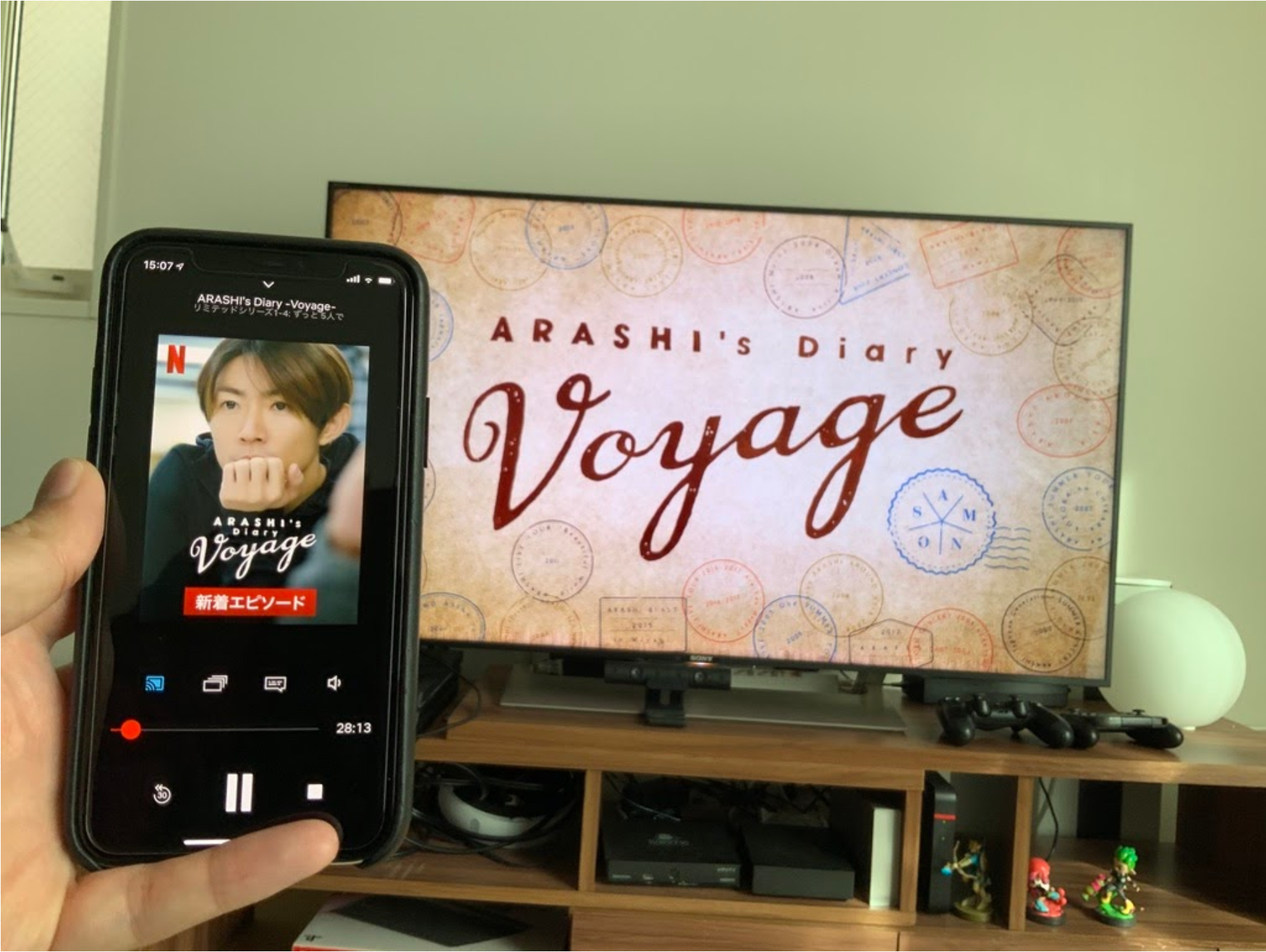
【実態検証】スマートテレビ・PS4/PS5接続の操作感とユーザーの生の声
既存の機器を活用する方法として、すでに家庭内にあるスマートテレビやゲーム機(PS4 / PS5)を使った視聴体験についても、実際の利用現場から得られた検証結果を整理します。
スマートテレビ(BRAVIA、REGZA、VIERAなど)のリアルな使用感
近年のスマートテレビのリモコンには、中央や上部に「Netflix」の専用ダイレクトボタンが標準搭載されています。スマートテレビでのNetflixの見方は極めて直感的で、ボタンをワンプッシュするだけでテレビの電源が自動で入り、数秒でホーム画面が立ち上がります。
一方で、発売から5年以上が経過した旧型スマートテレビでは、内蔵OSのサポート終了に伴い「アプリが強制終了する」「動画の読み込みが極端に遅い」といった劣化問題が発生しがちです。テレビ本体の買い替えには数十万円かかりますが、ストリーミング端末を外付けすれば、数千円で最新のサクサクとした操作性を取り戻すことが可能です。
PS4・PS5をメディアプレイヤーとして使うメリットとデメリット
家庭にPlayStation 4やPlayStation 5がある場合、PlayStation Storeの「メディア」タブからNetflixアプリを無料でダウンロードするだけで、追加費用ゼロで大画面視聴が可能です。
ただし、実際に日常利用しているユーザーからは「映画を1本観るだけなのにゲーム機本体のファンが激しく回転して駆動音が気になる」「待機電力や消費電力がストリーミングスティックの数倍〜十数倍に達する」「ゲーム用コントローラーだと再生・一時停止の誤操作が起きやすい」といった声が上がっています。頻繁に映画やドラマを観る日常的な用途には、やはり省電力で専用リモコンが使える専用デバイスに軍配が上がります。
画面が真っ暗・ログインできない?テレビで映らない時の原因と即効対処法
テレビでNetflixを視聴しようとした際に発生するトラブルには、明確な原因と決まった解決手順が存在します。現場で頻発する不具合と具体的な対処法をまとめました。
1. 映像が映らず画面が真っ暗、または音声のみ流れる場合
- テレビとストリーミング端末の完全再起動:テレビ本体の主電源を切り、Fire TV StickやChromecastをコンセントから抜いて約1分間放置した後に再接続します。内部キャッシュがクリアされ、正常に信号が認識されます。
- HDMIポートの差し替え:テレビ側に複数のHDMIポートがある場合、4K・HDCP 2.2に対応した「HDMI 1」などの主要ポートへ差し替えることで解決するケースが多く見られます。
2. テレビでNetflixにログインできない・認証エラーが出る場合
- パスワードの入力ミスと大文字小文字の確認:テレビ画面のオンスクリーンキーボードは入力ミスが起きやすいため、スマホのNetflixアプリから「テレビでサインイン」機能(QRコード読み取りや数字コード入力)を活用するのが安全です。
- 同一世帯外利用の制限チェック:Netflixは現在、アカウントの利用拠点を「Netflixハウスホールド(同一世帯)」単位で厳格に管理しています。別居の家族や友人とアカウントを共有している場合、テレビ側で「このテレビはお客様のNetflixアカウントの世帯に含まれていません」と表示され、ログインがブロックされる仕様となっています。
3. 動画が途中で止まる・画質が粗い場合
Netflixの推奨回線速度は、フルHD(高画質)で5Mbps以上、4K(超高画質)で15Mbps〜25Mbps以上と定められています。ルーターとテレビの距離が離れている場合は、電波干渉を受けにくい5GHz帯のWi-Fiに接続するか、有線LANアダプターを用いた安定接続を検討してください。

【2026年最新】料金プラン別のテレビ対応スペックと失敗しない選び方
大画面テレビでNetflixの魅力を100%引き出すためには、契約している料金プランの映像スペックを正しく理解しておく必要があります。
| 料金プラン名 | 月額料金(税込) | 最大画質 / 音響 | テレビ視聴時の注意点 |
|---|---|---|---|
| 広告つきスタンダード | 890円 | フルHD(1080p) | 再生前後に短時間のCMが流れるが、コスト最優先なら十分高画質 |
| スタンダード | 1,590円 | フルHD(1080p) | 広告なしで集中して鑑賞可能。40インチ前後のテレビに最適 |
| プレミアム | 2,290円 | 4K Ultra HD + HDR 空間オーディオ対応 | 50インチ以上の大型4Kテレビやサウンドバー環境で真価を発揮 |
【プロの結論】あなたに最適なテレビ視聴環境の判断基準
どのような機器とプランを選択すべきかは、住居環境と鑑賞スタイルによって明確に分かれます。
- Fire TV Stickの導入が向いている人:自宅のテレビがスマートテレビではない、または内蔵アプリの動作が重く、最も手頃な費用で失敗なくサクサク操作したい人。
- 既存のスマートテレビやPS5の活用で十分な人:すでにリモコンにNetflixボタンがある高年式テレビを所有している、またはゲーム機がテレビの横に常設されており、余計な機器を買い足したくない人。
- スマホ有線接続をおすすめできない人:ケーブル接続の手間を嫌う人、著作権保護による画面ブラックアウトのエラーでイライラしたくないすべての人。
【Netflixをテレビで見る方法】に関するよくある質問(FAQ)
Q1:自宅に固定回線のWi-Fi環境がありませんが、テレビで見る方法はありますか?
A1:スマートフォンのテザリング機能を利用してFire TV Stickなどのストリーミング機器をインターネットに接続すれば視聴は可能です。ただし、Netflixの動画再生は1時間あたり約1GB〜3GB(HD画質)のデータ通信量を消費するため、スマホ側のギガ消費や通信制限には十分注意してください。
Q2:古いアナログテレビやHDMI端子がないテレビでも見られますか?
A2:HDMI端子非搭載のテレビでは、原則として現在のストリーミング端末を直接利用することはできません。市販の「HDMI to RCA(赤白黄)変換コンバーター」を中継させることで物理的な出力は可能ですが、画質が大幅に劣化し文字も潰れるため実用的ではありません。HDMI端子を備えた液晶テレビへの買い替えを推奨します。
Q3:テレビでNetflixを見る際、アカウントは別料金になりますか?
A3:追加料金は一切かかりません。スマホやPCで利用している同一のアカウント情報(メールアドレス・パスワード)を使ってテレビからログインすれば、そのまま登録済みのプラン内で視聴できます。ただし、同時視聴可能な画面数は契約プラン(広告つき・スタンダードは2台まで、プレミアムは4台まで)の規定に従います。
まとめ:大画面で快適なVODライフを手に入れるための最適解
Netflixをテレビの大画面で楽しむためのハードルは決して高くありません。スマートテレビを持っていなくても、数千円のFire TV StickをHDMIポートに挿すだけで、誰でも即座に映画館のような臨場感あるエンタメ環境を構築できます。
映らないリスクが高いスマホの有線ケーブル接続を避け、ご自身のテレビ環境に合った最適なストリーミング機器とプランを選択して、極上の動画鑑賞ライフをスタートさせてください。 (出典: netflix テレビ で 見る 方法(Yahoo!ニュース))
SEOライティングとマーケティング戦略の専門家。分かりやすい解説記事で定評があります。
