Switchとニンテンドーアカウント連携の手順|エラー対処と2台目の注意点
Nintendo Switch(ニンテンドースイッチ)を存分に楽しむ上で、避けて通れないのが本体ユーザーと「ニンテンドーアカウント」の連携設定です。ダウンロードソフトの購入やセーブデータのクラウドバックアップ、離れた友人とのオンラインプレイなど、あらゆるネットワーク機能の基盤となっています。
しかし、いざ設定しようとすると「エラーコードが表示されて進まない」「以前作ったアカウントと重複してしまった」「家族で2台目を購入した際、どう共有すべきかわからない」といったトラブルに直面するケースが後を絶ちません。任天堂の公式サポート窓口やSNSコミュニティでも、アカウント関連の仕様に対する疑問や混乱の声が頻繁に寄せられています。本記事では、アカウント連携の正確なやり方からエラー発生の根本原因、2台持ちにおける注意点、そしてアカウント解除の手順まで、現場の検証データを基に分かりやすく解明します。
📌 【この記事の重要ポイントまとめ】
- 要点1:ニンテンドーアカウントの連携は、ニンテンドーeショップの利用やNintendo Switch Onlineの加入、マイニンテンドーポイント獲得に必須の基本設定である。
- 要点2:「連携できない」主な原因は、1台の本体内で同一アカウントを重複連携しようとしているか、登録生年月日の相違、または保護者による制限設定にある。
- 要点3:2台目本体でソフトを共有する際は「いつも遊ぶ本体」の仕組みを正しく把握しないと、外出先での起動制限やセーブデータの不整合といった予期せぬトラブルにつながる。
【基本手順】Switch本体とニンテンドーアカウントの連携やり方・新規作成
Nintendo Switchの初期設定時、あるいは後から新しいユーザーを追加した際に行うアカウント連携は、手順さえ把握していれば数分で完了します。まずは最も標準的な連携のフローと、アカウントをまだ持っていない方向けの新規作成手順を整理します。
連携作業を行う前に、Switch本体が安定したインターネット環境に接続されていることを確認してください。大まかな流れは以下の通りです。
- ステップ1:HOMEメニュー左上の「ユーザーアイコン」を選択し、マイページを開く。
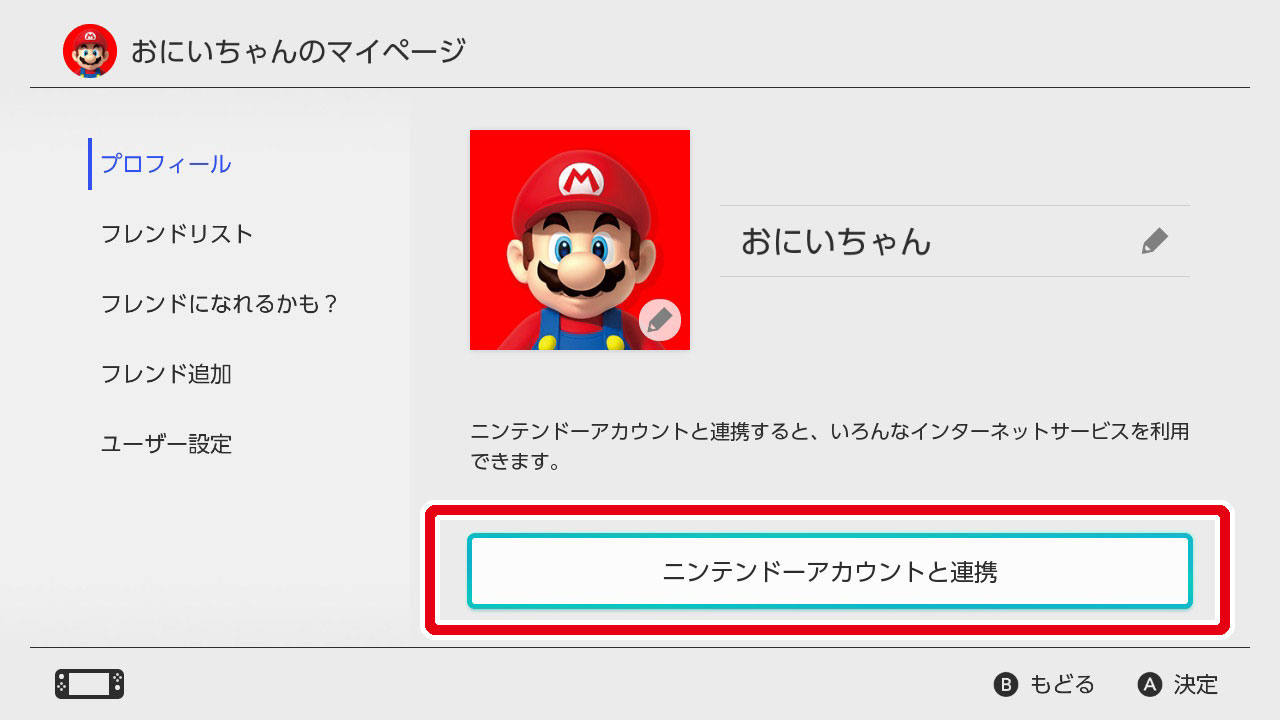
- ステップ2:「プロフィール」欄にある「ニンテンドーアカウントと連携」を選択する。
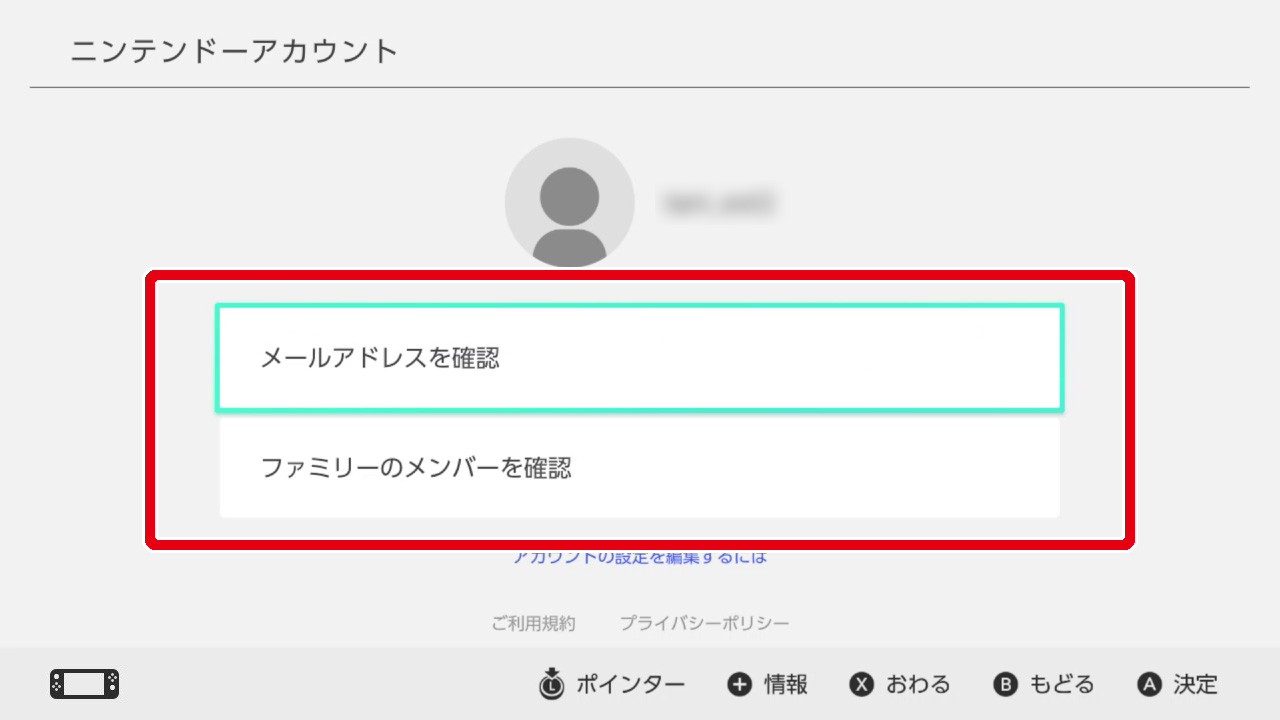
- ステップ3:画面に表示される連携方法(「メールアドレス/ログインIDでログイン」「スマートフォンを使ってかんたんログイン」など)を選択する。
- ステップ4:画面の指示に従ってログインを完了させ、「連携する」を選択する。
ニンテンドーアカウントを新規作成する場合は、スマートフォンのカメラで画面上のQRコードを読み取る方式が最もスムーズです。専用Webページで生年月日、ニックネーム、メールアドレス、パスワードを入力し、届いた4桁の認証コードを入力することで即座にアカウントが開設されます。13歳未満のお子様が利用する場合は、保護者のアカウント管理画面から「ファミリー」機能を使って作成する子どもアカウントが必要となります。
アカウントを正しく連携することで得られるマイニンテンドー連携メリットは多岐にわたります。ダウンロード版ソフト購入時に最大5%分のゴールドポイントが還元されるほか、貯まったポイントは1ポイント=1円として次回の買い物に充当可能です。また、プラチナポイントを貯めて限定ノベルティグッズと交換できるなど、ゲーム体験を豊かにする特典が揃っています。
【徹底究明】「連携できない」「エラーが出る」決定的な原因と対処法
多くのユーザーが直面する「連携が完了しない」「画面にエラーメッセージが表示される」というトラブル。任天堂公式の技術仕様およびサポート報告を精査すると、その原因の約8割は「1対1の原則違反」「認証情報の不一致」「ペアレンタルコントロール」の3点に集約されます。
最も典型的なトラブルが「このニンテンドーアカウントは、すでにこの本体のほかのユーザーと連携されています」というエラーです。Nintendo Switchのシステム上、「1台のSwitch本体に存在する複数のローカルユーザーに、同じ1つのニンテンドーアカウントを紐付けることはできない」という厳格な制約が存在します。兄弟や家族でセーブデータを分けるために複数のユーザーを作った場合、それぞれに独立した別のニンテンドーアカウントを用意しなければなりません。
また、代表的なエラーコードごとの発生原因と具体的な対処法は以下の通りです。
- エラーコード「2124-8007」「2813-xxxx」等:任天堂サーバーとの通信エラー、または一時的なネットワーク障害。Wi-Fiルーターの再起動や、時間をおいての再試行で解決することが大半です。
- 「パスワードまたはログインIDが違います」:大文字・小文字の打ち間違いや、旧Twitter(X)連携・Google連携など外部サービス認証の失効が原因。Webブラウザから一度マイニンテンドーに直接ログインできるかテストすることが推奨されます。
- 生年月日の不一致による認証拒否:Switch本体のユーザー設定年齢と、ニンテンドーアカウントに登録した生年月日に矛盾がある場合に発生します。ニンテンドーアカウントの生年月日は原則として後から変更できないため、入力時は細心の注意が必要です。
「一度連携したユーザーのアカウントを変更したい」という相談も散見されますが、残念ながらSwitch本体の同一ユーザーに紐付けたアカウントだけを後から別のものへ差し替える(変更する)機能は提供されていません。別のアカウントを連携させたい場合は、一度そのユーザーを本体から削除して新規ユーザーを作り直すか、新しいユーザーを追加して連携を行う必要があります。
【実態検証】2台目本体での共有と「いつも遊ぶ本体」の盲点
近年、家庭内で「リビング用(据え置き)と持ち運び用のLite」「有機ELモデルへの買い増し」など、1人が複数台のSwitchを所持するケースが増加しています。ここで避けて通れないのが、ダウンロードソフトや追加コンテンツの共有ルールです。
同一のニンテンドーアカウントを2台目のSwitchに連携すること自体は何の問題もなく可能です。しかし、購入したダウンロードソフトをプレイする際には「いつも遊ぶ本体」の設定が極めて重要になります。
最初にアカウントを連携してeショップを起動した本体が自動的に「いつも遊ぶ本体」として登録されます。このメイン機では、インターネット接続がないオフライン環境であっても、また本体内のどのユーザーであってもダウンロードソフトを自由にプレイできます。
一方、2台目となる「いつも遊ぶ本体ではない本体(サブ機)」では、以下の厳しい制約が発生します。
- プレイ時の常時ネット認証:ソフト起動時およびプレイ中にインターネット接続による権利チェックが必須となり、完全なオフライン状態(機内や電波の届かない場所)ではゲームが起動できない。
- 購入者本人しか遊べない:サブ機内にある別のアカウントのユーザーでは、メイン機のアカウントが購入したソフトを起動できない。
- 同時プレイの制限:同じニンテンドーアカウントを使ってメイン機とサブ機で同時にダウンロードソフトを起動した場合、後から起動した側が一時停止される。
SNSや知恵袋等のコミュニティでは「外出先で遊ぼうと思ったらネットに繋がらずゲームが立ち上がらなかった」という不満の声が目立ちます。持ち歩く頻度が高い本体側を「いつも遊ぶ本体」に指定しておくことが、トラブルを防ぐ実務的な鉄則です。設定の切り替えは、現在の「いつも遊ぶ本体」のeショップ内アカウント情報から登録を解除し、新しい本体でeショップを開くだけで即座に完了します。
さらに、セーブデータの共有に関しても注意が必要です。Nintendo Switch Online連携を行っていれば「セーブデータお預かり」機能によりクラウド経由で自動バックアップ・同期が可能ですが、『ポケットモンスター』シリーズや『あつまれ どうぶつの森』など一部のタイトルはクラウドバックアップに非対応となっています。これらは本体同士を物理的に近づけて「セーブデータの引っ越し」を手動で行う必要があります。

【機能&設定比較】アカウント連携状態による機能差と利用プラン一覧
Nintendo Switchはアカウントの連携状況や加入プランによって、利用可能な機能が段階的に解放されます。現在の利用環境に応じた機能差を以下の比較表にまとめました。
| 機能項目 | アカウント未連携 | ニンテンドーアカウント連携済 | Nintendo Switch Online加入時 |
|---|---|---|---|
| パッケージソフトのプレイ | 可能(オフラインのみ) | 可能(更新データの適用可) | 可能(全機能解放) |
| eショップでのDL購入 | 利用不可 | 可能(ポイント還元あり) | 可能(加入者限定特典あり) |
| オンライン対戦・協力 | 利用不可 | 一部無料ソフトのみ可 | 完全対応 |
| セーブデータクラウドバックアップ | 非対応 | 非対応 | 自動バックアップ対応(対象外ソフト除く) |
| フレンド機能・SNS投稿 | 利用不可 | 可能 | 専用ボイスチャットアプリ等も連携可 |
表から明らかなように、パッケージ版のオフライン単体プレイを除き、現在のSwitchのポテンシャルを引き出すにはニンテンドーアカウントの連携が前提条件となっています。
【家族・子どもアカウント】家庭内トラブルを防ぐ心理的バウンダリーと管理術
子育て世代において最も頭を悩ませるのが、子どものアカウント管理と課金トラブルの防止です。昭和・平成の家庭用ゲーム機は「1台の据え置き機を兄弟で順番に使う」という物理的な共有モデルでしたが、令和のSwitchは「個別アカウント認証によるネットワーク端末」へと性質が根本から変化しています。
この構造変化を理解せずに、親のアカウントを子どものSwitch本体にそのまま連携させてしまうと、クレジットカードによる無断決済や、年齢制限を越えたコンテンツの閲覧といったトラブルに直結します。
未成年(特に13歳未満)が利用する場合は、必ず保護者のアカウントから子どもアカウントを発行して連携させるのが鉄則です。子どもアカウントには以下のような安全設計が施されています。
- メールアドレス不要:子ども専用のログインIDとパスワードのみで管理可能。
- 保護者による決済制限:eショップでの購入制限や、閲覧できるコンテンツの年齢制限を親のアカウントから一括制御可能。
- みまもりSwitch連携:スマートフォンの「Nintendo みまもり Switch」アプリと連動し、1日のプレイ時間制限やプレイレポートの確認が可能。
家族社会学の観点からも、デジタル機器における「心理的バウンダリー(境界線)」の設定は極めて重要です。子どものプライバシーを一方的に監視・束縛するのではなく、「ルールを守って安全に遊ぶための枠組み」として子どもアカウントを位置づけ、あらかじめ利用時間や購入ルールを親子で対話・合意形成しておくことが健全なデジタルリテラシーの育成につながります。
【解除・移行の落とし穴】スイッチアカウント解除方法と買い替え時の完全防御策
本体の買い替えや譲渡、あるいは故障時の修理発送に際して、アカウントの連携解除や本体の初期化を行う場面があります。ここで最も多い誤解が、「ユーザーを消すと、これまでに購入したソフトやニンテンドーアカウント自体が消滅してしまうのではないか」という不安です。
結論から言えば、Switch本体からユーザーを削除しても、任天堂のサーバーに保存されているニンテンドーアカウントそのものや購入履歴は一切消滅しません。ただし、本体内に保存されていたそのユーザーのセーブデータは本体から消去されるため、事前にクラウドバックアップまたは別本体への引っ越しを完了させておく必要があります。
アカウントの連携解除と本体整理の正しい手順は次の通りです。
- 本体を残してアカウント連携のみリセットしたい場合:該当ユーザーを「設定」>「ユーザー」>「ユーザーの消去」から削除する。
- 本体を他人に譲渡・売却・下取りに出す場合:「設定」>「本体」>「初期化」>「本体の初期化」を実行する。これにより「いつも遊ぶ本体」の登録が自動解除され、内部データが完全に消去されます。
- Webブラウザから強制的に連携本体を解除したい場合:本体が手元にない(紛失・故障など)ときは、パソコンやスマートフォンからニンテンドーアカウントの設定画面(「ショップメニュー」)にアクセスし、「いつも遊ぶ本体の登録解除」を年1回に限り遠隔で実行可能です。
【プロの結論】おすすめできる人・慎重になるべき人の判断基準
アカウント連携は基本的にすべてのユーザーに推奨されるステップですが、利用者の環境によって最適なアプローチは異なります。以下の基準を参考に、自身に合った設定方針を判断してください。
【即座に連携を進めるべき人】
- ダウンロード版ソフトを頻繁に購入する、またはインディーゲームを積極的にプレイしたい人
- 『スプラトゥーン』や『大乱闘スマッシュブラザーズ』などオンライン対戦がメインタイトルの人
- 本体の破損や水没、紛失リスクに備えてセーブデータをクラウドに自動保存したい人
【設定前にアカウント設計を慎重に行うべき人】
- 小さな子どもに本体を使わせる親御さん:安易に親のアカウントを直接連携せず、必ず「子どもアカウント」を作成してから連携すること。
- 家族で複数台のSwitchを共有・使い回している世帯:誰がどのソフトを購入し、どの本体を「いつも遊ぶ本体」にするかを事前に整理しないと、外出先での起動エラーや同時プレイ制限の壁に直面します。
【スイッチ ニンテンドー アカウント 連携】に関するよくある質問(FAQ)
Q1:1つのニンテンドーアカウントを複数のSwitch本体で連携できますか?
A1:はい、連携可能です。複数台の本体に同じアカウントをログインさせてソフトをダウンロードできます。ただし、同時に遊ぶ場合やオフラインプレイ時には「いつも遊ぶ本体」の仕様に基づく制限が発生します。
Q2:一度Switchのユーザーに連携したニンテンドーアカウントを、別のアカウントに変更できますか?
A2:同一ユーザーのアカウント差し替えはできません。別のアカウントを使いたい場合は、Switch本体に新しくユーザーを追加し、その新ユーザーに目的のアカウントを連携させてください。
Q3:ニンテンドーアカウント連携を解除(ユーザー削除)すると、セーブデータや購入したゲームはどうなりますか?
A3:ニンテンドーアカウント自体に紐付いているソフトの購入権利やゴールドポイントは保持されます。別の本体で同じアカウントを連携すれば再ダウンロードが可能です。ただし、本体から消去したローカルセーブデータは復元できないため、Nintendo Switch Onlineのセーブデータお預かり等でバックアップを必ず取っておく必要があります。
Q4:子どもが13歳未満でメールアドレスを持っていませんが、アカウントを作成できますか?
A4:作成可能です。保護者のニンテンドーアカウント管理画面内にある「ファミリー」から「子どもアカウントを作成」を選択してください。メールアドレス不要で、ログインIDとパスワードのみで安全にアカウントを発行・連携できます。
Q5:「いつも遊ぶ本体」を変更するにはどうすればよいですか?
A5:現在「いつも遊ぶ本体」になっているSwitchでニンテンドーeショップを開き、右上のユーザーアイコンから「アカウント情報」を選んで「いつも遊ぶ本体の登録」を解除します。その後、新しくメインにしたいSwitchでeショップを起動すると、自動的にその本体が「いつも遊ぶ本体」として登録されます。
まとめ:アカウント連携の正しい理解がストレスフリーなゲーム体験をつくる
Nintendo Switchにおけるアカウント連携は、単なる初期設定の作業にとどまらず、ネットワークサービスやクラウドバックアップ、そして家族間での安全な利用環境を構築するための最重要インフラです。「1台につき1アカウント1ユーザー」の原則や「いつも遊ぶ本体」の仕組みを正しく把握しておけば、エラーや意図しない制限に悩まされることはありません。自身の利用スタイルに合わせた最適な設定を行い、快適なゲームライフを楽しんでください。 (出典: スイッチ ニンテンドー アカウント 連携(Yahoo!ニュース))
情報を整理して届けることが得意なWebディレクター。ユーザー視点に立った記事作成を目指しています。
