サポート詐欺の消し方決定版|警告音と偽画面を消す手順と電話後の対処法
パソコンでブラウザを閲覧中、突如鳴り響くけたたましい電子音とともに「ウイルスに感染しました」「直ちにマイクロソフトのサポートへ電話してください」という赤い警告画面が全画面に表示され、カーソルが動かなくなるトラブルが後を絶ちません。画面の指示に従って表示された電話番号へ連絡してしまうと、遠隔操作ソフトを導入させられ、高額なサポート費用やプリペイドカードの購入を要求される典型的な「サポート詐欺(偽セキュリティ警告)」の被害に遭うリスクがあります。
焦るあまり画面に書かれた番号へ電話をかける必要は一切ありません。この警告はパソコンが実際にウイルスに感染したわけではなく、ブラウザの全画面表示機能などを悪用して作られた単なるWebページ上の罠です。本稿では、画面が消えない技術的な仕組みから、キーボード操作で安全に警告画面と音を消す具体的な手順、万が一電話や遠隔操作を許可してしまった際のリカバリー対応までを分かりやすく解説します。
📌 【この記事の重要ポイントまとめ】
- 要点1:「ウイルス感染」の警告画面と大音量の電子音は偽物であり、ブラウザの全画面表示をEscキー長押しやタスクマネージャーで終了させれば安全に消去できる。
- 要点2:画面が消えなくなる原因は、悪質なスクリプトによる全画面固定とマウス操作の妨害であり、パソコン本体がウイルスに破壊されているわけではない。
- 要点3:もし記載された番号に電話したり遠隔操作を許可してしまった場合は、直ちに有線LANやWi-Fiを切断し、不審なアプリの削除と専門窓口(#9110や188)へ相談する。
【緊急手順】サポート詐欺の画面を安全に消す3つの対処法
突然の大音量と警告表示に遭遇した場合、まずは落ち着いて物理的なスピーカー音量を下げるか消音(ミュート)キーを押して、心理的なパニックを静めることが最優先です。その上で、以下の3段階の手順を実行することで、安全に画面を閉じることができます。
手順1:Escキーの長押しで全画面モードを解除する
多くの偽警告サイトは、ブラウザの「全画面表示(フルスクリーンモード)」機能を悪用して、ウィンドウの「×」ボタンやタスクバーを見えなくしています。まずはキーボードの左上にある「Esc(エスケープ)」キーを3秒以上長押ししてください。全画面表示が解除されれば、右上に現れる「×」ボタンをクリックするか、タブを閉じることでサイトから離脱できます。
手順2:タスクマネージャーからブラウザを強制終了する
マウスカーソルが固定されて動かない場合や、Escキーで解除できない場合は、Windowsのシステムツールを用いてブラウザそのものを終了させます。
- キーボードの「Ctrl」+「Shift」+「Esc」キーを同時に押す(または「Ctrl」+「Alt」+「Delete」を押して一覧からタスクマネージャーを選択)。
- 起動しているアプリ一覧から、利用中のブラウザ(Google Chrome、Microsoft Edgeなど)を探す。
- ブラウザ名を右クリック(または選択)し、「タスクの終了」をクリックする。
これにより、偽警告を表示させていたブラウザが瞬時に強制終了し、音声も停止します。
手順3:キーボードショートカット「Alt + F4」またはPCの再起動
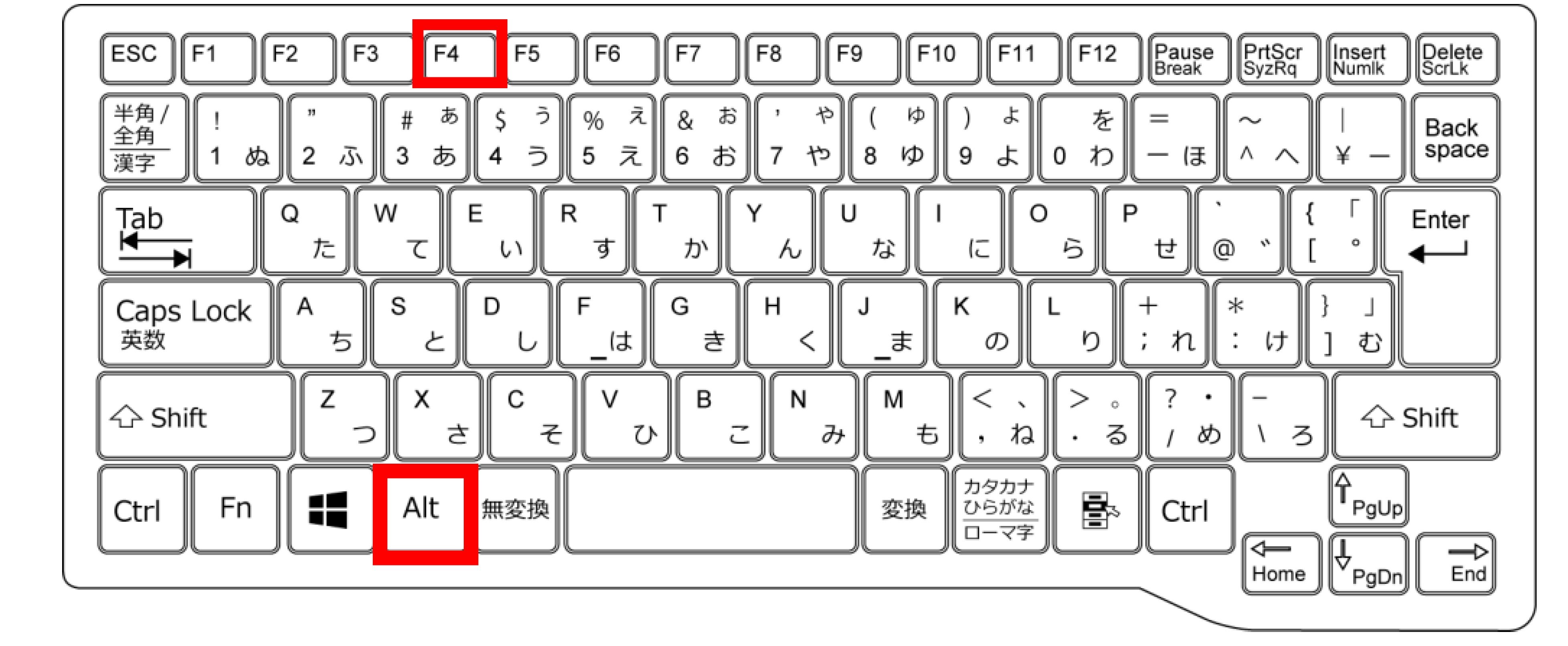
タスクマネージャーが開かない場合は、アクティブなウィンドウを終了させる「Alt」+「F4」キーを試してください。それでも反応がない最終手段としては、パソコンの電源ボタンを数秒間長押しして強制シャットダウンを行い、再起動します。
※注意:再起動後にブラウザを立ち上げた際、「前回のセッションを復元しますか?」と表示されても、絶対に「復元」を押さず「新しいタブ」で開くようにしてください。復元を選ぶと、再び詐欺画面が呼び出されてしまいます。
画面が消えない理由は?サポート詐欺の手口と偽警告の真相
「なぜ×ボタンが押せないのか」「本物のOS警告と見分けがつかない」と疑問を抱く方は少なくありません。しかし、その仕掛けを紐解くと、極めて単純なブラウザ制御の悪用であることが分かります。
HTML5の全画面APIと無限ループダイアログの悪用
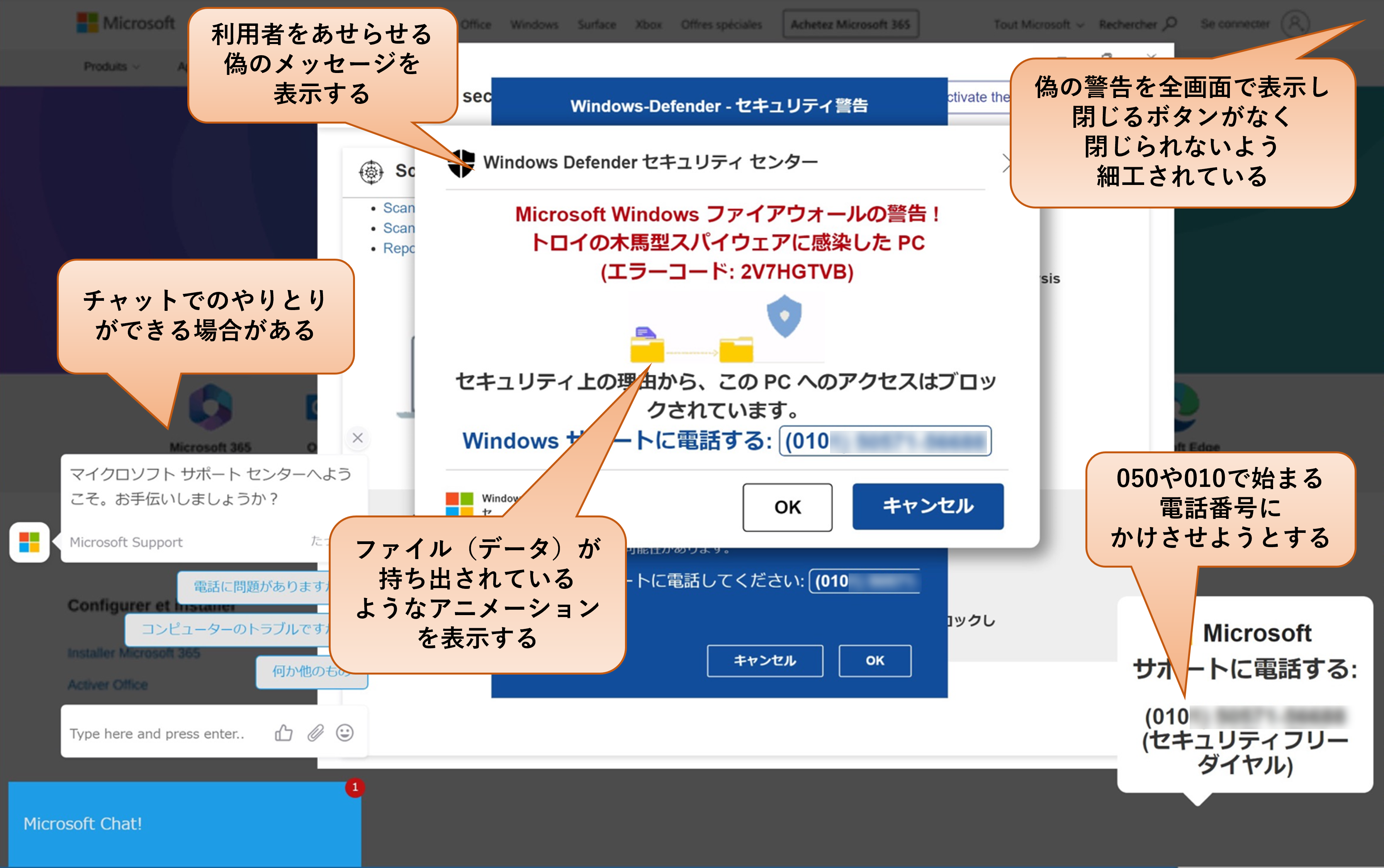
詐欺サイトにアクセスした瞬間、悪質なJavaScriptコードが実行されます。このスクリプトは、ユーザーの操作なしにブラウザを全画面表示(F11キー相当)に切り替え、同時に何十回もの確認ダイアログを連続でポップアップさせる仕組みを持っています。これによってユーザーは「画面全体がロックされ、OSそのものが乗っ取られた」と錯覚させられますが、実際には悪意あるWebページが前面で動いているに過ぎません。
偽のマイクロソフトロゴと自動音声による心理的トラップ
画面にはマイクロソフトや有名セキュリティ企業の公式ロゴ、本物そっくりのブルースクリーン、カウントダウンタイマーが表示され、スピーカーからは「システムが破損しています」「今すぐサポートに連絡してください」といった機械音声が鳴り響きます。これらはすべて、訪問者を極限のパニック状態に追い込み、冷静な判断力を奪って画面に記載された電話番号へ誘導するために綿密に設計された心理的トラップです。
【客観データ検証】正規のセキュリティ警告とサポート詐欺の決定的な違い
IPA(独立行政法人情報処理推進機構)のセキュリティ安心相談窓口が公表しているデータによると、サポート詐欺に関する相談件数は高止まりを続けており、2023年10月には単月で過去最多となる519件を記録しました。近年は特に70歳以上のシニア層を狙った相談が急増しており、家族や職場の共有端末でも注意喚起が不可欠となっています。
本物のセキュリティソフトやOSの挙動と、サポート詐欺画面には明確な違いが存在します。以下の比較表でその差を確認してください。
| 項目 | サポート詐欺(偽警告) | 正規のOS・セキュリティソフト | 編集部の見解・判断基準 |
|---|---|---|---|
| 電話番号の表示 | 「0120」や「050」等のフリーダイヤルを表示し電話を要求 | 警告画面上で電話番号を表示し、電話を促すことは絶対にない | 「画面に電話番号が出たら100%詐欺」と断定して問題ありません。 |
| 警告音・音声案内 | 大音量のブザー音や機械音声による緊急アナウンスがループ再生 | 短い通知音が1回鳴る程度で、音声による警告誘導は行われない | 恐怖心を煽る演出そのものが詐欺サイトの典型的な手口です。 |
| 画面の操作性 | 全画面表示に固定され、通常の「×」ボタンが隠される | トースト通知や個別ウィンドウで表示され、通常通り操作可能 | ブラウザの枠外まで画面が覆われている場合は悪質なサイト表示です。 |
| 主な要求内容 | 遠隔操作ソフトの導入、プリペイドカードや電子マネーでの支払い | 自動的な隔離・駆除、またはアプリ内でのスキャン実行ボタン | 公式サポートがコンビニでの電子マネー購入を指示することは皆無です。 |
電話してしまった・遠隔操作を許可してしまった場合の緊急対応
万が一、パニックになって画面の番号に電話をかけたり、相手の指示通りにパソコンを操作してしまった場合でも、迅速に対処すれば被害を最小限に食い止めることができます。状況に応じて以下のリカバリー手順を直ちに実行してください。
状況1:電話をかけたが、通話途中で怪しいと気づいて切断した場合
個人情報(名前、住所、クレジットカード番号等)を伝えていないのであれば、直ちに電話を切るだけで基本的に実害はありません。着信履歴に残った番号から再度かかってくる可能性があるため、着信拒否設定を行ってください。また、相手からSMS等で送られてきたリンクは絶対に開かないようにしましょう。
状況2:遠隔操作アプリをインストールしてしまった場合
相手の指示で「AnyDesk」「TeamViewer」「LogMeIn」「UltraViewer」などの遠隔操作ソフトをダウンロードしてしまった場合は、パソコンが外部から自由に操作できる状態になっています。
- ネットワークを物理的に遮断する:LANケーブルを抜くか、パソコンのWi-Fiをオフ(機内モード)にして、犯人側からの通信を強制切断します。
- 遠隔操作ソフトをアンインストールする:「設定」>「アプリ」>「インストールされているアプリ」から、直前にインストールした不審なソフトウェアを完全に削除します。
- セキュリティソフトでフルスキャンを実施する:ネットワークを切断した状態で、信頼できるセキュリティソフトを用いて悪質なファイルが残っていないか全体スキャンを行います。
状況3:金銭を支払ってしまった・カード情報を入力した場合
コンビニ等で「Apple Gift Card」や「Google Play ギフトカード」などの電子マネーを購入させられ、コードを伝えてしまった場合は、速やかに最寄りの警察署(または警察相談専用電話「#9110」)および「消費者ホットライン(局番なし188)」へ通報・相談してください。クレジットカード番号を入力してしまった場合は、直ちにカード会社の不正利用窓口へ連絡し、カードの利用停止と再発行手続きを行ってください。
【心理分析】なぜ警告画面に騙されるのか?認知バイアスから学ぶ自衛策
「自分はITリテラシーがあるから騙されない」と考えている人ほど、サポート詐欺の罠に嵌まりやすい傾向があります。この手口は技術的なハッキングではなく、人間の心理的隙を突く「ソーシャルエンジニアリング」に基づいているためです。
恐怖と切迫感が引き起こす「認知的狭窄」
突然の大音量と「重大なシステムエラー」「個人情報流出の危険」という強烈なメッセージは、人間の脳に急激なストレスを与えます。心理学において、危機的状況に直面した人間は視野が極端に狭まる「認知的狭窄(きょうさく)」と呼ばれる状態に陥ります。この状態では、「ブラウザのタブを閉じる」という冷静な選択肢が見えなくなり、「画面に書かれた番号に連絡して事態を収拾したい」という単一の行動に引き寄せられてしまいます。
「権威への盲従」と損失回避バイアス
マイクロソフトや有名セキュリティ企業のロゴを配置することで、人間が持つ「公的な権威を無条件に信用してしまう心理(権威性バイアス)」を刺激します。さらに、「今すぐ電話しないとデータが全消去されます」という脅し文句は、人間が得をするよりも損をすることを極端に恐れる「損失回避バイアス」を強力に煽ります。
【プロの結論】トラブルを防ぐための家族間ルールと判断基準
サポート詐欺の被害を防ぐ最大の武器は、「画面の警告音や電話番号表示はすべてブラウザ上の見せかけである」という知識をあらかじめ持っておくことです。特にシニア世代の家族がいる家庭では、以下の3原則を共有しておくことが極めて有効な防御策となります。
- 原則1:画面に電話番号が出たら「100%偽物」と疑い、絶対に発信しない。
- 原則2:音が鳴り響いても慌てず、まずはパソコンの音量を下げる。
- 原則3:困ったら自分で解決しようとせず、キーボードの「Esc長押し」または「電源を切って家族に相談」する。
【サポート 詐欺 消し方】に関するよくある質問(FAQ)
Q1:電源ボタン長押しで強制終了してもパソコンは壊れませんか?
A1:近年のパソコンは堅牢に設計されているため、1回程度の強制終了で物理的に故障するリスクは極めて低いです。ただし、作業中だった未保存の別アプリのデータは消える可能性があります。まずは「Escキー長押し」や「Ctrl + Shift + Esc(タスクマネージャー)」を試し、どうしても画面が消えない場合の最終手段として電源長押しを行ってください。
Q2:警告画面を消したあと、本当にウイルスに感染していないか不安です。
A2:画面が表示されただけであれば、Webページ上の広告や細工されたサイトを読み込んだだけですので、パソコン内部にウイルスが侵入したわけではありません。念のため、Windows標準の「Windows Defender」や導入済みのセキュリティソフトでクイックスキャンまたはフルスキャンを実行し、脅威が検出されないことを確認すれば安心して使い続けることができます。
Q3:ブラウザを再起動するたびに詐欺画面が再度開いてしまいます。どうすればいいですか?
A3:ブラウザの起動設定で「前回のセッションを復元する」が有効になっていると、悪質なURLが再ロードされてしまいます。タスクマネージャーでブラウザを閉じた後、インターネット回線(Wi-Fi等)を一旦切断してからブラウザを立ち上げ、タブをすべて閉じて閲覧履歴とキャッシュを削除してください。
まとめ:焦らず冷静なコマンド操作で安全にトラブルを回避しよう
突如として現れるサポート詐欺の警告画面や激しい音声は、ユーザーを精神的に動揺させ、金銭を騙し取るために綿密に演出された「偽物」です。パソコン本体が破壊されたり、直ちに個人情報が盗み出されたりしているわけではありません。
万が一遭遇してしまった場合でも、「電話をかけない」「Escキー長押しやタスクマネージャーでブラウザを閉じる」という基本ルールを徹底すれば、一切の被害を受けることなく安全に回避できます。手口が巧妙化する現在だからこそ、正しい消し方の手順と冷静な初動対応を身につけておきましょう。 (出典: サポート 詐欺 消し方(Yahoo!ニュース))
情報を整理して届けることが得意なWebディレクター。ユーザー視点に立った記事作成を目指しています。
