LINE写真削除完全ガイド!送信取消との違いや相手画面から消す方法
誤って別のグループにプライベートな写真を送ってしまった、あるいは過去にトークルームやアルバムへ投稿した画像を整理したいなど、LINEにおける写真削除のニーズは後を絶ちません。しかし、操作手順をひとつ間違えると「自分の画面からは消えたのに、相手のスマホには残り続ける」という最悪の事態を招く恐れがあります。
本稿では、日常的な連絡からビジネス利用まで幅広く使われるLINEにおいて、送信後の写真やアルバム・ノートの画像を安全かつ確実に消去するための実践的な手順を網羅しました。取り返しのつかないミスを防ぐための必須知識と、端末容量を劇的に節約する内部データの整理術まで、現場検証に基づき分かりやすく解説します。
📌 【この記事の重要ポイントまとめ】
- 要点1:相手の画面からも写真を消去できるのは「送信後24時間以内の送信取消」のみであり、通常の「削除」は自分の端末上で非表示になるだけ。
- 要点2:アルバムやノートに投稿した写真は24時間経過後でも消去可能だが、アルバム内の画像削除は相手に通知されず、ノート削除はタイムライン連動に注意が必要。
- 要点3:相手がすでに端末保存・スクショ保存した画像は遠隔削除できないため、誤爆時は1秒でも早い送信取消と適切な初動対応が命運を分ける。
【即時対処】送信後の写真はどう消す?「送信取消」と「削除」の決定的な違い
写真を誤送信した際、多くのユーザーが最初に直面するのがメニューに表示される「送信取消」と「削除」の選択です。この2つは挙動が根本から異なるため、仕組みを正しく把握していなければ相手のトーク画面から消す方法としては機能しません。
最も重要な原則として、LINE誤爆写真の消去を目的とする場合は必ず「送信取消」を選択する必要があります。「削除」を押してしまうと、自分のトーク画面上からは写真の痕跡が完全に消滅しますが、相手の画面には写真がそのまま残り続けます。さらに、一度自分の画面から消してしまうと該当メッセージを選択できなくなるため、後から送信取消を実行することが極めて困難になります。
24時間以内の送信取消手順と制限事項
相手の端末からも写真データを消し去るための24時間以内の送信取消手順は以下の通りです。
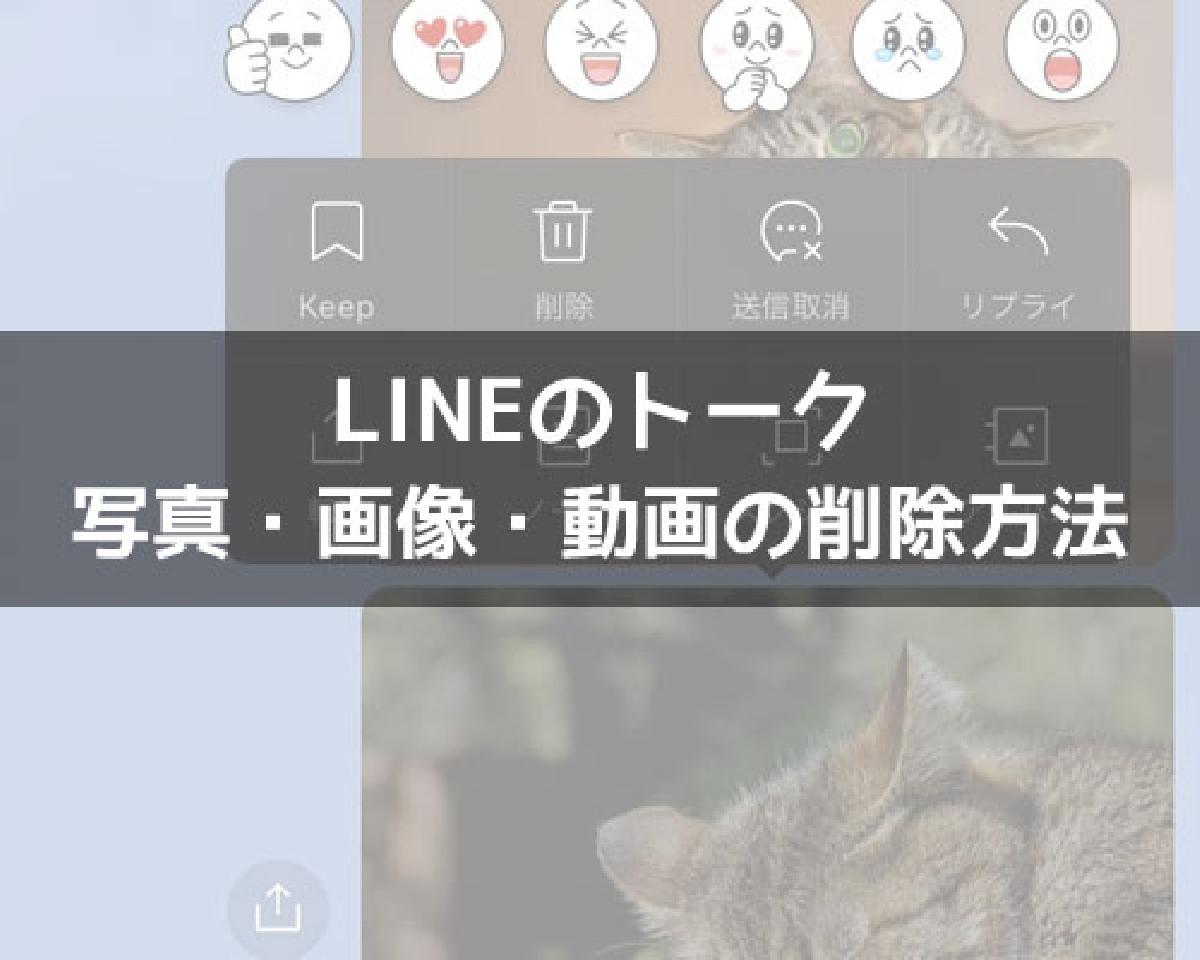
- 誤って送信した写真の吹き出しを長押しする。
- ポップアップメニューから「送信取消」をタップする。
- 確認ダイアログが表示されたら、再度「送信取消」を選択する。
この操作を行うと、相手のトークルーム上からも写真データそのものが即座に消去されます。ただし、送信から24時間を1秒でも過ぎた写真は長押しメニューに「送信取消」が表示されなくなり、通常の削除しか選べなくなります。また、送信取消を実行するとトーク画面上に「メッセージの送信を取り消しました」というシステムログが残るため、写真削除は相手にバレるかという点については「何らかのメッセージを取り消した事実」自体は確実に伝わります。
【機能別まとめ】トーク・アルバム・ノートの写真完全消去マニュアル
LINEには通常のトーク以外にも「アルバム」や「ノート」といった写真共有機能が存在します。それぞれの機能ごとに削除の権限、相手への通知有無、時間制限が大きく異なります。トラブルを避けるために、各保存形式に応じた正しいLINE写真削除の仕様を把握しておきましょう。
| 機能・保存場所 | 消去可能な期限 | 相手側への影響・通知 | 編集部の見解・評価 |
|---|---|---|---|
| 通常トーク(送信取消) | 送信後24時間以内 | 相手画面からも消去/取消履歴が残る | 誤爆時の最優先手段。時間制限に厳重注意。 |
| 通常トーク(削除) | 無制限(いつでも可) | 相手画面には残る/通知なし | 自分の画面整理専用。誤爆対策には無効。 |
| アルバムの写真削除 | 無制限(いつでも可) | 相手画面からも消去/通知なし | 参加者全員が削除可能。無断削除はトラブルの元。 |
| ノートの写真削除 | 無制限(投稿者本人のみ) | 相手画面からも消去/通知なし | 投稿ごと消去が必要。コメントも同時に消える。 |
アルバムの写真削除手順と注意点
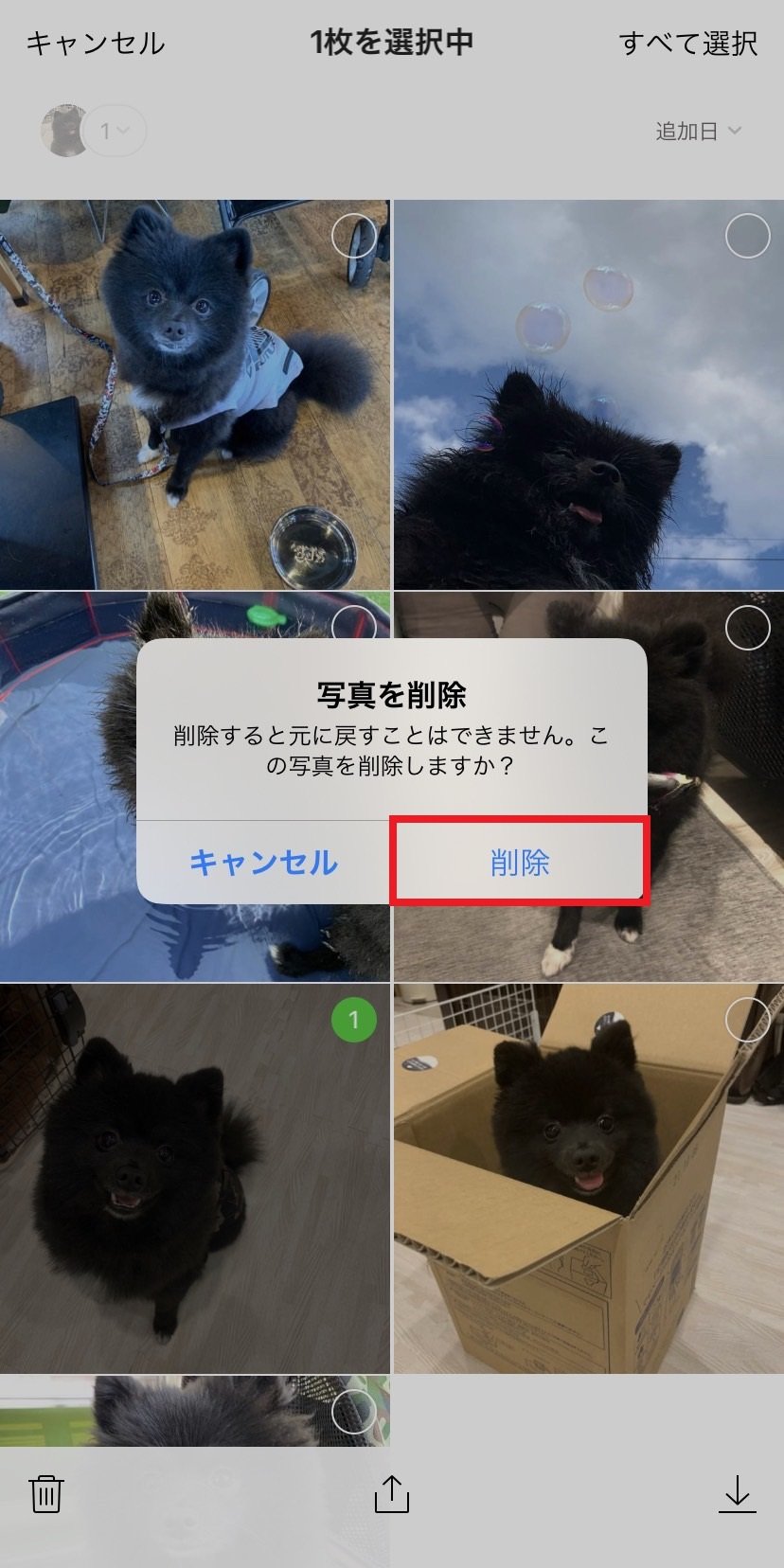
アルバムに保存した写真は、トークの送信取消と異なり24時間以上が経過した後でも相手の共有スペースから削除が可能です。アルバムを開き、消したい写真をタップして右上のメニューアイコンから「写真を削除」を選ぶことで、アルバム内から完全に消去されます。
この際、プッシュ通知やトーク画面への履歴アナウンスは一切行われません。ただし、共有アルバムはトークルームの参加メンバー全員が編集権限を持っているため、誰が投稿した写真であっても他の参加者が削除できてしまう点には留意してください。思い出の写真を整理する際は、事前にグループ内で合意を取ることがトラブル抑止につながります。
ノートの写真削除におけるルール
ノートの写真削除を行う場合、基本的には写真単体のみを消すことはできず、該当する「ノートの投稿そのものを削除」する必要があります。また、アルバムと違ってノートを削除できるのは投稿した本人だけです(グループ管理者などの特権はありません)。投稿を削除すれば相手のノート一覧からも完全に消え去り、通知も届きません。
【実態検証】利用者の生の声と現場目線で見えた「誤爆」のリアル
各種SNSやQ&Aコミュニティでは、写真の誤送信にまつわる深刻な相談が日々寄せられています。編集部が実際のユーザー体験談や相談事例を精査したところ、送信取消機能の存在を知りながらも取り返しのつかない状況に陥るパターンが複数浮き彫りになりました。
特によく見られる失敗が、「慌てて『削除』を押してしまい、手元の画面から消えたことで送信取消の権利を自ら放棄してしまった」という事例です。動揺のあまりボタンの押し分けを誤り、結果として相手の端末に画像が残り続けるケースは後を絶ちません。
相手側の保存写真削除の真相:技術的な限界
どれほど迅速に送信取消を実行したとしても、物理的に防ぐことができない領域が存在します。それが相手側の保存写真削除の真相です。
- 端末のカメラロールへの自動保存:相手がLINEアプリの「写真の自動ダウンロード」設定を有効にしていたり、手動で保存ボタンを押していた場合、端末の写真フォルダに格納されたデータはLINE側から消去できません。
- スマートフォンの通知プレビュー:ロック画面や通知センターに表示されたサムネイル画像は、送信取消を行っても相手が画面を確認するまで残像として残る場合があります。
- スクリーンショットの撮影:送信から送信取消までのわずか数十秒の間に画面をキャプチャされた場合、その画像を消去する権限は送信者側にはありません。
デジタル環境における「一度流出したデータの完全回収は不可能」という現実は、LINEの送信取消機能においても例外ではありません。

一般に知られていない盲点とネットの誤解|端末容量を空けるキャッシュ削除の技
写真削除の目的は、誤送信のリカバリーだけではありません。「スマホのストレージ空き容量が逼迫しているため、LINEの巨大化した写真データを整理したい」というケースも非常に多く見られます。ここで知っておくべきなのが、トーク履歴の写真データ完全消去とLINEキャッシュ削除の決定的な違いです。
多くのユーザーは「トークルーム内の写真を削除すればスマホの容量が空く」と誤解していますが、個別に写真を消す作業は膨大な手間がかかります。手軽かつ劇的にストレージを解放したい場合は、アプリ内のキャッシュクリアを活用するのが最も合理的です。
LINEのキャッシュのみを安全に消去する実践ステップ
キャッシュデータとは、写真や動画をスムーズに再表示するためにスマホ内部へ一時的に保存されているデータです。これを消去しても、トーク履歴のテキストメッセージやアルバム内の写真が消えることはありません。
- LINEの「ホーム」タブから右上の「設定(歯車マーク)」をタップ。
- メニュー内の「トークのバックアップ・データ移行」または「トーク」項目を選択。
- 「データの削除」(または「写真・動画のキャッシュ削除」)をタップ。
- 「キャッシュ」にチェックを入れ、「選択したデータを削除」を実行。
この操作を行うだけで、数ギガバイト(GB)単位で肥大化していたストレージが一瞬で解放されます。ただし、一定期間が経過した通常トーク内の古い写真は、キャッシュを削除すると再読み込みができなくなる(拡大表示できなくなる)ため、手元に残しておきたい重要な画像はあらかじめスマートフォンの端末本体へ保存しておくのが鉄則です。
【プロの結論】デジタル環境における危機管理と運用の判断基準
デジタルコミュニケーションにおける写真の送受信は、利便性と同時に不可逆的なリスクを常に内包しています。心理学やメディア情報学の観点からも、瞬時に繋がれるプラットフォーム上では「心理的バウンダリー(境界線)」が緩み、不用意なプライベート写真の共有や送り間違いが発生しやすいことが指摘されています。
人間関係のトラブルや機密情報の漏洩を未然に防ぐため、以下の明確な自己基準を設けておくことを強く推奨します。
写真送信・管理における推奨基準と見直し基準
【安全な運用ができている人の行動様式】
- 送信直前の「送信先アイコン」確認をルーティン化している。
- 仕事関係と完全なプライベートでアカウントやトークグループを視覚的に差別化(背景画像を変更など)している。
- 長期保存したい画像はトークではなく、最初から「アルバム」に格納して管理している。
- 定期的にキャッシュ削除を行い、端末とアプリの動作環境をクリーンに維持している。
【設定や使い方の見直しが急務な人の特徴】
- 類似した名称のグループが多く、誤送信のリスクが日常的に存在する。
- 「削除」と「送信取消」の仕様の違いを曖昧なまま感覚で操作している。
- 相手の端末に一度届いた写真は、後から完全に消せると過信している。
- ストレージ不足の警告が出ているのに、トークごとの手動削除を繰り返している。
【ライン の 写真 を 消す 方法】に関するよくある質問(FAQ)
Q1:24時間を過ぎてしまった誤送信写真は、どうしても相手の画面から消せませんか?
A1:現在のLINEの仕様上、送信から24時間を経過したメッセージや写真は相手のトーク画面から遠隔消去することは一切できません。自分の画面で「削除」を行っても相手側には表示され続けます。どうしても削除してほしい場合は、相手に直接連絡を取り、手動で削除してもらうよう依頼するしかありません。
Q2:写真を送信取消すると、相手にプッシュ通知などでバレますか?
A2:送信取消を実行した瞬間に専用のプッシュ通知が届くことはありません。ただし、相手がトークルームを開いた際に「メッセージの送信を取り消しました」という履歴が表示されるため、何かしらの投稿を取り消したという事実自体は確実に認知されます。
Q3:自分が作成したアルバムごと丸ごと削除した場合、相手側からも消えますか?
A3:消えます。アルバム自体の削除を行うと、そのアルバムに含まれるすべての写真データがトークルーム参加者全員の画面から一括消去されます。アルバムの削除も24時間の時間制限はなくいつでも実行可能です。
Q4:LINEをアンインストール(アプリ削除)したら、相手に送った写真も消えますか?
A4:消えません。アプリの削除やアカウントの退会を行っても、すでに相手の端末へ配信されたトーク履歴や写真データが相手側から自動的に消えることはありません。
まとめ:トラブルを未然に防ぎクリーンなLINE環境を保つ鉄則
LINEにおける写真の削除は、単に画面上のアイコンをタップするだけの作業に見えて、実際には厳密なシステムルールと時間制限に支配されています。誤送信した写真を相手の画面から消去できる有効期限は送信後24時間以内であり、選ぶべきコマンドは「削除」ではなく「送信取消」です。
また、アルバムやノートの共有機能、ストレージを圧迫するキャッシュの整理など、目的に応じて適切なアプローチは異なります。一度ネットワークを介して相手に渡ったデータを100%消滅させることは技術的に極めて困難であることを念頭に置き、送信前の丁寧な宛先確認と、適切なデータメンテナンスを習慣づけていきましょう。 (出典: ライン の 写真 を 消す 方法(Yahoo!ニュース))
テクノロジーやライフスタイル領域を中心に執筆活動を行っています。趣味は写真撮影と旅行です。
