ファミマのマルチコピー機使い方完全版!スマホ印刷・料金と裏ワザ検証
外出先で急に重要書類の提出を求められたり、スマートフォン内の写真を急ぎで現像したくなったりした際、頼りになるのがコンビニエンスストアの店頭端末です。中でもファミリーマートのマルチコピー機は、シャープ製高精細複合機をベースに直感的なインターフェースと多彩なクラウド連携を備え、ビジネスパーソンから学生、子育て世代まで幅広い層の生活インフラとして定着しています。
しかし現場では、「スマホからのデータ送信手順が分からない」「行政サービスの出力で戸惑った」「小銭がなくて慌てた」といった声も後を絶ちません。本稿では、コンビニエンスストアの実務事情と利用者動向に精通した取材班が、2026年最新機能を踏まえた活用法、失敗しないための操作手順、料金体系、そして知る人ぞ知るコスト削減の裏ワザまでを徹底的に解き明かします。
📌 【この記事の重要ポイントまとめ】
- 要点1:専用アプリ不要のLINE連携をはじめ、ネットワークプリントやPrintSmashなど複数のスマホ接続ルートが存在し、用途に応じた使い分けが完了の鍵を握る。
- 要点2:マイナンバーカードを用いた行政サービス住民票取得やシール紙印刷など、単なる書類コピーにとどまらない高度な出力機能を搭載。
- 要点3:電子マネー決済対応の進展やファミマアプリ連携による利便性向上の一方で、通信トラブルや領収書発行手順の失念といった特有の落とし穴が存在する。
【2026年最新機能】ファミマのマルチコピー機でできること総まとめ
全国のファミリーマート店頭に配備されているマルチコピー機は、年々ソフトウェアの刷新が重ねられ、もはや「単なる複写機」の枠を完全に超えています。オフィス環境のペーパーレス化が進む2026年現在、個人が自宅にプリンターを所有せず、必要な瞬間だけ店頭複合機を利用する「オンデマンド印刷」のスタイルが完全に定着しました。
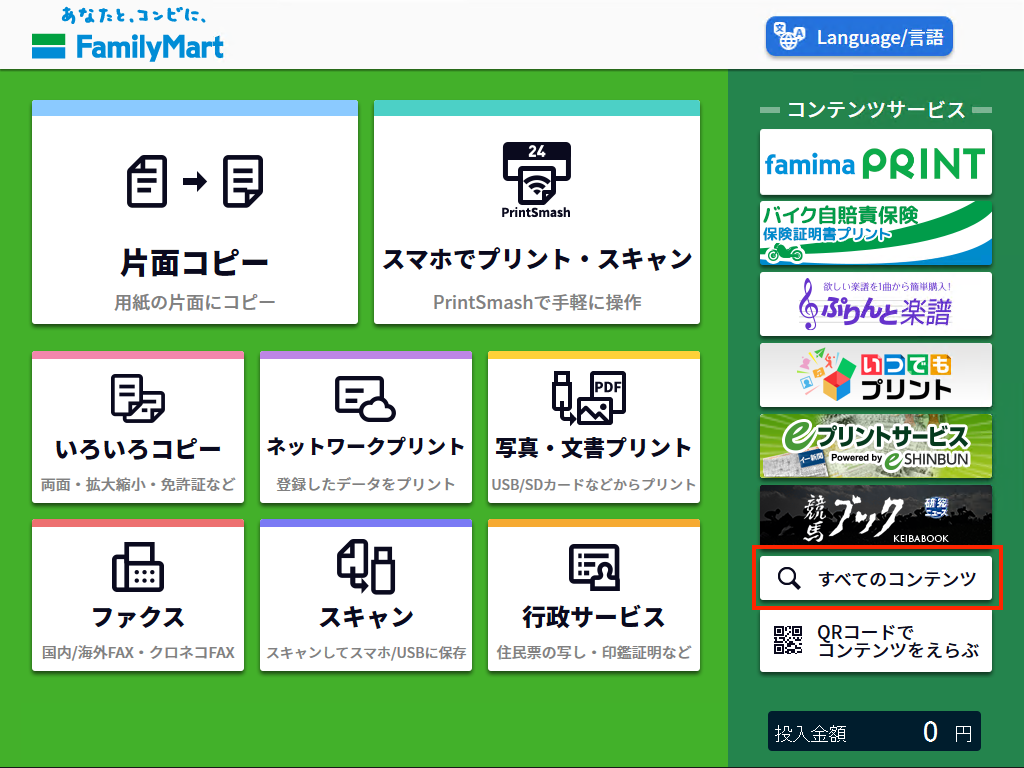
現在提供されている主なコア機能は、大きく分けて以下の6系統に分類されます。
- コピー・両面コピー機能:カラー/白黒の原稿複製、身分証の両面を1枚に集約する免許証コピー、ポスター印刷など。
- ネットワークプリント(クラウド印刷):PCやスマートフォンから事前にクラウドへアップロードし、発行された予約番号で出力する機能。
- スマホローカルプリント:店内のWi-Fiスポットを利用し、端末内の写真や文書をダイレクトに送信して出力する機能。
- メディア印刷・スキャン保存:USBメモリ印刷やSDカード内のPDF印刷やり方に加え、紙原稿をPDF/JPEG化して外部メモリやスマホへ保存するスキャン機能。
- コンテンツプリント・シール紙印刷:推し活やスケジュール帳作成で需要が急増したシール紙への写真・イラスト出力、楽譜や住宅地図、ブロマイドのオンデマンド購入。
- 行政サービス(コンビニ交付):マイナンバーカードを活用した住民票の写し、印鑑登録証明書、戸籍証明書などの即時取得。
近年の刷新により、画面のレスポンス向上と多言語対応の強化、さらにファミマアプリ連携を通じた限定クーポンの配布など、デジタル親和性の高いアップデートが着実に実行されています。
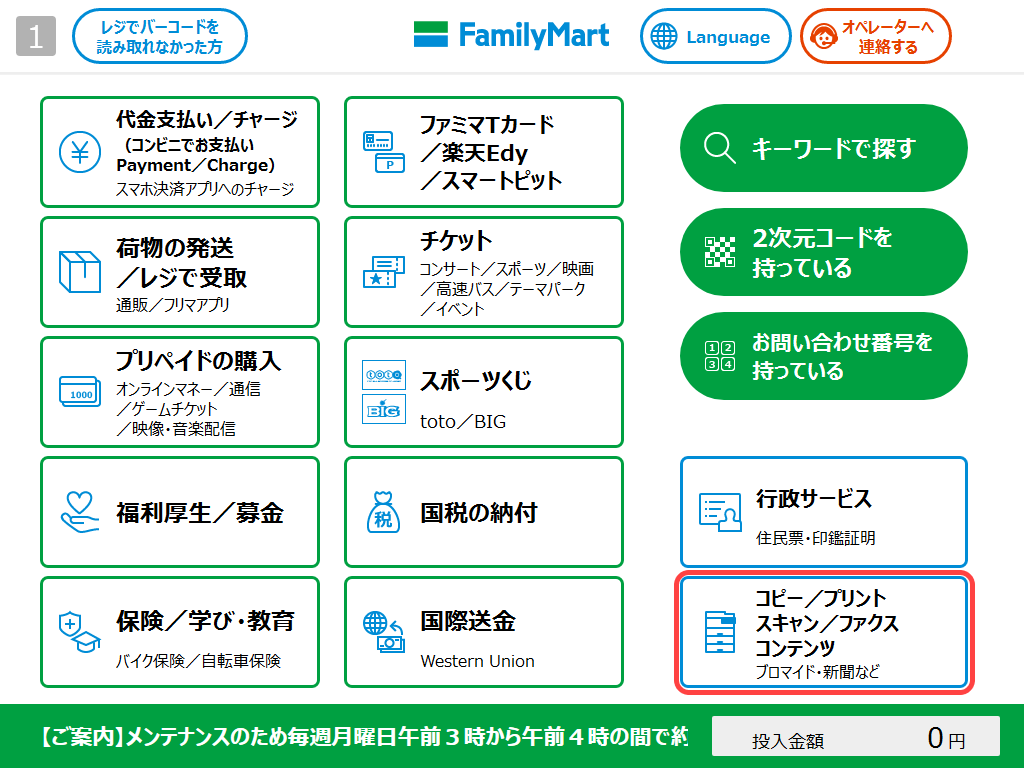
【手順解説】スマホ写真・PDF印刷から行政サービスまで迷わない操作法
店頭で最も多くの利用者がつまずくのが、スマートフォンからの印刷と行政サービスの操作です。ここでは、現場取材で判明した「最もスムーズかつエラーの起きにくい手順」を系統別に整理します。
1. スマホ写真印刷&PDF印刷やり方(2大ルートの使い分け)
スマホ内のデータをマルチコピー機へ送る方法は、大きく分けて「クラウド経由(ネットワークプリント)」と「ダイレクト通信経由(PrintSmash)」の2通りが存在します。
【ルートA:ネットワークプリント(LINE・ブラウザ利用)】
専用アプリのインストールすら手間に感じる場合、最も手軽なのが「ネットワークプリント」公式LINEアカウントを活用する方法です。LINEのトーク画面に印刷したい写真やPDFファイルを送信するだけで、数秒でユーザー番号が返信されます。マルチコピー機のタッチパネルで「ネットワークプリント」を選択し、その番号を入力するだけで印刷プレビューへ進めます。自宅や移動中にあらかじめ登録を済ませておけるため、店頭での滞在時間を最短化できます。
【ルートB:PrintSmash(Wi-Fiダイレクト接続)】
大容量のPDFファイルや、大量の写真データを一度に出力したい場合は、専用アプリ「PrintSmash」を用いたWi-Fi接続が安定しています。マルチコピー機画面で「スマートフォンからプリント」を選択するとWi-Fiアクセスポイントの情報が表示されます。スマホのWi-Fi接続先をコピー機本体に切り替え、アプリからデータを直接送信します。通信制限下にある端末でもパケットを消費せずに高速転送できる点が大きな強みです。
2. 行政サービス住民票取得の手順と現場の留意点
市区町村役場の窓口に並ぶことなく公的証明書を取得できる行政サービスは、平日夜間や休日でも稼働している強力な機能です。タッチパネルの「行政サービス」ボタンを押し、ガイドに従ってマイナンバーカードをマルチコピー機の所定のリーダーにセットします。カード読み取り後、利用者証明用電子証明書の「4桁の暗証番号」を入力し、必要な証明書(住民票、印鑑証明書等)の種類と部数を指定します。
ここで注意すべきは、カードの置き忘れ防止ブザーが鳴り終わるまでリーダーから目を離さないことです。また、自治体ごとに交付サービスの対応時間帯(多くは午前6時30分〜午後11時)や手数料の減額設定が異なるため、深夜や早朝に利用する際は管轄自治体の稼働スケジュールを事前に確認しておく必要があります。
3. USBメモリ印刷とスキャン保存手順
ビジネス文書の定番であるUSBメモリ印刷では、端末前面のカバー内に用意されたUSBポートへメディアを挿入します。データ形式はPDFおよびJPEG、TIFFに対応していますが、Word(.docx)やExcel(.xlsx)の生データは直接印刷できません。必ず事前にPC上でPDF化して保存しておくことが鉄則です。
また、紙書類を電子化するスキャン保存手順もシンプルです。原稿台に書類をセットし、保存先としてUSBメモリまたはスマホを選択します。解像度(200dpi〜600dpi)やカラーモードを選択して読み取れば、高精細なスキャンデータが短時間で生成されます。
【料金一覧&決済方法】コスト比較と知って得する支払いテクニック
マルチコピー機の利用において、事前に把握しておきたいのが細分化された料金一覧と支払い手段です。特に昨今はキャッシュレス決済の普及に伴い、小銭を持たずに立ち寄るユーザーが増加しています。
以下に、主要な出力形式ごとの料金目安とスペック、そして編集部の実務評価を一覧表としてまとめました。
| 印刷メニュー | 料金(1枚あたり) | 用紙規格・仕様 | 編集部の見解・評価 |
|---|---|---|---|
| 白黒コピー/プリント | 10円(A3のみ20円) | B5 / A4 / B4 / A3 普通紙 | 官公庁提出・一般書類に最適。2in1集約でさらにコスト圧縮可能。 |
| カラーコピー/プリント | 50円(A3のみ80円〜) | B5 / A4 / B4 / A3 普通紙 | プレゼン資料等に十分な発色。写真入り書類もシャープに出力。 |
| スマホ写真印刷(L判) | 30円〜40円 | 光沢写真用紙(89×127mm) | 写真店と遜色ない銀塩調クオリティ。手帳貼付やアルバム保存向き。 |
| シール紙印刷(L判/2L判) | 200円〜300円 | 専用強粘着シール用紙 | 自作ステッカーや名前シールに重宝。専用紙持ち込み不要の革新機能。 |
| 行政証明書(住民票等) | 200円〜300円(自治体依存) | 改ざん防止特殊用紙(A4) | 役所窓口(300円〜400円相場)より安く設定されている自治体が多数。 |
| スキャン(PDF/画像保存) | 30円 | 最大600dpi、USB/スマホ送信 | 手元に原本を残しつつ電子化したい際の高コスパな選択肢。 |
支払い方法については、従来のコインベンダー(硬貨投入口)に加え、マルチ端末脇の決済リーダーによる電子マネー決済対応が標準化されています。交通系ICカード(Suica、PASMO等)や楽天Edy、iD、QUICPay、さらに「ファミペイ」をはじめとする各種バーコード・QRコード決済の利用環境が整備されています。
小銭切れでレジに両替を依頼するストレスから解放されただけでなく、ファミマアプリ連携を利用したポイント還元やキャッシュバックキャンペーンの恩恵を受けられる点も見逃せません。
【実態検証】利用者の生の声と現場目線で見えたリアル
大手ネット掲示板やSNS、知恵袋に寄せられるリアルな投稿、そして実際にコンビニエンスストアの現場でトラブル対応に当たるスタッフへのヒアリングから、利用者が直面しやすい現実的な課題が見えてきました。
「急いでいるときに限ってスマホのWi-Fiが店内のフリーWi-Fiに自動接続されてしまい、コピー機固有のSSID(PrintSmash用ネットワーク)へ切り替わらずにエラーが出た」(20代・会社員)という声は非常に多く報告されています。スマホが既存の通信環境を探しに行ってしまう現象は、設定画面で一旦「モバイル通信」や「自動接続」をオフにしてから接続作業を行うことで完全に回避できます。
また、現場の店舗クルーからは次のような証言が得られました。
「もっとも問い合わせが多いのは、プリント完了直後に小銭やおつりを取り忘れて立ち去ってしまうケースと、領収書発行ボタンを押さずにトップ画面へ戻してしまうケースです。マルチコピー機のシステム上、一度画面遷移を完了してしまうと前の方の領収書を再発行することは防犯・システム構造上できません。経費精算が必要な方は、画面が終了するまで絶対に離席しないでください」(都内ファミリーマート店長)
ハードウェア面では、シャープ製複合機の給紙機構は詰まりに強い設計となっているものの、折り目のついた領収書やステープラー針の残った書類を自動原稿送り装置(ADF)に通して詰まらせる事故が散見されます。貴重な原本を傷めないためにも、不定形原稿は必ず原稿台ガラスに直接置いてスキャンすることが推奨されます。
一般に知られていない盲点とネットの誤解|失敗しない裏ワザ
Web上にはマルチコピー機に関する古い情報や誤解が氾濫しています。ここでは、実務上で知っておくべき真実と、コストや時間を節約する具体的な裏ワザを整理します。
誤解1:専用アプリを入れないとスマホからプリントできない?
これは明確な誤解です。前述のとおり、LINEアプリさえ入っていれば「ネットワークプリント」を友だち追加するだけで即座に印刷予約が可能です。また、スマートフォンの標準ブラウザからネットワークプリントのWebサイトにアクセスし、会員登録不要の「今すぐ印刷」からPDFや写真をドラッグ&ドロップするだけでも、予約番号は発行されます。端末の空き容量が逼迫していて新規アプリを入れたくない場合でも全く問題ありません。
裏ワザ1:両面コピー設定と「2in1」集約で印刷代を半減させる
講義資料やマニュアルなど複数ページのPDFを印刷する際、標準設定のまま片面出力するとページ数分の料金(1枚10円〜)が発生します。これを「両面コピー設定」にし、さらに画面上の「2in1(2ページを1枚に集約)」を選択することで、1枚の普通紙に表裏計4ページ分を収めることが可能です。白黒印刷なら40円かかるはずの出力がわずか10円〜20円で済み、コストと紙の厚みを同時に半分以下に圧縮できます。
裏ワザ2:推し活・クラフトで重宝するシール紙印刷のポテンシャル
ファミリーマートのマルチコピー機が持つ独自のアドバンテージが、専用ロールから切り出される「シール紙印刷」です。自宅のインクジェットプリンターでシール紙を印刷しようとすると、用紙の購入代金やノズル詰まりのリスクが伴いますが、ファミマの端末ならL判200円から手軽に1枚単位で作れます。カットラインを自分で入れてオリジナルのスマホデコ用シールやネームタグを作成するユーザーが激増しており、高い発色性と耐水性が支持されています。
裏ワザ3:領収書発行方法の鉄則とインボイス対応
ビジネス用途で必須となる経費精算。ファミママルチコピー機使い方の重要ポイントとして、プリント終了時に画面右下に表示される「領収書発行」ボタンの押下があります。発行されるレシートには適格請求書発行事業者番号(インボイス)が明記されており、企業の会計基準を満たした有効な証憑となります。小銭の取り出し口ではなく、操作パネル下部の排出口から印字レシートが排出されるため、印刷物とセットで回収する習慣を徹底してください。
【プロの結論】おすすめできる人・慎重になるべき人の判断基準
デジタル機器とインフラの活用が進む現代において、ファミリーマートのマルチコピー機を軸にした「プリンター非所有生活」には明確な向き・不向きが存在します。
【ファミマのマルチコピー機を積極利用すべき人】
- 月間の印刷枚数が10〜20枚前後の個人・在宅ワーカー:インクカートリッジの目詰まりや経年劣化、用紙ストックの管理コストを考えれば、コンビニ印刷に一本化した方がトータルコストは圧倒的に安価です。
- 急な公的証明書が必要になったビジネスパーソン:役所の開庁時間に足を運べない環境において、通勤途中や深夜・休日に住民票を取得できるメリットは計り知れません。
- 写真やシールを高画質で少量だけ作りたいクリエイター:業務用レーザーおよび昇華型プリントの品質を初期投資ゼロで享受できます。
【慎重な検討・別手段の併用が望ましい人】
- 100枚を超える大量の冊子・チラシを定期出力する用途:1枚10円〜の従量課金であるため、大量印刷ではオンデマンド印刷通販やオフィス専用機のリースの方がコスト効率は上回ります。
- 特殊な光沢紙やトレーシングペーパーなど用紙を持ち込みたい人:機械トラブルや紙詰まり防止のため、マルチコピー機は備え付け用紙以外の持ち込み紙印刷は原則禁止となっています。

【マルチ コピー ファミマ】に関するよくある質問(FAQ)
Q1:スマートフォンから送った写真がマルチコピー機で印刷一覧に表示されません。何が原因ですか?
A1:最も多い原因は「アップロード完了前の画面離脱」または「予約番号の有効期限切れ」です。ネットワークプリントの場合、ファイルのアップロード後に必ず予約番号が発行されたことを確認してください。また、PrintSmashを利用している場合は、スマホのWi-Fi接続が店内の別ネットワークに切り替わっていないか、機内モードのオン・オフを試して再接続を行ってください。
Q2:行政サービスで住民票を発行したいのですが、通知カードやマイナ保険証画面の提示でも利用できますか?
A2:利用できません。必ず顔写真付きの「マイナンバーカード原本(プラスチック製)」の実物と、交付時に設定した「利用者証明用電子証明書の4桁の暗証番号」が必要です。スマートフォンにマイナンバーカード機能を搭載している場合でも、店舗端末側の対応状況によって原本挿入を求められるケースがあるため、現物の持参を推奨します。
Q3:ファミペイや交通系電子マネーの残高が足りない場合、現金と併用して支払えますか?
A3:マルチコピー機の決済リーダーでは、1回の印刷処理に対して「電子マネーと現金の併用決済」は基本的に行えません。残高不足になると決済エラーが発生するため、あらかじめレジ等で十分なチャージを行っておくか、全額を現金で投入してください。
Q4:カラー印刷を指定したつもりが白黒で出力されてしまいました。返金対応は可能ですか?
A4:マルチコピー機はお客様自身のセルフ操作によって動作するシステムであるため、ユーザー側の設定ミスによる誤印刷に対する店舗レジでの返金対応は原則として行われません。プリントスタートボタンを押す直前のプレビュー画面に表示される「印刷モード(カラー/白黒)」「部数」「請求金額」を必ず再確認してください。
まとめ:日常インフラを使いこなして時間とコストを賢く最適化する
ファミリーマートのマルチコピー機は、単なる事務機器の代用品ではなく、現代生活のフットワークを劇的に軽くしてくれる極めて強力なデジタルステーションです。自宅のプリンター維持にかかるスペースやインク交換の手間から解放され、必要なときに最短ルートで高精細な印刷や公的書類を入手できる利便性は、都市生活における大きなアドバンテージと言えます。
LINE連携によるネットワークプリントの事前予約や、電子マネーによるスマートな決済、さらには両面集約コピーを活用したコストコントロール術を一度身につけてしまえば、日常のペーパーワークで迷うことは一切なくなります。日常の導線上にあるインフラを賢く味方につけ、無駄な出費と移動時間を賢明に削減していきましょう。 (出典: マルチ コピー ファミマ(Yahoo!ニュース))
毎日更新されるトレンド情報を分析・発信中。役立つ裏技やおすすめ情報を分かりやすく紹介します。
