Becky!インストール完全解説|Win11初期設定とデータ移行術
1990年代の登場以来、国産メールソフトの金字塔として多くのビジネスパーソンや技術者に愛用され続けている「Becky! Internet Mail(ベッキー)」。クラウド型Webメールや大手外資製クライアントが主流となった現在でも、その圧倒的な動作の軽快さ、高度な検索性、そして独立したデータ管理の堅牢性から、官公庁や金融・IT現場を中心に根強い支持を集めています。
しかし、近年のOS環境の変化に伴い「Windows 11での導入手順が分からない」「旧PCからのデータ移行で過去メールが消えないか不安」「最新のセキュリティ仕様に合わせたPOP/IMAP設定でエラーが出る」といった相談が現場で後を絶ちません。本記事では、リムアーツ公式の最新版インストールから初期設定、失敗しないデータ移行の極意、トラブルシューティングまでを徹底的に解説します。
📌 【この記事の重要ポイントまとめ】
- 要点1:リムアーツ公式から正規インストーラーを取得し、Windows 11環境でもわずか数分で導入とライセンス登録が完了する。
- 要点2:データ移行は「Mailbox」フォルダの構造を正しく把握すれば、過去ログ・アドレス帳・フォルダ階層を100%完全再現できる。
- 要点3:近年のサーバーセキュリティ強化(SSL/TLSやモダン認証)に対応したポート・認証設定を押さえることで送受信エラーを未然に防止できる。
【2026年最新】Becky! Internet Mailのインストール手順と推奨環境
Becky! Internet Mailの導入にあたって最初に行うべきは、開発元である有限会社リムアーツ(RimArts)の公式サイトから正規の最新インストーラーを取得することです。検索エンジンの広告枠や非公式サイトに紛れ込む改ざんファイルを避け、必ずリムアーツ 公式のダウンロードページから入手してください。
現在配布されているパッケージは、Windows 10およびWindows11 インストールにネイティブ対応しています。一部で「64bit版 ダウンロードが存在するのか」という疑問が持たれますが、Becky!は極限まで無駄を削ぎ落とした32bitバイナリ設計を維持しつつ、64bit OS上のWOW64環境で極めて安定して高速動作するよう最適化されています。最新アップデート 情報を確認し、常にセキュリティ修正が適用された最新リビジョン(Ver.2系)を導入するのが鉄則です。
具体的なインストール手順は極めてシンプルです。
- リムアーツ公式サイトのダウンロードページより「bk2xxxx.exe(xxxxはバージョン番号)」をダウンロードします。
- ダウンロードした実行ファイルをダブルクリックして起動します。ユーザーアカウント制御(UAC)の警告が表示されたら「はい」を選択します。
- セットアップウィザードが立ち上がったら、画面の指示に従い「次へ」をクリックします。
- インストール先フォルダ(通常は
C:\Program Files (x86)\RimArts\B2)を指定し、セットアップを完了させます。 - 初回起動時に「データフォルダ(Mailbox)」の保存場所を指定するダイアログが表示されます。後述するバックアップ管理を容易にするため、初期値(ユーザーのドキュメントまたはAppData配下)または任意の別ドライブを指定します。

迷わずできる!Becky 初期設定 手順とPOP/IMAP設定の勘所
インストールが完了したら、日々の業務で快適に送受信を行うためのBecky 初期設定 手順へ進みます。初回起動時に自動で立ち上がる「メールボックスの作成」ウィザードに沿って設定を行うことで、初心者でも迷うことなくセットアップが可能です。
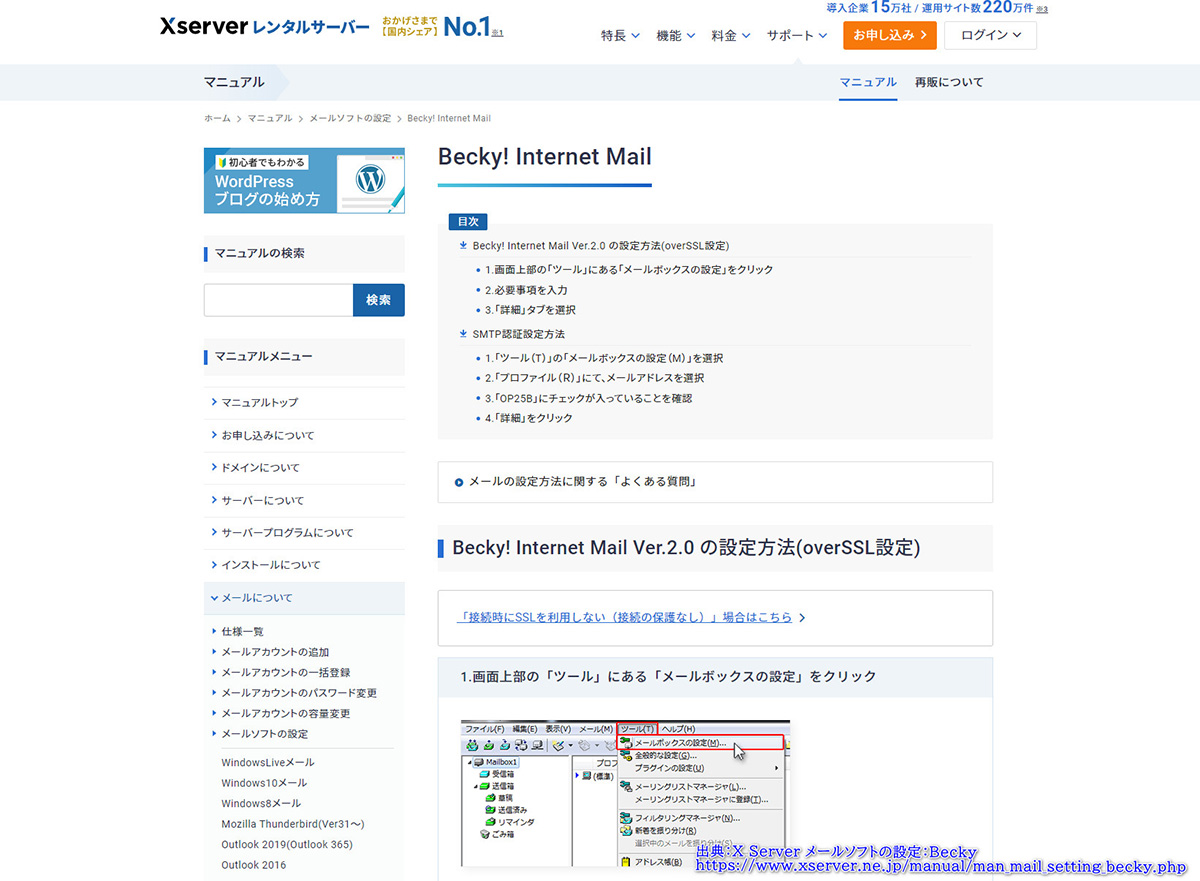
近年のメールプロバイダや社内メールサーバーは、平文通信を遮断し暗号化通信を必須としています。従来のポート番号(POP: 110、SMTP: 25)をそのまま入力すると接続エラーとなるため、以下のPOP IMAP 設定の標準パラメータを正確に指定してください。
- POP3接続の場合(端末にメールを保存):
- 受信メールサーバー(POP3):
pop.example.com/ ポート番号:995(「POP3Sを使用」または「SSL/TLS」にチェック) - 送信メールサーバー(SMTP):
smtp.example.com/ ポート番号:465または587(「SMTPS」または「STARTTLS」を選択し「SMTP認証」を有効化)
- 受信メールサーバー(POP3):
- IMAP4接続の場合(サーバーと同期):
- 受信メールサーバー(IMAP4):
imap.example.com/ ポート番号:993(「IMAPSを使用」にチェック) - 送信メールサーバー(SMTP):
smtp.example.com/ ポート番号:465(SSL/TLS暗号化)
- 受信メールサーバー(IMAP4):
Becky!は高機能なシェアウェア(試用期間30日)です。試用期間終了後も継続して利用する場合は、リムアーツ公式またはベクター等の正規販売代理店からライセンスを購入し、ライセンスキー登録を行います。メニューの「ヘルプ」>「バージョン情報」>「ライセンスキーの登録」から、送付された名前とシリアル番号を正確にペーストすることで、即座に機能制限のない製品版として利用可能になります。
旧PCからのメールデータ移行|バックアップと復元で失敗しない決定打
PCのリプレイス時に最も多くのユーザーが頭を悩ませるのが、数万通にも及ぶ過去メールやアドレス帳、振り分けルールの引き継ぎです。Becky!の最大の強みは、すべてのデータがテキスト主体のシンプルなディレクトリ構造で保存されている点にあります。この仕組みを理解していれば、メールデータ移行でトラブルに直面することはありません。
失敗を防ぐためのバックアップと復元には、主に2つの手法が存在します。
- データフォルダ(Mailbox)の直接コピー(推奨):
旧PCでBecky!を完全に終了させた状態で、データフォルダ(標準ではBecky!またはMailboxフォルダ)を外付けSSDやUSBメモリに丸ごとコピーします。新PCにBecky!をインストール後、初回起動時に「既存のデータフォルダを使用する」を選択してコピーしたフォルダを指定するだけで、過去メール、フォルダ階層、アドレス帳、送受信履歴が完全に復元されます。 - プラグイン「Bkbmpack」やレジストリのエクスポート:
アカウント情報や詳細な環境設定(ウィンドウサイズやフォント設定など)まで完全に同一環境を再現したい場合、レジストリキー(HKEY_CURRENT_USER\Software\RimArts\B2)をエクスポートして新PCに統合するか、有志が公開しているバックアップ支援ツールを活用します。
現場のITサポート担当者によると、「別ドライブにMailboxを配置してシンボリックリンクやパス指定で管理しておけば、Windowsの再インストール時にもデータ退避の手間がほぼゼロになる」という運用テクニックが広く採用されています。
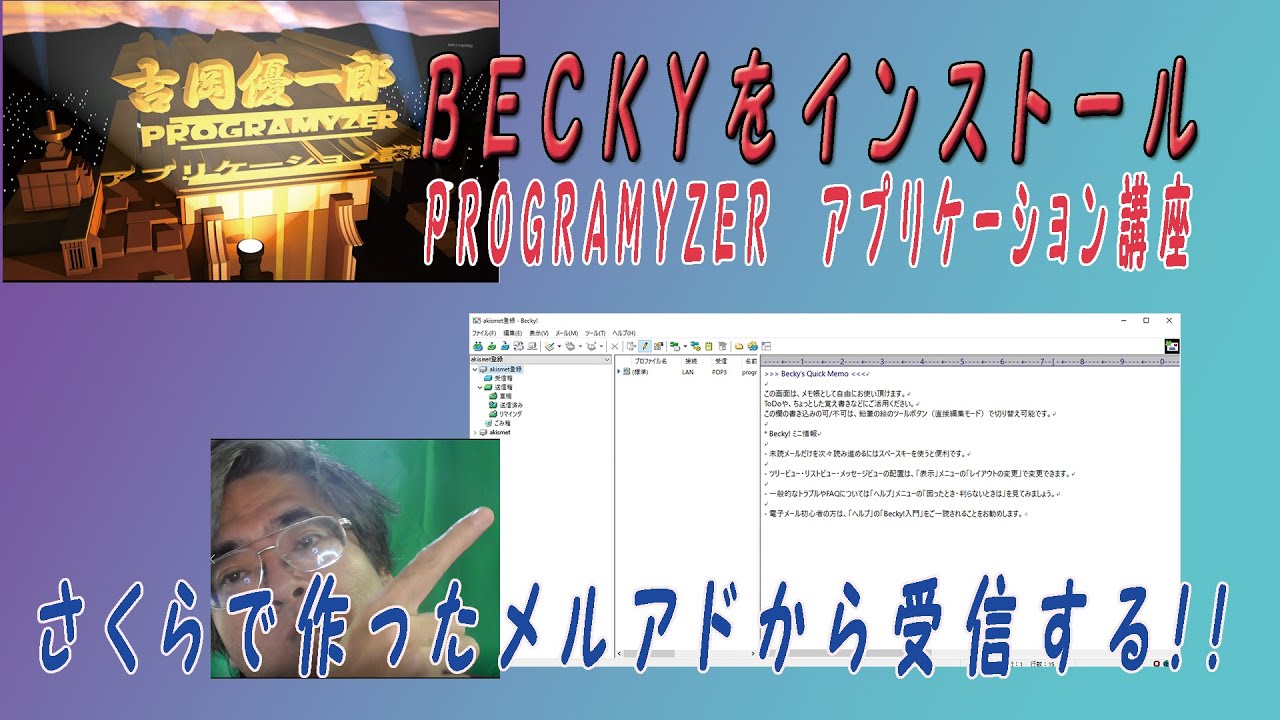
【実態検証】なぜ今もBecky!が支持されるのか?現場の生の声と性能比較
Webメールが全盛を誇る昨今において、なぜ日本のビジネス現場ではBecky!が手放せないツールとして選ばれ続けているのでしょうか。主要なメール環境との仕様・特性の違いを客観的データに基づいて比較しました。
| 項目 | Becky! Internet Mail | 大手クラウドWebメール | 総合オフィススイート付属メーラー |
|---|---|---|---|
| メモリ消費量(起動時) | 約15MB〜30MB(極小) | ブラウザ依存(300MB〜1GB以上) | 約200MB〜500MB |
| ライセンス形態・費用 | 買い切り(シェアウェア) | 月額/年額サブスクリプション | スイート契約または月額課金 |
| データ保持・可搬性 | ローカル標準テキスト(1メール1ファイル) | クラウド依存(ローカル抽出に制限) | 独自データベース(単一巨大ファイル) |
| 大量メール処理速度 | 10万通以上でも瞬時に検索・移動 | ネットワーク帯域・UIに依存 | インデックス破損リスクあり |
| 編集部の評価・適性 | 極めて高い堅牢性と作業効率 | 複数端末・スマホとの併用重視 | 予定表・タスク統合重視 |
SNSやエンジニアコミュニティにおける生の声を集約すると、「数年前の過去メールを一括検索する際のレスポンスが他ソフトの比ではない」「独自データベースではなく1メール1ファイルの個別保存であるため、万が一ファイルが1つ破損しても全体のデータが全滅しない」という安全設計が高く評価されています。
送受信エラー対処法とプラグイン追加方法|導入後のトラブルシューティング
インストール直後に頻発するトラブルの9割以上は、セキュリティ仕様の不一致に起因します。万が一問題が発生した場合は、以下の送受信エラー 対処法を順に確認してください。
- 「サーバーに接続できません」「Connection refused」と表示される場合:
セキュリティ対策ソフトのメールスキャン機能がBecky!の通信を遮断しているケースが多く見られます。一時的に監視対象から除外するか、ポート番号(465/995等)の設定を見直してください。 - 「Authentication Failed(認証失敗)」が発生する場合:
GoogleやMicrosoft等のクラウドメールをBecky!で送受信する場合、通常のパスワードではなく「アプリパスワード」の発行が必要です。また、先進的なOAuth2認証を要求する環境では、適切なプラグインの導入が必須となります。 - 文字化けが発生する場合:
メニューの「全般的な設定」>「送受信」タブから、標準エンコードを「JIS (ISO-2022-JP)」または「UTF-8」に明示的に固定します。
さらに、Becky!は豊富なアドオンによるカスタマイズが可能です。プラグイン 追加方法は、配布されているプラグインファイル(.dll)をダウンロードし、Becky!のインストール先にある Plugins フォルダ(例: C:\Program Files (x86)\RimArts\B2\Plugins)へ配置してソフトを再起動するだけで完了します。暗号化対応の「B2PGP」や、複数言語対応の拡張機能などを用途に応じて導入することで、業務環境をさらに強化できます。
一般に知られていない盲点とネットの誤解
ネット上には古い情報が散見され、時として誤った認識が広まっているケースがあります。導入前に知っておくべき代表的な誤解と真実は以下の通りです。
- 誤解1:「Windows 11では動かない・非対応である」
真実:完全な誤解です。Windows 11環境でも最新バージョンは極めて安定して動作し、OSのメジャーアップデート後も高い後方互換性を誇ります。 - 誤解2:「HTMLメールが正しく読めない」
真実:安全性を重視してデフォルトではテキスト表示が優先されますが、インラインHTML表示機能や外部ブラウザ連携により、レイアウト崩れなく安全に閲覧可能です。 - 誤解3:「データ移行には専用の有料ツールが必要」
真実:一切不要です。前述の通り、Mailboxフォルダをドラッグ&ドロップするだけで全メールの引き継ぎが完了します。
【プロの結論】Becky!が向いている環境・おすすめできない人の判断基準
ITガバナンスと日々の業務生産性の観点から、どのようなユーザーがBecky!を導入すべきか、判断基準を整理しました。
【Becky!を強くおすすめできるユーザー】
- 1日に数百通以上のメールを捌き、キーボードショートカットを駆使して高速に処理したいビジネスパーソン
- 過去10年分以上の大量メールをローカル環境で瞬時に横断検索・アーカイブ管理したい実務担当者
- クラウド障害や通信切断時でも、手元の過去ログをいつでも確実に閲覧・参照できる環境を保持したい企業
【他クライアントやWebメールを検討すべきユーザー】
- 社内の予定表共有、チャット、タスク管理とメールが一体化したグループウェア機能を最優先するチーム
- スマートフォンやタブレットと同一のUI・操作感でリアルタイム同期することを主目的とするライトユーザー
【becky インストール】に関するよくある質問(FAQ)
Q1:インストール後に試用期間(30日)が過ぎると過去のメールは見られなくなりますか?
A1:試用期間が終了しても、保存されたメールデータが勝手に削除されることはありません。ただし、継続して送受信機能等を利用するには正規ライセンスの購入と登録が必要です。
Q2:Windows 11のPCへ買い替えました。古いWindows 10のBecky!からデータを移す一番簡単な方法は?
A2:旧PCのBecky!データフォルダ(通常はドキュメント配下のBecky!フォルダ)をUSBメモリにコピーし、新PCの同じ場所に配置した上で、Becky!インストール時の初期画面でそのフォルダを指定するのが最も安全かつ確実です。
Q3:GmailをBecky!で送受信したいのですが、パスワードを入力してもエラーになります。
A3:Googleアカウントの「2段階認証」を有効にした上で、Googleアカウント管理画面から「アプリパスワード(16桁)」を生成し、そのパスワードをBecky!のアカウント設定に入力してください。
Q4:Becky!をポータブル環境(USBメモリなど)に入れて持ち運ぶことはできますか?
A4:可能です。インストール時に指定するデータフォルダをUSBメモリ内に設定し、起動オプションを設定することで、出張先などの異なるPCでも同一環境をスタンドアロンで持ち運んで運用できます。
まとめ:今後の動向と失敗しないための判断基準
Becky! Internet Mailは、長年にわたり洗練され尽くしたインターフェースと、無駄のない極めて高い実行性能を備えた稀有な国産ソフトウェアです。OSが進化を続ける現在においても、ローカルデータの完全な主権をユーザー自身が保持できる安心感は、他のクラウドサービスにはない決定的な強みと言えます。
新規導入やPC移行時には、公式からの最新版入手、暗号化ポートの設定、そしてデータフォルダの適切なバックアップという基本手順さえ守れば、トラブルに遭遇することはありません。本記事の手順に沿ってスムーズにインストールを完了させ、快適で堅牢なメール環境を構築してください。 (出典: becky インストール(Yahoo!ニュース))
最新のトレンドや話題のニュースをわかりやすく解説するWebライターです。読者の皆様に役立つ情報を日々お届けしています。
