ファミマプリント方法完全ガイド!スマホ写真・PDF即印刷の極意
外出先で急に提出が必要になった公的書類のPDF、スマートフォンに保存された思い出の写真、あるいは推し活で話題のオリジナルステッカー。いまや街のインフラとして定着したファミリーマートのマルチコピー機は、日常のあらゆるプリント需要を支える万能ツールとして進化を続けています。かつてのように「自宅にプリンターを常備する」ライフスタイルから、必要な時にだけコンビニで高品質に出力するオンデマンド利用へとシフトした読者も多いのではないでしょうか。
しかし、いざ店舗に足を運ぶと「アプリをわざわざ入れなければならないのか」「LINEからでも送れるのか」「写真と普通紙でどう設定が違うのか」など、操作手順や仕様に戸惑う場面も散見されます。この記事では、2026年の最新仕様に基づき、会員登録や専用アプリすら不要で即座に出力できる実践的なテクニックから、料金体系、シール印刷の活用法、現場で陥りがちな落とし穴まで、徹底的な現場検証とともに解き明かしていきます。
📌 【この記事の重要ポイントまとめ】
- 要点1:専用アプリのインストールすら不要!LINE連携やWEBブラウザ経由なら、数十秒でユーザー番号を発行して即座に印刷可能。
- 要点2:普通紙・光沢紙・L判写真用紙に加え、高品質なシール紙印刷にも対応しており、ビジネス文書から推し活グッズまで1台で完結。
- 要点3:PDFのバージョン制限や余白の自動カット、有効期限切れなど、店頭で焦りやすいトラブルの回避策を事前に把握することが重要。
【2026年最新】スマホの写真やPDFはどう印刷する?ファミマのプリント方法を徹底解説
「急ぎで書類を提出しなければならないのに、自宅のインクが切れていた」「スマホにあるPDFファイルを紙で手元に用意したい」。そんな状況で最も頼りになるのが、ファミリーマートに設置されているシャープ製マルチコピー機と連動したネットワークプリントサービスです。スマートフォンから印刷データを転送する方法は、大きく分けて「WEBブラウザ経由」「LINE公式アカウント」「専用アプリ」「外部メディア(USBなど)」の4種類が存在します。
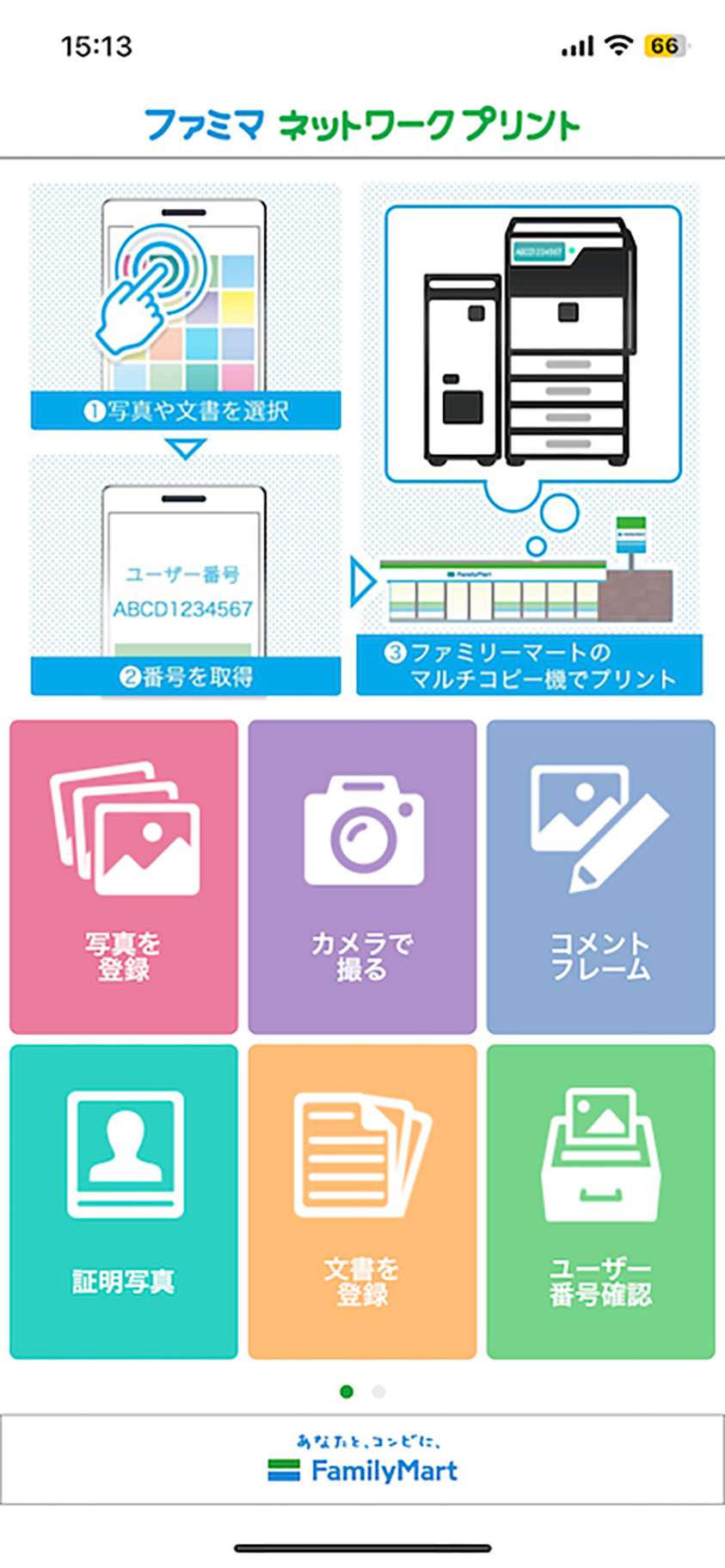
なかでも利用者の間で支持を広げているのが、アプリなし印刷方法として定番化したWEBブラウザおよびLINEからの登録ルートです。端末の容量を圧迫する専用アプリをダウンロードすることなく、SafariやGoogle Chromeなどのブラウザから「ネットワークプリント」の公式WEBサイトへアクセスし、ファイルをアップロードするだけで即座にユーザー番号発行が行われます。画面上に表示された10桁程度の英数字をマルチコピー機に入力するだけで、数分後にはプリントアウトが手元に出てくる仕組みです。
さらに日常的なチャットツールとして定着しているLINEプリントファミマの活用も極めてスムーズです。「ネットワークプリント」のLINE公式アカウントを友だち追加し、トーク画面に印刷したい写真やPDFファイルを送信するだけで、即座に受付番号が返信されます。移動中の電車内や歩行中に送信を済ませておけば、店舗へ到着した瞬間に機械へ番号を入力するだけで印刷作業が完了します。
もちろん、頻繁に書類や領収書を出力するビジネスパーソンであれば、無料の会員登録を行って専用アプリ「PrintSmash(プリントスマッシュ)」や「ネットワークプリント」アプリを導入しておく選択肢も有効です。会員登録を行うとファイルの保存期間が最長30日間(通常は数日程度)に延長されたり、マイページで印刷履歴やお気に入りファイルを一括管理できたりといった恩恵が受けられます。しかし、「今この場ですぐに1枚だけ出したい」という緊急のケースにおいては、ブラウザまたはLINEを用いたネットプリントやり方最新の手順が最も無駄のないアプローチと言えます。

【実態検証】店頭で迷わないマルチコピー機の使い方と最新手順ステップ
スマートフォンの操作を終えて店舗に到着したら、いよいよマルチコピー機での実作業に移ります。ファミリーマートの店頭に導入されている最新型マルチコピー機は、大型のタッチパネルを採用しており、直感的なUI(ユーザーインターフェース)が設計されていますが、手順の分岐で迷う利用者が後を絶ちません。スムーズに印刷を終えるための現場手順を整理します。
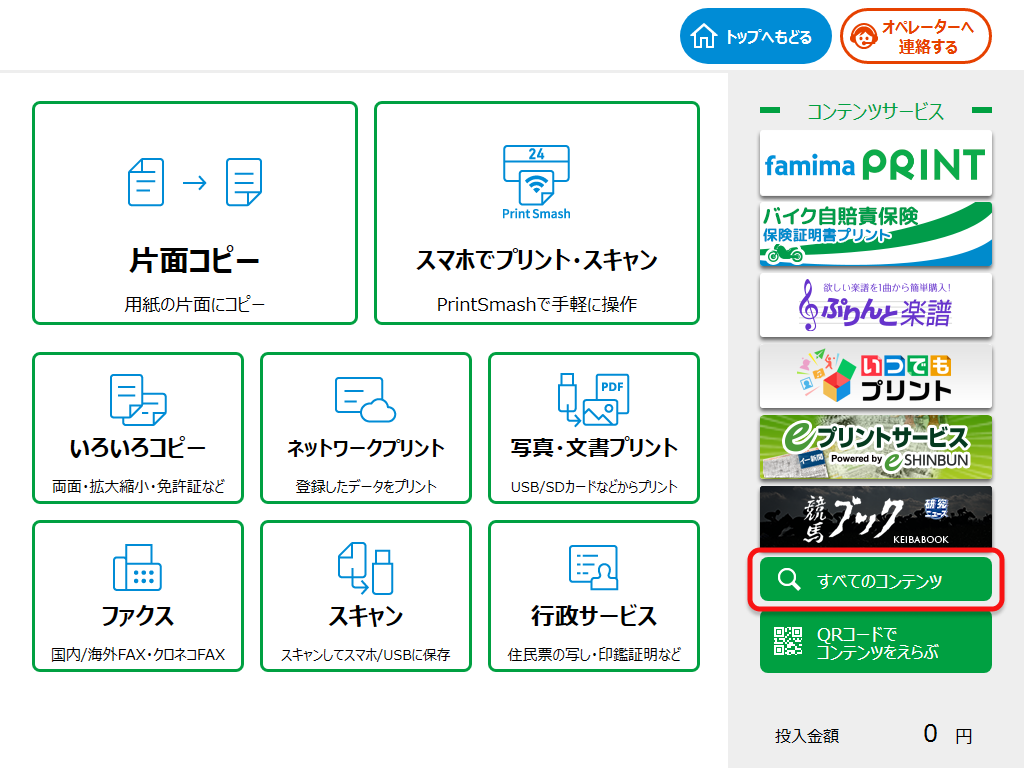
まず、タッチパネルの初期画面で選択すべきメニューは、登録方法によって異なります。LINEやWEBブラウザから番号を発行した場合は、画面中央付近に配置されている「プリントサービス」から「ネットワークプリント」をタッチします。その後、手元のスマートフォンに届いている「ユーザー番号」を入力する画面へと遷移します。この10桁前後のコードを正確に入力すると、あらかじめクラウドサーバーへアップロードしたファイル名の一覧がタッチパネル上に表示されます。
一覧から印刷したいデータを選択すると、用紙サイズ(A4、A3、B4、B5)、カラーモード(フルカラー、白黒、単色カラー)、印刷面(片面、両面)、印刷部数などの詳細設定画面へと進みます。ここで注意すべきは、初期設定が「フルカラー」になっているケースが多い点です。白黒で問題ない公的書類をそのままカラーで進めてしまうと、費用が数倍に跳ね上がるため、必ず画面右側のプレビューと設定内容を確認する習慣をつけましょう。
一方で、ネットワークを介さず直接データを取り込むUSBプリントファミマや、Wi-Fiダイレクト通信を用いるPrintSmashの場合、選択するメニューは異なります。USBメモリやSDカードを持参した場合は、メディア挿入口のカバーを開けて直接端末を接続し、「メディアからプリント」を選択します。ただし、近年のセキュリティ意識の高まりや、スマートフォン単体での行動様式を考慮すると、物理メディアを持ち歩くリスクを避け、クラウド経由でファミマプリントスマホの操作を完結させるスタイルが現在のデファクトスタンダードとなっています。
用途別で選ぶファミマプリント料金一覧|普通紙・写真・シール印刷のコスト比較
コンビニプリントを利用する上で、事前に把握しておきたいのが詳細なコスト体系です。家庭用インクジェットプリンターのインクカートリッジ代や用紙代、経年劣化による目詰まりのメンテナンス費用と比較した場合、コンビニ出力は極めて費用対効果が高い選択肢となります。ファミリーマートにおける主要なプリントメニューの価格設定と、それぞれの用紙特性を一覧表にまとめました。
| 印刷メニュー | ファミマプリント料金(1枚あたり) | 用紙規格・主な特徴 | 編集部の見解・実用性評価 |
|---|---|---|---|
| 白黒プリント(普通紙) | 20円(A4/B5/A3/B4全サイズ均一) | 上質普通紙(コピー用紙) | 公的申請書、履歴書、チケット控えなどのビジネス用途に最適。A3サイズでも同価格なのが強み。 |
| カラープリント(普通紙) | 60円〜100円(B5/A4/B4は60円、A3は100円) | 上質普通紙・高精細トナー | プレゼン資料や案内状向け。レーザー特有のテカリが少なく、視認性の高い文字再現力を誇る。 |
| ファミマ写真印刷(L判) | 30円〜40円(ネットワーク経由40円) | 専用光沢写真用紙(89×127mm) | 銀塩写真に迫る鮮やかな発色。スマホ内の日常スナップを手軽に現像感覚で残すのに最適。 |
| ファミマ写真印刷(2L判) | 80円〜100円(ネットワーク経由100円) | 専用光沢写真用紙(127×178mm) | 集合写真やインテリア額装用。L判の倍の面積があり、細部の階調表現までしっかり残せる。 |
| ファミマシール印刷(L判・2L判) | 200円〜300円(L判200円 / 2L判300円) | 裏面強粘着シール用紙(光沢仕上げ) | 手帳デコ、推し活グッズ、ネームシールの自作に絶大な人気。ハサミで切ってすぐ貼れる利便性。 |
| 光沢紙プリント(A4) | 120円(カラーのみ) | A4専用ポスターグレード光沢紙 | 同人イベントの告知ポスターやメニュー表、ポートフォリオの表紙に極めて高い見栄えを発揮。 |
特に近年、Z世代やクリエイター層を中心に爆発的な需要を獲得しているのがファミマシール印刷です。一般的なプリンターでは紙詰まりを起こしやすい厚手の粘着シール用紙を標準装備しており、スマートフォンで作成したコラージュ画像やイラストを手軽にオリジナルステッカーへと具現化できます。1枚200円という価格設定は、専門店へ小ロット発注する場合の初期費用を考慮すれば破格と言えます。
一般に知られていない盲点とネットの誤解|失敗しないためのデータ形式と注意点
ネット上のQ&AサイトやSNSでは、「文字化けして印刷できなかった」「端の文字が切れてしまった」「番号を入れたのにファイルが存在しないと表示された」といったトラブルの相談が後を絶ちません。これらはマルチコピー機の故障ではなく、データ形式やシステム仕様に対する誤認から生じるケースがほとんどです。
第一の盲点は、ファミマPDF印刷における暗号化とセキュリティ設定です。銀行やクレジットカード会社のWEB明細、公的機関の証明書PDFなどには、閲覧パスワードや印刷制限のセキュリティプロファイルが埋め込まれているケースが多々あります。パスワード保護が施されたPDFは、マルチコピー機側で復号処理ができないため、アップロード自体は成功しても店頭の画面で「非対応ファイル」として弾かれてしまいます。印刷を試みる前に、端末側で一度正規のパスワードを入力して制限を解除したPDFを再生成するか、スクリーンショットを撮影して画像ファイル(JPEGやPNG)として送信する回避策が極めて有効です。
第二の落とし穴は、フチなし印刷に関する誤解です。ファミリーマートの普通紙プリントは、構造上、紙の周囲に約5ミリメートルの余白(非印刷領域)が発生します。そのため、ページの端ぎりぎりに配置された契約書の押印欄や、テキストの最下段が自動縮小によって欠落したり、位置がずれたりすることがあります。これを防ぐには、プリント設定の「用紙サイズに合わせる(縮小印刷)」をオンにするか、あらかじめ余白を確保したレイアウトでデータを作成しておく必要があります。
第三に、ユーザー番号発行後の「有効期限の短さ」です。会員登録を行わないゲスト利用の場合、WEBブラウザやLINEからアップロードしたデータの保管期限は「登録日の翌日24時まで」といった極めてタイトなスケジュールに設定されています。前週末にアップロードして月曜日の朝に出力しようとすると、すでにサーバーからデータが消去されていて番号が無効化されている事態が頻発します。「出力する当日の朝か、店舗へ向かう直前に登録する」という時間管理の徹底が、現場でのタイムロスを防ぐ鉄則です。
【実態検証】利用者の生の声と現場目線で見えたリアル
大手SNSや掲示板、レビュー投稿を丹念に追跡調査すると、コンビニプリントを利用する消費者の心理には、利便性の裏にある独特のプレッシャーや葛藤が存在することが浮き彫りになります。
現場で最も多く聞かれる生の声の一つが、「背後に並ばれたときの焦燥感」です。オフィス街や駅前店舗の朝8時台、あるいは昼休みの時間帯、マルチコピー機は証明書の取得や急ぎの業務コピーを求める人々で列を成します。この状況下で、タッチパネルの前でスマホを取り出してWi-Fiを繋ぎ直したり、会員ログインに手こずったりしていると、強烈な精神的ストレスを感じる利用者が目立ちます。
「朝の出社前に提出書類を印刷しようとしたが、Wi-Fiのペアリングが途切れて何度もエラーが出た。後ろに3人並んでいたため諦めて別の店舗へ走った」(都内・20代会社員)といった体験談は、決して珍しい事象ではありません。こうした現場の摩擦を回避するためにも、店舗のWi-Fiに依存せず、事前送信によって番号だけを打ち込めば済むLINEやブラウザ経由の番号発行が、実質的な自衛策として機能しているのです。
一方で、推し活やクリエイター界隈からは、用紙クオリティに対するポジティブな評価が目立ちます。「光沢紙の印刷クオリティが想像以上に高く、グラデーションの階調が潰れない」「200円のシール印刷で自作トレカの裏面シールを作ったら公式グッズ並みの仕上がりになった」など、シャープ製マルチコピー機が備える画像処理エンジンの高精細さに対する信頼は、クリエイティブ層の間で揺るぎないものとなっています。
【プロの結論】ファミマプリントを選ぶべき人・別手段を検討すべき人の明確な分水嶺
テクノロジーが高度に発達した現代において、重要なのは「何でもコンビニで済ませる」ことではなく、自身の利用頻度と目的に照らして最適な出力手段を選択することです。行動心理学およびタイパ(時間対効果)の観点から、ファミマプリントを選ぶべき層と、別の手段を講じるべき層の境界線を明確に定義します。
【ファミマプリントをフル活用すべき人】
- 月間の印刷枚数が10枚以下のライトユーザー:年間を通じて数回しか印刷しない場合、家庭用プリンター本体の購入費、置き場所の占有、年に一度のインク詰まりによるメンテナンスコストを考慮すると、コンビニ利用が圧倒的に経済的です。
- ステッカーやポスターなど特殊用紙を少量だけ作りたい人:シール用紙やA4光沢紙は、個人で用紙パックを購入しても余らせるケースが大半です。必要な分だけ1枚単位で購入できるファミマシール印刷は無駄がありません。
- 外出先で急遽書類の現物が必要になったモバイルワーカー:全国約16,000店舗という圧倒的なアクセス性は、移動中の不測の事態における最強のバックアップ拠点となります。
【他の手段(自宅プリンターやネット印刷通販)を検討すべき人】
- 数十ページに及ぶ論文や分厚い企画書を一気に出力する人:白黒でも1枚20円、カラーなら60円以上かかるため、100ページを超えると数千円の出費になります。大量印刷は自宅のモノクロレーザープリンターや、翌日配送の法人向け印刷サービスの方がコストを大幅に抑えられます。
- 完全に厳密な色校正(カラーマネジメント)を求めるプロデザイナー:マルチコピー機は汎用的なトナー機であるため、入稿データの特色(PANTONEやDIC)やCMYKの完全な忠実再現までは保証されません。
【ファミマ プリント 方法】に関するよくある質問(FAQ)
Q1:会員登録や専用アプリのインストールを行わなくても、本当にスマホから印刷できますか?
A1:完全に可能です。WEBブラウザから「ネットワークプリント」の公式ページを開いてファイルをアップロードするか、LINEで公式アカウントを友だち追加してトーク画面にファイルを送信すれば、即座にユーザー番号が発行されます。店頭のマルチコピー機でその番号を入力するだけで印刷できます。
Q2:マルチコピー機の支払いに電子マネーやQRコード決済、クレジットカードは使えますか?
A2:マルチコピー機付属の決済端末により、小銭(現金)のほか、各種交通系ICカード(Suica、PASMOなど)、nanaco、楽天Edy、iDなどの電子マネーが利用可能です。また、ファミペイをはじめとするバーコード決済にも対応しています。ただし、一部の行政サービス等を除き、スムーズなタッチ決済で支払うのが最も迅速です。
Q3:ファミマのシール印刷で正方形やダイカットのステッカーを作るにはどうすればいいですか?
A3:マルチコピー機から出力されるシール用紙は「L判」または「2L判」の長方形シートです。機械自体がイラストの輪郭に合わせて切れ目(ハーフカット)を入れてくれるわけではありません。あらかじめスマートフォンアプリなどで複数の画像を1枚のシート上にコラージュ配置して印刷し、出力後に自身でハサミやカッターを使って切り抜くのが一般的な作成手順となります。
まとめ:2026年のファミマプリントを賢く使いこなすための指針
ファミリーマートのマルチコピー機は、単なる複写機という枠組みを完全に超え、私たちの生活と仕事を支える分散型オンデマンド拠点として機能しています。スマートフォンの進化に伴い、印刷の手法もかつての煩雑なメディア経由から、クラウドとSNSを融合したシームレスな体験へと進化を遂げました。
急を要するビジネスシーンでは「LINEやブラウザからの番号発行」でスピードを最優先し、休日のクリエイティブな趣味では「高品質な写真用紙やシール紙」で自己表現を楽しむ。用途に応じた最適な設定と落とし穴をあらかじめ把握しておくことで、店頭での焦燥感から完全に解放され、この便利なインフラを最大限のコストパフォーマンスで活用できるようになるはずです。 (出典: ファミマ プリント 方法(Yahoo!ニュース))
毎日更新されるトレンド情報を分析・発信中。役立つ裏技やおすすめ情報を分かりやすく紹介します。
