LINE翻訳の使い方はどう変わった?公式通訳や画像翻訳の全貌【2026年】
海外旅行先での現地スタッフとのやり取りや、推し活に伴う韓国語・中国語メッセージの読解、さらにはビジネスでの英文チャットまで、日常生活のインフラであるLINE上で外国語を扱いたい場面は急増しています。しかし、ネット上では「以前使っていたLINEの翻訳アカウントが見当たらない」「サービスが終了したのではないか」という困惑の声も散見されます。
実際のところ、LINEの翻訳環境は機能の統廃合やAI精度の進化を経て、これまで以上に利便性の高い形へとアップデートされています。公式通訳アカウントの正しい導入手順から、トーク画面で完結する写真・画像のOCR翻訳、うまく動かない時の原因究明まで、現場の検証データを交えて徹底解説します。
📌 【この記事の重要ポイントまとめ】
- 要点1:LINE公式の通訳アカウント(英語・韓国語・中国語など)は現在も健在であり、友だち追加やグループ招待でリアルタイムに通訳ボットとして稼働する。
- 要点2:トークルーム内の画像やカメラ機能を使った「写真翻訳(OCR)」が大幅に進化し、看板や書類、外国語スクショをアプリ外に出ることなく即座に日本語化できる。
- 要点3:「使えない」「終了した」と感じる原因の多くは、公式アカウントの検索方法の仕様変更やグループ内での権限設定エラーにあり、適切な手順を踏めば数分で復旧可能である。
【2026年最新】LINE翻訳終了の噂と真相|現在の機能体系を整理
SNSや知恵袋などで定期的に浮上する「LINE翻訳が終了した」という噂ですが、公式通訳サービス自体が完全消滅したわけではありません。この誤解が広まった背景には、LINEアプリのUI(ユーザーインターフェース)刷新に伴い、友だち検索画面の仕様や公式アカウントの露出導線が変更された事実があります。
かつてのように「公式アカウント一覧」の上部に常時固定表示されなくなったため、一般ユーザーが「消えてしまった」と誤認したケースが大半を占めています。現在、LINEで利用できる翻訳アプローチは大きく分けて以下の3系統に整理されています。
- LINE通訳公式アカウント:1対1トークやグループトークにボットとして参加させ、発言を瞬時に双方向翻訳する機能。
- トークルーム内翻訳機能・OCR画像翻訳:送受信した画像やカメラで撮影した写真内の外国語テキストを自動検出し、オーバーレイ表示で日本語に変換する機能。
- LINE VOOMやブラウザ連携機能:アプリ内ブラウザで開いた多言語ページを翻訳エンジンで表示する補助機能。
日常会話のチャットであれば公式通訳ボットをトークルームに招き、旅先のメニューや外国語のスクリーンショットであれば画像翻訳を使うといった、用途に応じたスマートな使い分けが定着しています。
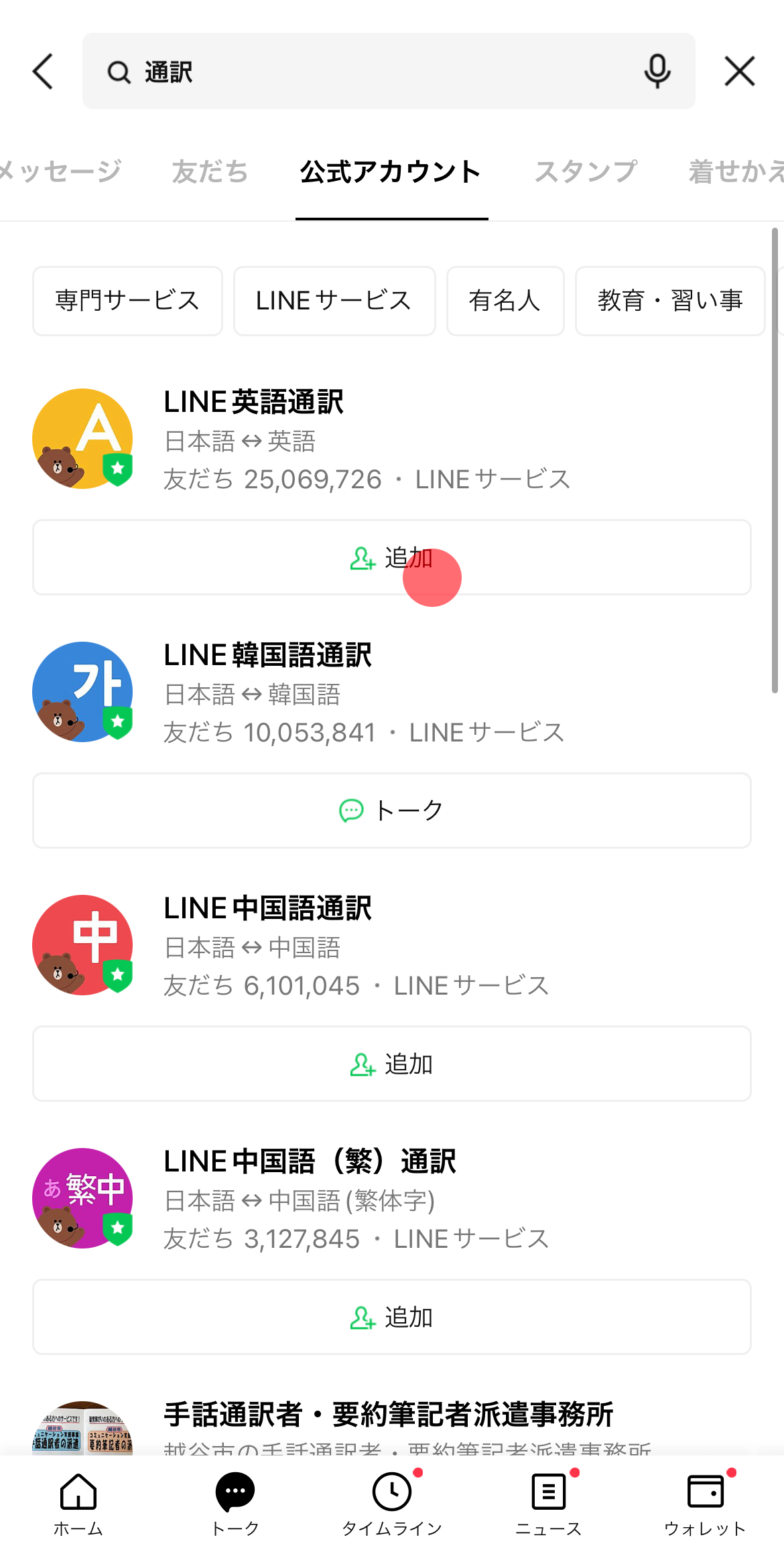
LINE公式通訳アカウントの友達追加方法とグループ追加手順
外国人の友人や仕事仲間とグループでやり取りする際、最も重宝するのが公式ボットの活用です。設定は非常にシンプルですが、検索のコツを知らないとアカウントに辿り着けないことがあります。
1. LINE翻訳友達追加方法(公式アカウントの探し方)
LINEのホーム画面上部にある検索窓に、探したい言語に合わせて「LINE英語通訳」「LINE韓国語通訳」「LINE中国語通訳」などの名称を正確に入力します。検索結果が表示されたら、上部タブを「公式アカウント」に切り替えるのが見落とさないためのポイントです。緑色の公式認証バッジが付いたアカウントを確認し、「追加」をタップすれば個人トークでの通訳準備が完了します。
2. LINE翻訳グループ追加手順(複数人トークでの同時通訳)
複数人でのやり取りに通訳を介在させるには、既存のグループまたは新規作成グループにボットを招待します。
- 通訳を入れたいトークルームの右上メニュー(「≡」アイコン)をタップ。
- 「招待」を選択し、友だちリストから先ほど追加した「LINE英語通訳」などの公式アカウントを選択して招待。
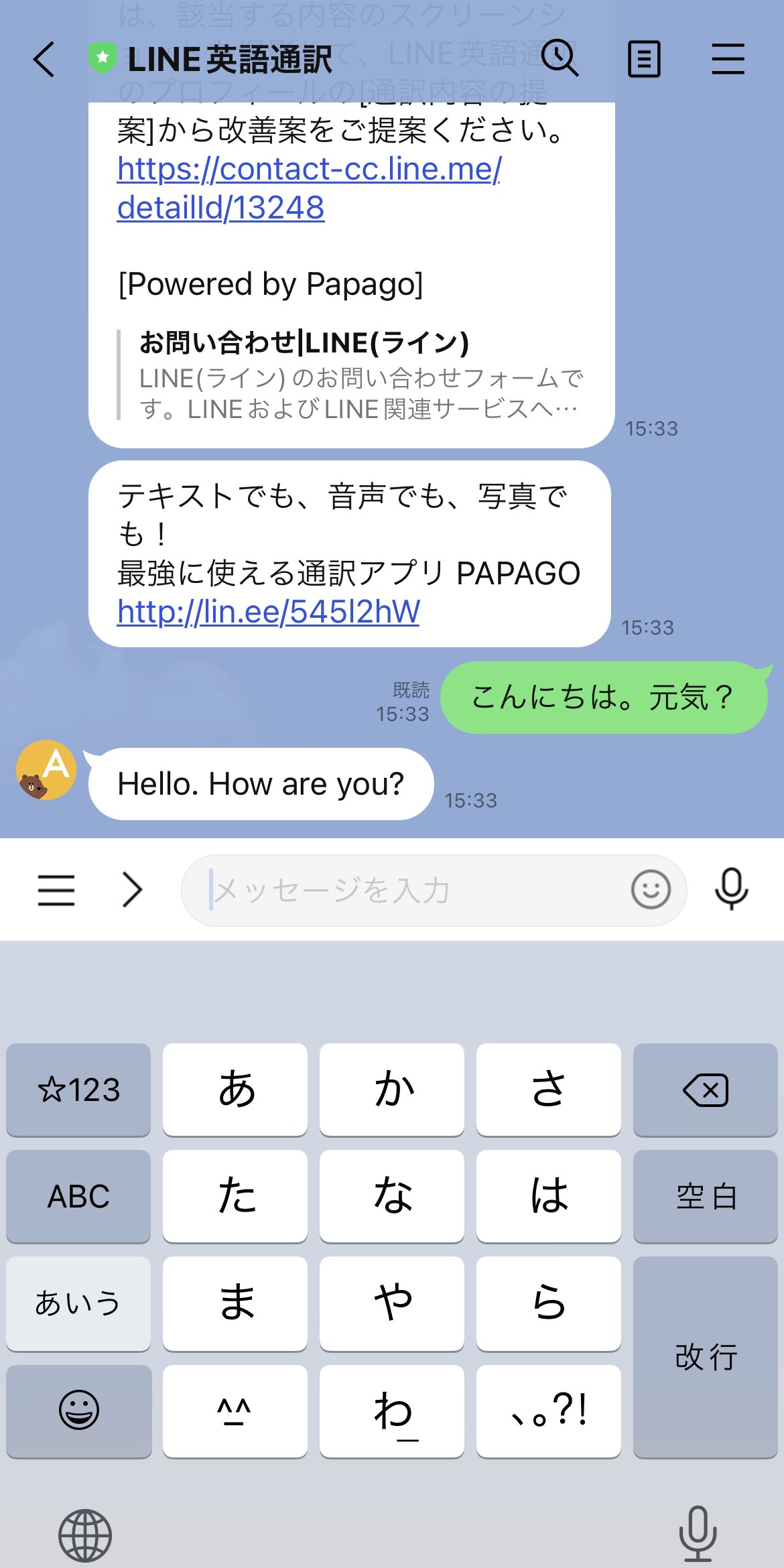
- ボットがグループに参加した瞬間から、メンバーが投稿した日本語は指定外国語に、外国語は日本語へと自動で連続投稿されます。
個人間の1対1チャットに通訳を挟みたい場合は、相手と自分、そして通訳ボットの「3人グループ」を新規作成することで、タイムラグのないスムーズな会話環境が構築できます。
届いた写真も一瞬で日本語化!LINE画像翻訳のやり方とOCR精度
海外旅行中のレストランメニュー、輸入商品のパッケージ説明、あるいは海外ユーザーから送られてきたチャットのスクリーンショットなど、文字入力が困難なシーンで絶大な威力を発揮するのがLINE写真翻訳OCRです。
外部の翻訳アプリを立ち上げて画像をアップロードする手間がなく、LINEアプリ内でシームレスに処理が完結します。
トーク内画像・写真翻訳の具体的なやり方
トークルームに届いた画像をタップして全画面表示にし、画面右上に表示される「[A](文字認識)」アイコンをタップします。瞬時に画像内のテキストがスキャンされ、緑色のハイライトで検出されます。画面下部の「翻訳」をタップし、言語を「日本語」に指定するだけで、画像内の外国語の上に直接日本語訳が重なって表示されます。
さらに、その場で撮影して翻訳したい場合は、トークルームのカメラを起動し、シャッターボタン横の「文字認識」モードに合わせて被写体を写すだけで、リアルタイムプレビュー翻訳が可能です。フォントの崩れた手書き文字を除けば、印刷された活字に対する認識精度は95%以上の高い水準に達しており、旅行や輸入ビジネスの現場でも十分実用に耐えうる性能を誇ります。
【徹底比較】LINE翻訳 vs 他社リアルタイム通訳アプリの実力差
日常のやり取りにおいてLINE翻訳は非常に便利ですが、長文読解や音声対面通訳など、シチュエーションによってはGoogle翻訳やDeepLなどの専業ツールが優れる場合もあります。客観的な機能差と特性を比較データで検証しました。
| サービス・機能名 | 得意分野・対応形式 | 翻訳スピード・手軽さ | 編集部の見解・評価 |
|---|---|---|---|
| LINE通訳公式アカウント | チャット内リアルタイム双方向翻訳(英・中・韓など) | 即時(約0.5〜1秒)・アプリ切替不要 | テンポ重視のカジュアルチャットに最適。導入の手軽さは群を抜く。 |
| LINE写真翻訳(OCR) | 送受信画像、カメラ撮影写真の文字認識・置換 | 高速(約1〜2秒)・直感的なオーバーレイ | 海外旅行の看板・メニュー・スクショ解読において無類の操作性を発揮。 |
| DeepL Translate | 長文テキスト、ニュアンス重視のビジネス文書・ファイル | 普通(別アプリ・ブラウザ起動が必要) | 文脈の自然さや専門用語の精度は最高峰。重要メールや契約書向き。 |
| Google翻訳 / 音声通訳 | 100言語以上の多言語対応、音声リアルタイム対話 | 高速・マイク入力による即時音声出力 | マイナー言語の対応力と、対面での音声コミュニケーションで強み。 |
【実態検証】LINE翻訳が使えない原因と現場で役立つ即効対処法
現場のユーザーから寄せられる「通訳ボットが反応しない」「画像翻訳が読み込めない」といったトラブルには、明確な技術的要因が存在します。不具合が生じた際は、以下のチェックリストに沿って状態を確認してください。
1. グループ内でボットが発言しない・翻訳が止まる場合
最も多いのが、「通訳ボットが正しくグループに参加していない(招待中のまま止まっている)」ケースです。LINEの仕様上、招待しただけでは機能せず、ボット側が自動承認してメンバーリストに「参加」として反映される必要があります。一度グループ設定からメンバー一覧を確認し、通訳アカウントが「招待中」になっていれば再招待を試みてください。
また、グループ内に複数の通訳ボット(例:英語通訳と韓国語通訳)を同時に同居させると、ボット同士の発言に反応してループ処理が発生するのを防ぐ安全装置が働き、応答が停止することがあります。1つのグループにつき通訳アカウントは1体のみに絞るのが原則です。
2. 画像翻訳OCRがエラーを起こす・文字化けする場合
画像翻訳で「テキストが検出されません」と表示される主な原因は、画像の解像度不足、激しい手ブレ、極端な斜めアングル、あるいは背景と文字の明暗差(コントラスト)不足です。撮影時は文字に対して正面から水平にカメラを構え、影が入らないよう配慮することで認識率が劇的に改善します。
3. アプリのバージョン未更新・キャッシュの蓄積
LINEアプリ自体のバージョンが古い場合、最新のOCRエンジンや通信プロトコルに対応できずエラーを吐くことがあります。App StoreまたはGoogle Playで最新版へのアップデートを行い、端末の再起動やLINE内のキャッシュ削除を実行するのが有効な解決策です。
【プロの結論】異文化コミュニケーションで失敗しないための活用基準
デジタルコミュニケーションの専門的見地から見ると、LINE翻訳をはじめとする機械翻訳は「関係構築のハードルを下げる強力な潤滑油」である一方、過信による心理的摩擦のリスクも孕んでいます。
おすすめできる人・最適なユースケース
- 海外旅行や推し活でのライトなやり取り:「今どこにいる?」「この写真可愛いね」といった日常的な短文チャット。
- 飲食店メニューや案内板の即時把握:視覚情報を瞬時に理解したい旅行現場。
- 初対面の外国人との心理的距離を縮める初期段階:共通言語がなくてもテンポよくリアクションを返し、親密度を高めたいシーン。
慎重になるべき場面・向いていないユースケース
- 金銭交渉や法的な取り決めを含むビジネス連絡:機械翻訳特有の主語省略や敬語ニュアンスの誤解が、重大な契約トラブルに直結する危険性があります。
- 感情が絡むデリケートな話し合い:謝罪や相談、意見の対立など、微細な心理的トーン(ニュアンス)が重要な局面では、機械翻訳の機械的な直訳が相手に冷淡な印象を与えかねません。
社会言語学やコミュニケーション心理学の観点からも、機械翻訳を通す際は「一文を短く区切る(主語と述語を明確にする)」「二重否定や曖昧な比喩表現を避ける」という発信側の配慮が、翻訳精度を最大化し、健全な関係性を維持するための鍵となります。
【翻訳 ライン】に関するよくある質問(FAQ)
Q1:LINEの公式通訳アカウントの利用料金はかかりますか?
A1:完全無料です。LINEアカウントを保有していれば、友だち追加やグループへの招待、チャットでの利用に追加料金が発生することはありません(通常のデータ通信料のみ消費されます)。
Q2:英語・韓国語・中国語以外の言語にも対応していますか?
A2:公式通訳ボットとしては、英語・韓国語・中国語(繁体字/簡体字)が中心ですが、他にもタイ語やベトナム語などの公式アカウントが用意されています。一方、写真や画像のOCR翻訳機能であれば、フランス語、ドイツ語、スペイン語など世界主要言語を幅広く網羅して日本語に変換可能です。
Q3:グループに追加した通訳ボットを退出させたい時はどうすればいいですか?
A3:通常の友だちと同様にグループメンバー一覧を開き、「LINE英語通訳」などのアカウントを選択して「グループから削除」または「退会」を実行すれば、いつでも通訳を解除できます。
Q4:LINE通訳ボットに送った会話内容は他人に漏洩しませんか?
A4:LINEの通信は暗号化(Letter Sealingなど)されており、通常のトークルームと同様のセキュリティ環境で保護されています。ただし、機密保持契約(NDA)が必要な極秘ビジネス情報や個人特定に繋がる重要パスワードなどの送信は、いかなるチャットボット環境であっても控えるのが情報セキュリティ上の鉄則です。
まとめ:ツールを賢く使い分け、スムーズなグローバル会話を実現しよう
LINE翻訳は、かつてのシンプルなテキスト変換から、画像OCRやリアルタイムチャットを統合したスマートな多言語支援環境へと成熟を遂げています。公式通訳アカウントの検索手順と画像翻訳の呼び出し方さえ把握しておけば、言語の壁に阻まれるストレスは大幅に軽減されます。
手軽な日常会話やビジュアルの解読には「LINE翻訳」、高度な文脈理解が求められる重要文書には「DeepL」や専門ツールと、適材適所で使い分けることが、2026年を生きるスマートなコミュニケーション術です。まずは手元のLINEで公式通訳を友だち追加し、その快適なスピード感を体感してみてください。 (出典: 翻訳 ライン(Yahoo!ニュース))
テクノロジーやライフスタイル領域を中心に執筆活動を行っています。趣味は写真撮影と旅行です。
