【2026年】お絵描きアプリ徹底比較!無料と有料の決定的な違いと選び方
タブレットやスマートフォンの性能向上に伴い、2026年現在、デジタルイラストの制作環境は劇的な進化を遂げています。かつては高額なパソコンと専用のペンタブレットが必須とされた業界ですが、今や「iPad一台」「スマートフォン一つ」でプロ顔負けの作品を生み出せる時代となりました。
しかし、App StoreやGoogle Playには膨大なツールが並び、「無料アプリと有料アプリで何が違うのか」「初心者はどこから始めるべきか」と迷う声が後を絶ちません。今回は、主要なイラスト作成ソフトの実力を現場目線で検証し、後悔しない選択肢を提示します。
📌 【この記事の重要ポイントまとめ】
- 要点1:初心者の導入にはアイビスペイントやメディバンペイントの無料プランで十分な描画環境が整う
- 要点2:本格的な同人誌制作や商業レベルの作画を目指すなら業界標準のCLIP STUDIO PAINT(クリスタ)一択
- 要点3:iPadユーザーで買い切り・直感操作を重視するならProcreate(プロクリエイト)が極めて高いコストパフォーマンスを発揮する
【2026年最新】初心者からプロまで選ぶべきお絵描きアプリの決定打とは?
デジタル作画を始めるにあたり、最初に直面する壁が「ツールごとの得意分野の違い」です。イラスト制作アプリは、大きく分けて「手軽なスケッチ・落書き向け」「一枚絵(厚塗り・水彩・アニメ塗り)特化型」「複数ページのマンガ・Webtoon制作向け」の3系統に分かれます。
操作性の観点では、画面の小さいiPhoneやAndroid端末で描くのか、Apple Pencilを駆使してiPadで描くのか、あるいはPCとペンタブ・タブレット連携を行って作業するのかによって、最適なインターフェースが根本から異なります。用途とデバイスの組み合わせを見極めることが、最短で上達するための第一歩です。
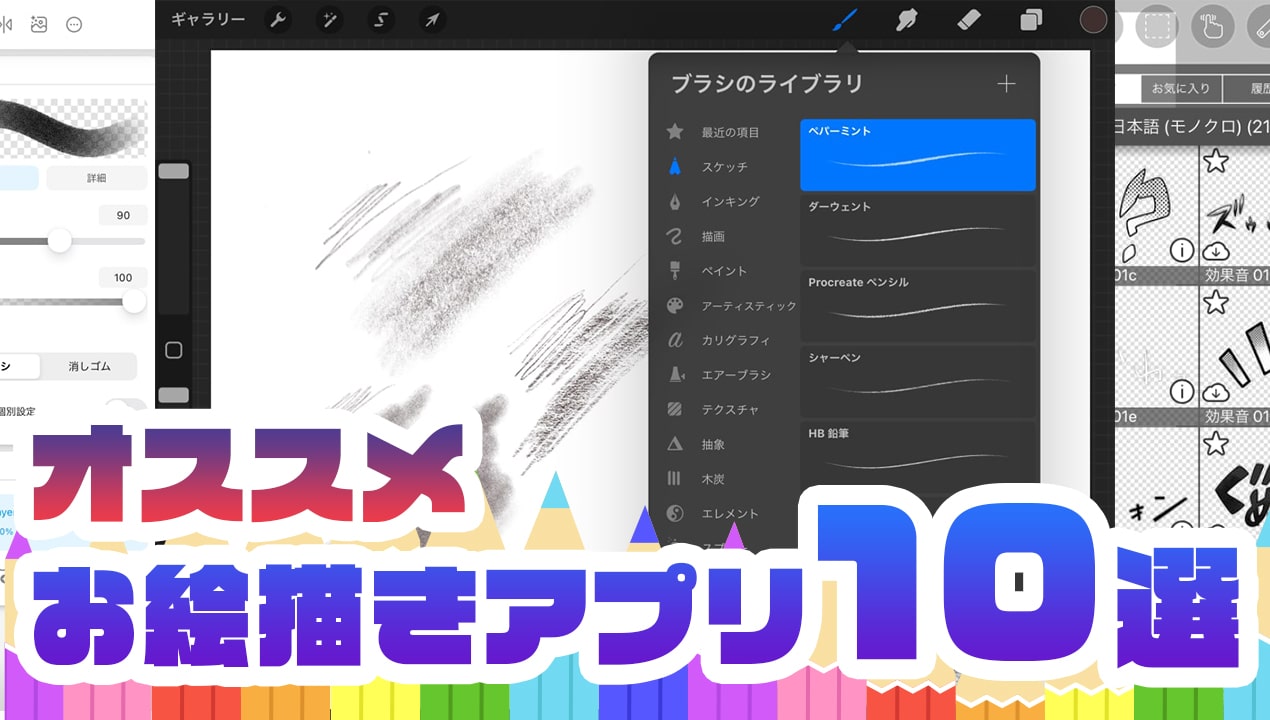
主要イラスト作成ソフト&アプリ徹底比較|価格・機能・対応環境の一覧
現在、国内外で圧倒的なシェアを誇る代表的な2026年最新イラスト作成ソフトおよびアプリをピックアップし、機能やコスト構造を比較検証しました。
| アプリ名 | 料金体系(2026年基準) | 対応デバイス | 編集部の見解・適した用途 |
|---|---|---|---|
| CLIP STUDIO PAINT (クリスタ) | PRO:月額480円〜 / 買い切り版あり EX:月額980円〜 | Windows / macOS iPad / iPhone / Android | 商業誌・同人誌・イラスト・アニメまで網羅する業界標準。機能数は群を抜く。 |
| アイビスペイント (ibisPaint) | 基本無料(広告あり) 広告除去版:買い切り / プレミアム月額制 | iOS / iPadOS Android / Windows | スマホ作画の覇者。フィルター機能や素材が豊富で、若年層・SNS投稿向けに最適。 |
| Procreate (プロクリエイト) | 買い切り(約2,000円前後) ※iPad専用 | iPad(iPadOS)専用 ※iPhone版はPocket別売 | 極限まで無駄を削ぎ落としたUI。直感的なブラシワークと軽快な動作がプロにも好評。 |
| メディバンペイント (MediBang Paint) | 基本無料 MediBang Premium(サブスク) | Windows / macOS iPad / iPhone / Android | クラウド保存とグループ制作機能が強み。漫画のコマ割りやトーン処理が無料でも実用的。 |
【実態検証】無料アプリと有料買い切り・サブスクのリアルな境界線
現場取材やクリエイターへのヒアリングを進めると、「無料アプリでどこまで通用するのか」という点に大きな関心が集まっています。結論から言えば、お絵描きアプリ 無料 おすすめの筆頭であるアイビスペイントやメディバンペイントは、Webへのイラスト投稿やSNS用アイコン作成において有料ソフトと遜色ないクオリティを出力可能です。
では、有料版との決定的な差はどこにあるのでしょうか。検証によって浮き彫りになった主な分岐点は以下の3点です。
- キャンバス解像度とレイヤー数の上限:無料版や低スペック端末では、B5・A4サイズ(350dpi以上)の印刷用高解像度キャンバスを作成した際、使用可能なレイヤー数が著しく制限されるケースがあります。
- カラープロファイル(CMYK)と印刷用出力:商業印刷を前提とした同人誌印刷所への入稿データ(PSD形式、CMYKカラー)作成は、クリスタなどの専門ソフトが圧倒的に有利です。
- 3D素体・パース定規・トーン処理の高度さ:背景作画を劇的に効率化する3Dデッサン人形や複雑な消失点の自動計算は、有料ソフト独自の強力なアドバンテージとなっています。
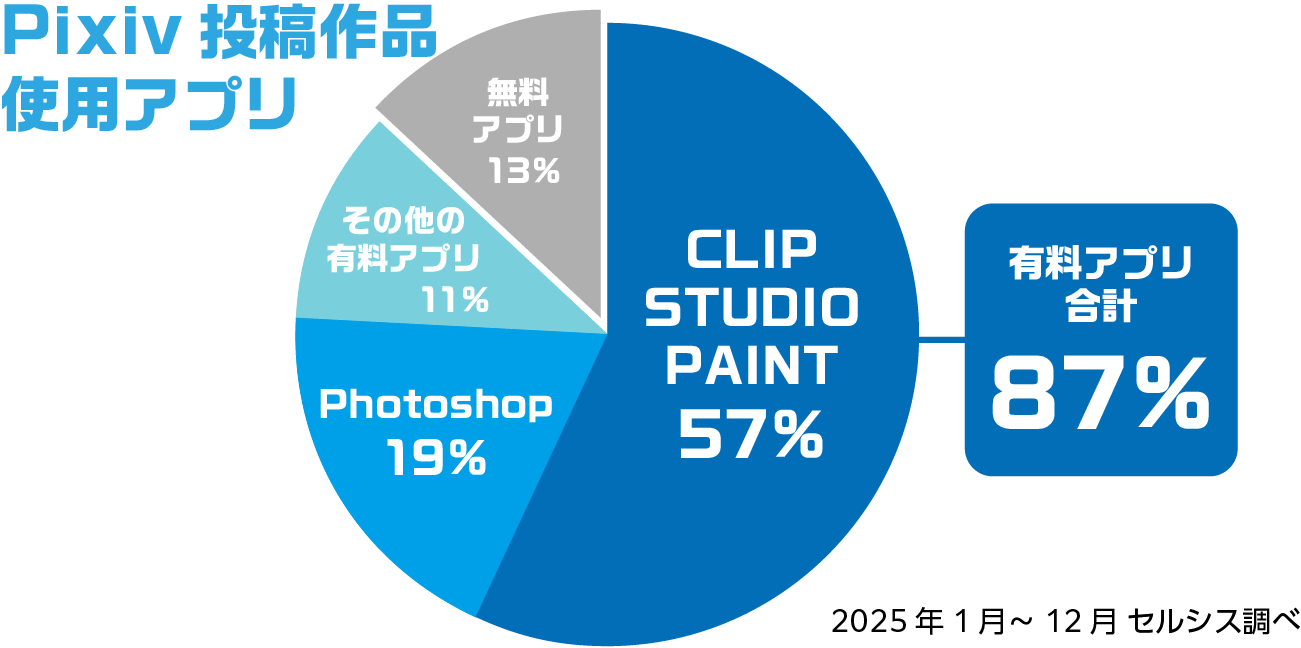
SNSや現場で見えた評判の真相|アイビス・クリスタ・Procreateのリアル
ネット上の口コミや制作現場の実態を深掘りすると、それぞれのツールに対する評価の輪郭が明確になります。
アイビスペイント 評判を調査すると、特に中高生からライトユーザー層の間で「スマホの指描きでも驚くほど滑らかに線が引ける」「メイキング動画の自動生成機能がSNS投稿で重宝する」という熱烈な支持が集まっています。一方で、「大量のレイヤーを重ねると動作が重くなる」「高度な印刷用データ作成には向かない」といった声も見受けられました。
対照的に、プロのイラストレーターや漫画家が標準ツールとして挙げるのがCLIP STUDIO PAINT クリスタです。「素材サイト(CLIP STUDIO ASSETS)からブラシや背景テクスチャを無制限に入手できるため、制作スピードが段違い」「作業環境をPCとタブレット間でクラウド共有できる」という点が評価されています。操作パネルの情報量が多いため初心者には学習コストがかかりますが、一度習得すれば商業現場でそのまま通用する実力を誇ります。
また、iPadユーザーの間で根強い人気を誇るProcreate プロクリエイト 比較においては、「一度買えばサブスク料金が発生しない安心感」と「Apple Pencilの筆圧・傾き検知の追従性の高さ」が絶賛されています。複雑なメニュー画面を隠し、キャンバスを広く使える設計は、油彩や水彩のような感覚的なアートワーク制作において右に出るものがありません。
一般に知られていない盲点とネットの誤解
「高価なアプリを導入すれば絵が上手くなる」という言説は、デジタル制作初心者が最も陥りやすい誤解の一つです。どれほど多機能なソフトであっても、基本的なデッサン力や色彩理論を代行してくれるわけではありません。
また、「無料アプリは安全性が低い」という極端な言説も誤りです。アイビスペイントやメディバンペイントなど国内上場企業や大手開発元が提供するアプリは、強固なセキュリティ環境のもとで定期的なアップデートが行われています。広告表示の有無や一部拡張機能の違いを正しく理解していれば、無料版のまま何年も創作活動を続けている実力派クリエイターは数多く存在します。
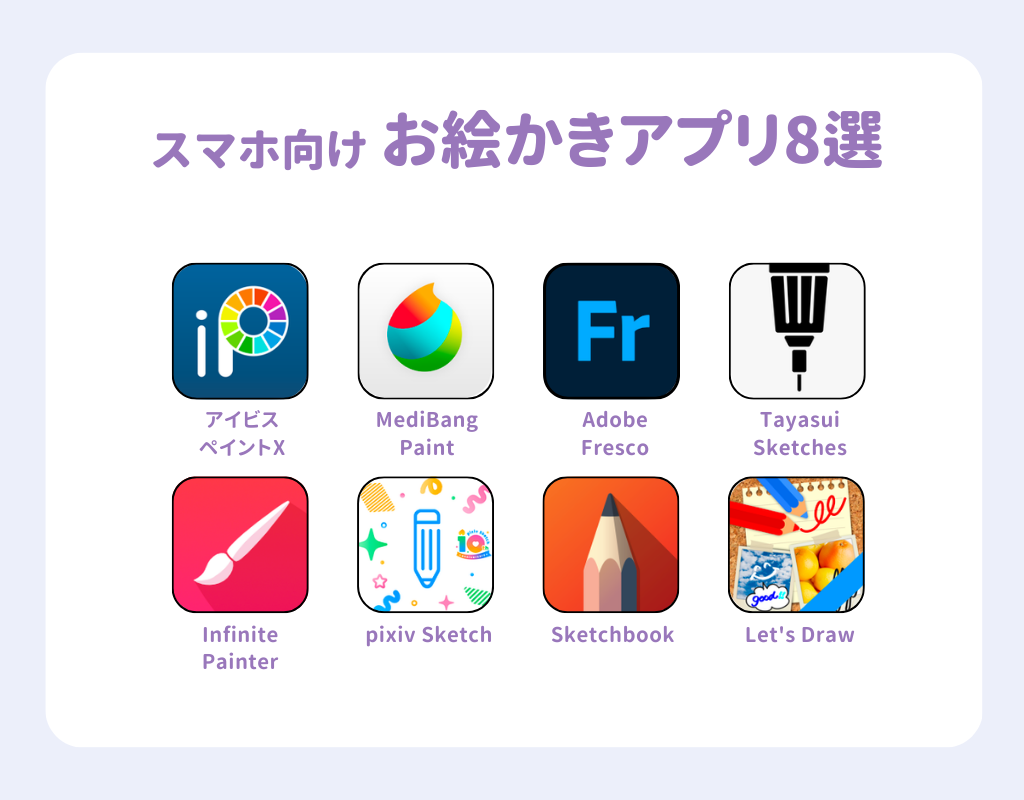
初心者が陥るデジタルイラスト練習の盲点と挫折しないステップ
デジタルイラスト 初心者 練習において、最初の数週間で筆を折ってしまうケースの多くは「設定の複雑さ」に起因しています。最初から無数のブラシやレイヤー描画モード(乗算、スクリーン、オーバーレイなど)を使いこなそうとすると、描く楽しさよりも操作のストレスが勝ってしまいます。
初期段階では、以下の3ステップに絞って練習を進めることが推奨されます。
- 「Gペン」または「丸ペン」の1本だけで線画を描く:手ブレ補正を適切にかけ、デジタル特有の線の滑りに慣れる。
- レイヤーを「線画」「着色」「背景」の3枚に限定する:レイヤー階層の概念とクリッピングマスクの仕組みを体感的に把握する。
- バケツツール(塗りつぶし)とエアブラシのみで影をつける:光源の位置を意識したシンプルな陰影付けを反復する。
【プロの結論】おすすめできる人・慎重になるべき人の判断基準
制作スタイルや予算に応じた明確な選定基準をまとめました。
▼ CLIP STUDIO PAINT(クリスタ)を選ぶべき人
・将来的に同人誌の印刷、イラストレーターとしての受託案件、Webtoon制作を目指している人
・PC、iPad、スマホなど複数端末で同一のプロジェクトファイルを同期して作業したい人
※注意点:多機能ゆえに画面構成が複雑なため、完全な絵画初心者はチュートリアルを活用した計画的な学習が必要です。
▼ Procreate(プロクリエイト)を選ぶべき人
・お絵描きアプリ iPad 初心者で、シンプルかつ洗練された画面でストレスなく描きたい人
・月額課金(サブスク)を避け、お絵描きアプリ 買い切りで長く使い倒したい人
※注意点:マンガのコマ割りやテキスト入力機能は限定的なため、ストーリー漫画の執筆には向きません。
▼ アイビスペイント / メディバンペイントを選ぶべき人
・スマホ お絵描きアプリ iPhoneまたはAndroid イラストアプリ 無料で手軽にイラストを始めたい人
・メディバンペイント 使い方を覚えて、初期費用ゼロでマンガ制作のノウハウを掴みたい人
※注意点:本格的な大判印刷や数百枚規模の商業原稿を扱う段階になったら、上位ソフトへの移行を検討するのが賢明です。
【お絵描きアプリ】に関するよくある質問(FAQ)
Q1:スマホの画面サイズでも本当にまともなイラストが描けますか?
A1:十分に描けます。画面をピンチイン・アウト(拡大縮小)しながら部分ごとに描き込む技術が確立されており、スマートフォンの画面と指(または市販のスタイラスペン)だけでSNSで数万いいねを獲得するプロ級の作品を制作しているクリエイターは多数存在します。
Q2:買い切り版とサブスクリプション版はどちらがお得ですか?
A2:利用期間と利用環境によります。iPad版Procreateのように2,000円前後の買い切りアプリは長期利用で圧倒的にお得です。一方、クリスタのiPad/スマホ版はサブスク契約が基本となりますが、年間契約であれば月額数十円〜数百円台で最新機能とクラウド連携が常に享受できるため、自身の制作頻度に合わせて選択するのが適切です。
Q3:ペンタブレット(板タブ・液タブ)とiPadではどちらが描きやすいですか?
A3:直感的な描き味とどこでも作業できる携帯性を重視するならiPadが優勢です。一方、大画面(24インチ以上など)での長時間のデスクワークや、首や肩への負担軽減、PCの強力な処理能力を活かした重いデータの処理には液晶ペンタブレット(液タブ)が適しています。
まとめ:今後の動向と失敗しないための判断基準
デジタルイラストアプリの世界は、端末性能の飛躍とクラウド環境の定着によって、かつてないほど参入障壁が低くなりました。高価な機材を揃えることだけが上達の条件ではありません。
まずは手持ちのスマートフォンやタブレットに無料アプリをインストールし、一本の線を引く楽しさを体感してみてください。制作を重ねる中で「レイヤー数が足りない」「もっと多彩なブラシを使いたい」といった明確な不満が生じた時こそが、クリスタやProcreateなどの本格的な有料ツールへステップアップする最高のタイミングです。 (出典: お 絵描き アプリ(Yahoo!ニュース))
最新のトレンドや話題のニュースをわかりやすく解説するWebライターです。読者の皆様に役立つ情報を日々お届けしています。
