IPhoneクリーンアップ完全解説!写真AI消去から容量解放まで
iPhoneのカメラで撮影した写真に、通行人や不要な電柱、テーブルの上のゴミが写り込んでしまい落胆した経験は誰しも一度はあるはずです。Appleが本格展開を進める生成AI基盤「Apple Intelligence」によって、写真アプリ内の不要な被写体をタップ一つで違和感なく消去できるiPhone写真クリーンアップ機能が日常の撮影体験を根本から塗り替えました。
一方で、検索窓には「自分の端末でボタンが出ない」「消しゴムマジックのように綺麗に消えない」という戸惑いの声や、端末全体の空き容量を圧迫するデータを一掃したいというiPhoneストレージ容量クリーンアップに関する切実な相談が急増しています。本稿では、写真内の物体消去機能の正しい操作手順と対応機種の境界線から、肥大化したシステムデータやアプリのキャッシュを根こそぎ削減する実践的な手法まで、検証データをもとに余すところなく解説します。
📌 【この記事の重要ポイントまとめ】
- 要点1:写真の不要物消去機能はApple Intelligence対応チップ(A17 Pro以降)を搭載した端末でシームレスに動作し、影や反射まで自然に補正可能。
- 要点2:機能が表示されない・使えない主な要因は非対応モデルの使用、OSバージョンの不一致、Apple Intelligenceの初期セットアップ未完了の3点に集約される。
- 要点3:本体容量の逼迫は、怪しい無料クリーナーアプリに頼らず、写真の重複統合・主要アプリのキャッシュ削除・システムデータの再構築で劇的に改善できる。
【写真編集の革命】Apple Intelligenceクリーンアップ機能の全貌と消しゴムマジックとの違い
iOSの進化とともに標準の写真アプリへ統合されたクリーンアップ機能は、Google Pixelシリーズで広く認知された「消しゴムマジック」に匹敵する、あるいはそれを凌駕する自然な画像補正力を備えています。従来の単純なぼかし処理やスタンプツールとは異なり、オンデバイス処理とクラウドの高度な機械学習モデルを融合させることで、被写体の輪郭、光の当たり方、さらには背景のテクスチャ構造まで瞬時に推論して欠損部分を生成します。
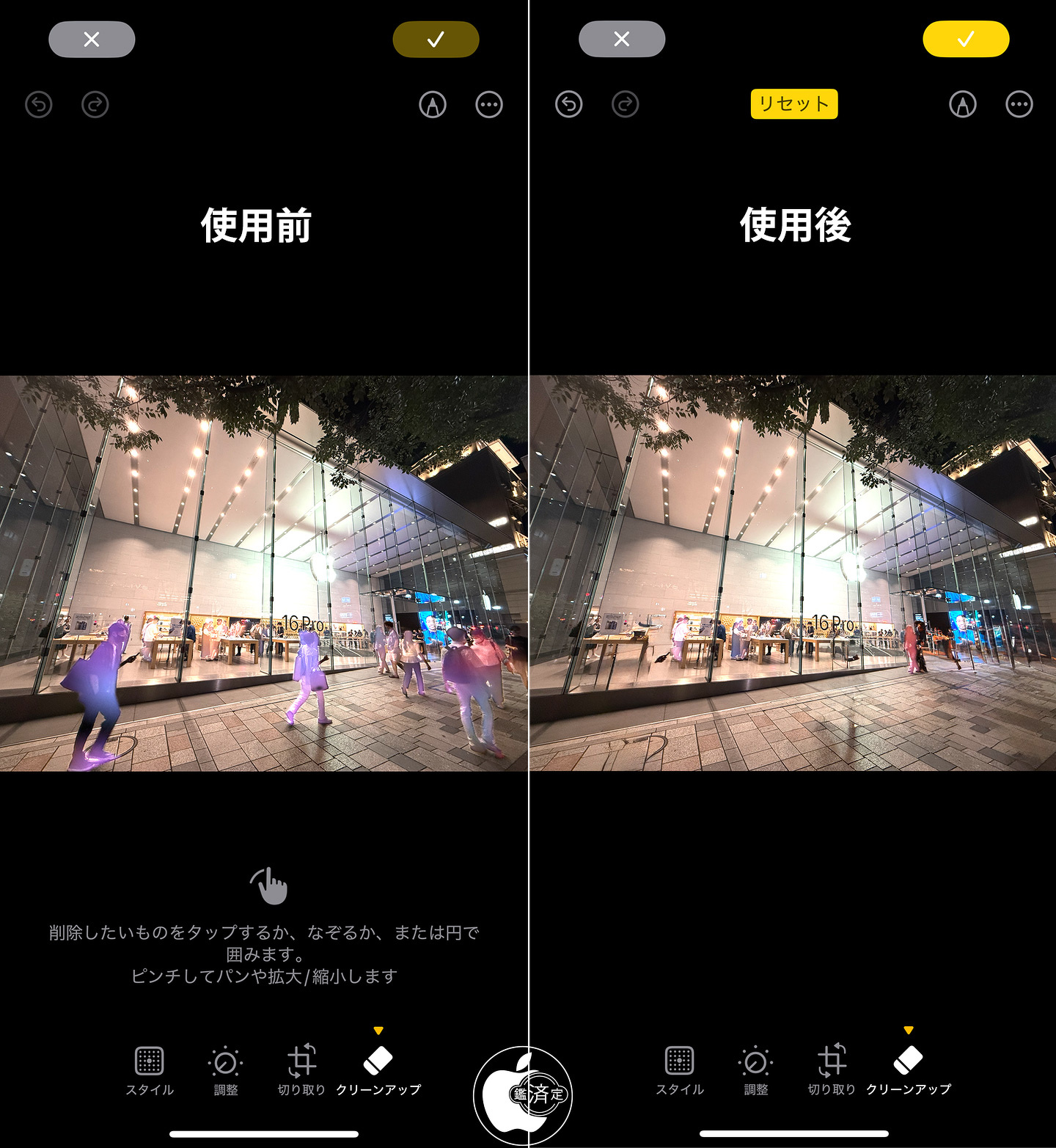
実際に編集部で様々な撮影シーンをテストしたところ、砂浜に落ちている空き缶や観光地で背景を横切る通行人など、背景と被写体の境界が明確なシチュエーションでは、拡大しても修正跡が判別できないほどの高い描画精度を記録しました。特筆すべきは、消去した物体が地面に落としていた影や水面の反射まで自動認識して同時に消去・補完するアルゴリズムです。これにより、不自然な光の歪みが残る失敗を最小限に防ぐ設計が施されています。

【2026年最新】iPhoneクリーンアップ対応機種一覧と使えない・出ない原因の完全検証
どれほど魅力的な機能であっても、すべてのiPhoneで写真のAI消去が使えるわけではありません。高度なニューラル処理を端末ローカルで高速処理するため、Appleは厳格なハードウェア要件を設定しています。編集画面にクリーンアップアイコンが出ない原因に直面しているユーザーの多くは、機種の世代的な制約に直面しています。
| シリーズ・モデル名 | 搭載チップ / メモリ | 写真AIクリーンアップ対応 | ストレージ容量整理機能 |
|---|---|---|---|
| iPhone 16 / 16 Plus / 16 Pro / 16 Pro Max | A18 / A18 Pro(8GB RAM) | 完全対応(超高速処理) | フル対応 |
| iPhone 15 Pro / 15 Pro Max | A17 Pro(8GB RAM) | 完全対応 | フル対応 |
| iPhone 15 / 15 Plus | A16 Bionic(6GB RAM) | 非対応(標準編集のみ) | フル対応 |
| iPhone 14シリーズ / 13シリーズ以前 | A15 Bionic以下(4〜6GB RAM) | 非対応(サードパーティ製アプリ利用) | フル対応 |
対応機種を持っているにもかかわらずiPhoneクリーンアップ使えない理由としては、設定画面で「Apple IntelligenceとSiri」の機能が有効化されていないケースや、初回利用時のAIモデルダウンロードが完了していないことが大半です。Wi-Fi環境下で写真編集画面を開き、数十秒待機して内部コンポーネントの読み込みを完了させる必要があります。
【実践手順】写真から不要なものを一瞬で消去!クリーンアップ機能の正しい使い方
iOS18写真不要なもの消去の手順は極めて直感的です。写真アプリで編集したい画像を開き、画面下部の編集メニューから消しゴムのような形状の「クリーンアップ」アイコンをタップします。
操作アプローチは主に以下の3通りがあり、対象物の性質に応じて使い分けることで仕上がりの完成度が跳ね上がります。
- ワンタップ消去:AIが自動的に「不要な対象」と判別して光らせた箇所(人物や電線など)を軽くタップするだけで、周囲の風景と馴染ませて即座に消去します。
- 指先でなぞる(ブラシ):テーブルの上の食べカスや壁のシミなど、小さな物体をなぞって塗りつぶすことで、境界線を目立たせずに均一化します。
- 丸で囲む(サークル):大柄な障害物や境界が複雑なオブジェクトの周囲を大きく円で囲むと、内側の領域全体が再構成の対象として処理されます。
SNSやコミュニティ掲示板で報告されているユーザー検証では、「人物が密集している集合写真から特定の1人を消す場合、指で少し広めに囲むと衣服の重なりまで綺麗に補正される」といった具体的なテクニックが共有されており、実用性の高さが裏付けられています。
【容量劇的削減】写真だけじゃない!iPhoneストレージ容量クリーンアップ裏ワザ
iPhoneの「クリーンアップ」という言葉は、写真の不要物消去だけでなく、ストレージ残量を確保する大掃除の意味でも頻繁に検索されています。写真や動画のクオリティが向上した結果、多くのユーザーが「ストレージの空き領域がありません」という警告に悩まされています。劇的にギガを空けるための3大ステップを実行してください。
1. 写真アプリ内の「重複項目」を統合する
同じような連写ショットやSNSから保存した重複画像は、iPhone写真重複統合機能を使ってワンタップで結合できます。「写真」アプリの「アルバム」タブをスクロールし、「ユーティリティ」内にある「重複項目」を選択。「結合」をタップすると、最も画質が高い1枚だけを残し、重複した余剰データが一瞬で削除されます。これだけで数GBの空きが生まれるケースも珍しくありません。
2. メッセンジャー・SNSアプリのキャッシュを削除する
日常的に使うLINE、X(旧Twitter)、Instagram、TikTok、ブラウザ(Safari)などは、読み込みを高速化するために膨大な一時ファイル(キャッシュ)を溜め込みます。iPhoneキャッシュ削除やり方は以下の通りです。
- Safari:「設定」>「アプリ」>「Safari」>「履歴とWebサイトデータを消去」
- LINE:LINEアプリ内の「設定」>「データの管理」>「キャッシュ」>「消去」
- XやTikTok:各アプリ内の設定から「ストレージとデータ」を選び、メディアキャッシュを消去
3. 不可解に膨らむ「システムデータ」を強制リフレッシュする
設定の「iPhoneストレージ」内を占有するグレーの項目「システムデータ」は、OSのログや一時的なキャッシュの集合体です。iPhoneシステムデータ削除の最も安全で効果的な手法は、PC(MacのFinderやWindowsのAppleデバイスアプリ)に暗号化バックアップを作成した上で、iPhoneを一度「すべてのコンテンツと設定を消去」して初期化し、バックアップを復元することです。この手順を踏むことで、破損した不要ログが破棄され、20GB以上空き容量が復活することもあります。
一般に知られていない盲点とネットの誤解
App Storeで「クリーンアップ」と検索すると、iPhoneクリーンアップ無料アプリを謳う多数のサードパーティ製クリーナーが表示されます。しかし、これらの多くには注意が必要です。
iOSのセキュリティ設計上、外部アプリが他アプリの内部データやシステム領域に直接干渉して削除することは不可能です。多くの無料クリーナーアプリの実態は、写真の重複スキャンや連絡先の整理を口実に高額なウィークリー課金へ誘導するサブスクリプション広告モデルです。標準機能である「写真の重複統合」や設定からの「キャッシュ消去」で賄える作業が大半であるため、安易に有料課金を行わないよう警戒してください。
また、写真のクリーンアップ機能で編集した画像には、Exifメタデータに「AIツールによって変更された」という識別フラグが記録されます。SNSへの投稿や個人利用では問題ありませんが、公的な証明写真やコンテスト応募作品への適用時は規約違反に該当するリスクがある点も把握しておくべきです。
【プロの結論】おすすめできる人・慎重になるべき人の判断基準
最新のクリーンアップ機能を軸に端末環境を見直す際、自身がどちらの属性に当てはまるかを冷静に見極めてください。
- 最新機能へ移行すべき人:
- 旅先や日常のスナップ撮影が多く、SNSへの即時投稿で被写体の写り込みを手軽に消去したい人
- すでにiPhone 15 Pro以降またはiPhone 16シリーズを所有しており、設定を最適化していない人
- クラウド課金(iCloud+)を増やさず、オンデバイスの重複統合で端末容量をスマートに保ちたい人
- 焦って買い替える必要がない人:
- iPhone 13/14などの既存端末で動作に不満がなく、写真のレタッチはPhotoshopやSnapseedなどの外部編集アプリで十分事足りている人
- ストレージ容量の圧迫が主目的であり、上記で解説した手動キャッシュ削除や写真のバックアップで解決できる人
【iphone クリーンアップ】に関するよくある質問(FAQ)
Q1:iPhone 13やiPhone 14でも写真のクリーンアップ機能は使えますか?
A1:Apple Intelligenceを基盤とする標準の「写真クリーンアップ機能」は非対応です。ただし、Googleフォトアプリ内の「消しゴムマジック」機能や、App Storeで配信されている高精度レタッチアプリを活用することで、同等の不要物消去処理を行うことが可能です。
Q2:写真の編集画面にクリーンアップのアイコンが表示されません。どうすればいいですか?
A2:対象モデル(iPhone 15 Pro以降、iPhone 16シリーズ全機種)であることを確認した上で、「設定」>「Apple IntelligenceとSiri」がオンになっているか確認してください。OSのアップデート直後やストレージ残量が極端に少ない場合は、AIモデルの展開が保留されていることがあるため、空き容量を確保してWi-Fiに接続した状態で再起動を試してください。
Q3:クリーンアップした写真は元に戻せますか?
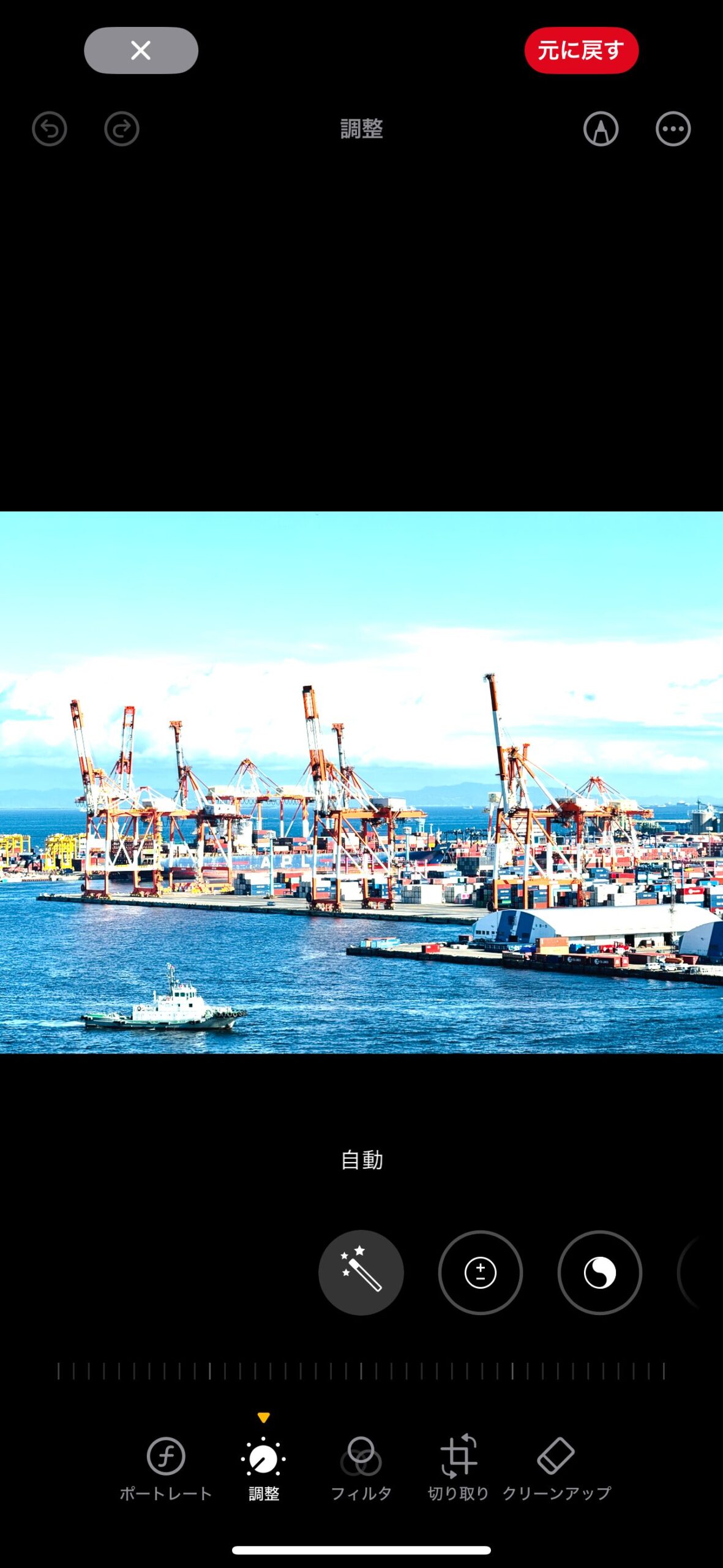
A3:完全に復元可能です。写真アプリの編集画面で「元に戻す」をタップすれば、いつでも撮影時のオリジナル状態へ非破壊で戻すことができます。
Q4:ストレージの「システムデータ」を即座に減らす最も手軽な方法は?
A4:端末の「強制再起動」を実行してください。音量を上げるボタンを押してすぐ離し、音量を下げるボタンを押してすぐ離し、電源ボタンをAppleロゴが表示されるまで長押しします。これだけでメモリ上の不要なテンポラリファイルがクリアされ、数GB単位でシステムデータが減少することがあります。
まとめ:最新AIと容量管理を使いこなし快適なiPhoneライフを
iPhoneのクリーンアップは、思い出の写真を完璧な1枚に仕上げる「ビジュアルの美化」と、端末の動作を軽快に保つ「ストレージの最適化」という、ユーザー体験を底上げする2大要素を併せ持っています。対応チップによる生成AIの恩恵をフル活用しつつ、不要なキャッシュや重複データの定期的なメンテナンスを習慣化することで、買い替えサイクルに左右されない快適なスマートフォン環境を維持できます。 (出典: iphone クリーンアップ(Yahoo!ニュース))
最新のトレンドや話題のニュースをわかりやすく解説するWebライターです。読者の皆様に役立つ情報を日々お届けしています。
