スプレッドシートで曜日を自動表示!関数と色分けの完全ガイド
日々の業務でスケジュール表や日報、勤怠管理シートを作成する際、日付の横に手作業で「(月)」「(火)」と打ち込む作業に時間を奪われていないでしょうか。Googleスプレッドシートには、日付を入力するだけで曜日を瞬時に割り出し、さらには土日・祝日を自動でカラーリングする高度な仕組みが標準で備わっています。
手入力を続けていると、入力ミスによるスケジュール事故が発生するだけでなく、月が変わるたびに膨大な修正工数がかかります。本記事では、TEXT関数やWEEKDAY関数の使い分けから、表示形式(aaa)の設定、条件付き書式を用いた土日・祝日の自動色分けテクニックまで、現場ですぐに役立つ実践ノウハウを網羅して解説します。
📌 【この記事の重要ポイントまとめ】
- 要点1:単に曜日を表示させるだけなら「表示形式(カスタム数値形式:aaa)」、他セルで文字列として参照・結合するなら「TEXT関数」が最適解。
- 要点2:土日・祝日の自動色分けには「WEEKDAY関数」と「条件付き書式」を組み合わせることで、手動着色の手間と更新漏れを完全ゼロ化できる。
- 要点3:シリアル値(日付データ)と文字列の性質を正しく理解し使い分けることで、並び替えや集計のエラーを未然に防ぎ、チーム全体の業務効率が劇的に向上する。
【基本編】スプレッドシートで日付から曜日を自動入力する決定的な方法
スプレッドシートで曜日を扱う場合、アプローチは大きく分けて「既存のセル自体の表示形式を変える方法」と「関数を用いて別セルに曜日を抽出する方法」の2種類が存在します。用途に合わせて最適な手法を選択することが、メンテナンス性の高いシート作りの第一歩です。
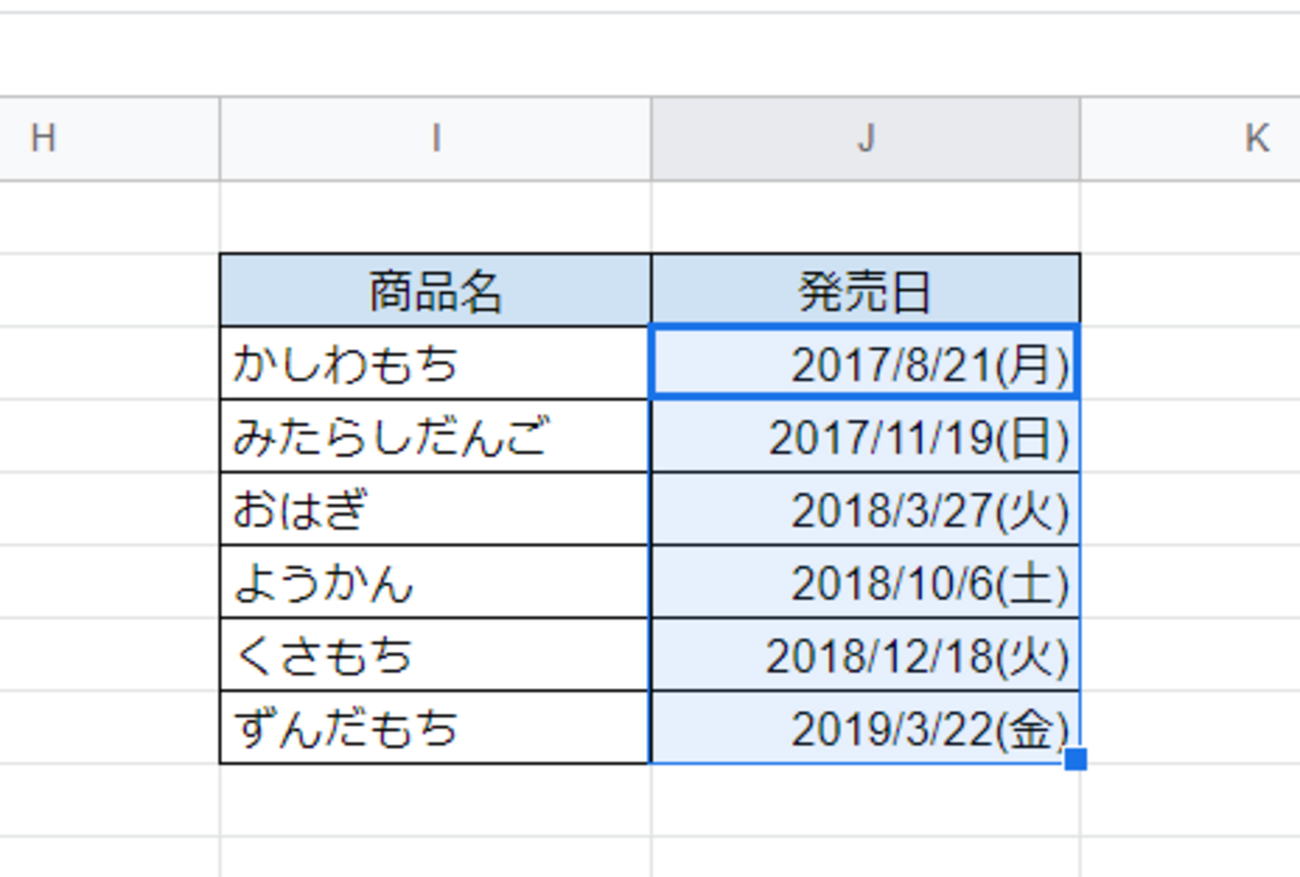
最も手軽でデータ構造を汚さないのが、カスタム表示形式を利用した設定です。日付データが入っているセルを選択し、メニューの「表示形式」>「数字」>「カスタム日時」を選択するか、「カスタム数値形式」に直接コードを入力します。
具体的には、以下の書式コードを指定します。
- aaa:省略形の日本語曜日(例:月、火、水)
- aaaa:完全形の日本語曜日(例:月曜日、火曜日、水曜日)
- (aaa):カッコ付きの日本語曜日(例:(月)、(火)、(水))
- yyyy/mm/dd(aaa):日付と曜日の一括表示(例:2026/04/01(水))
- ddd:省略形の英語曜日(例:Mon, Tue, Wed)
- dddd:完全形の英語曜日(例:Monday, Tuesday, Wednesday)
この表示形式設定の最大のメリットは、セル内部のデータが「純粋な日付データ(シリアル値)」のまま保持される点です。後から日付順で並び替え(ソート)を行ったり、計算式の基準日として参照したりしてもトラブルが起きません。
一方、別の列に曜日だけを独立した文字列として取り出したい場合は、TEXT関数を使用します。日付が入力されたA2セルを参照する場合、以下のように記述します。
=TEXT(A2, "aaa")
この数式を入力すると、A2の日付に対応した曜日が自動で出力されます。数式を入力したセルの右下(フィルハンドル)をダブルクリックまたは下方向へドラッグ(オートフィル)すれば、数百行に及ぶデータであっても一瞬で曜日の自動入力が完了します。

【関数徹底比較】TEXT関数とWEEKDAY関数の決定的な違いと使い分け
スプレッドシートで曜日を扱う関数として頻出するのが「TEXT関数」と「WEEKDAY関数」です。現場の初学者が最も混乱しやすいポイントですが、両者の役割は根本的に異なります。
TEXT関数は「視覚的な文字情報として曜日を出力する」ための関数であり、WEEKDAY関数は「曜日を1〜7の数値に変換して論理判定を行う」ための関数です。以下の比較表でそれぞれの特性と適切な利用シーンを整理しました。
| 項目 | TEXT関数 | WEEKDAY関数 | 表示形式(aaa)設定 |
|---|---|---|---|
| 基本構文 | =TEXT(セル, "aaa") | =WEEKDAY(セル, [種類]) | メニューから「aaa」指定 |
| 戻り値の型 | 文字列(例:「月」) | 数値(1〜7の整数) | シリアル値(日付データ) |
| 主な利用目的 | 文字列結合・帳票表示 | 条件分岐(IF文)・色分け判定 | 単一セルでの日付・曜日表示 |
| ソート・再計算耐性 | △(五十音順になる) | ◯(数値として大小比較可能) | ◎(日付順で正しく並ぶ) |
| 編集部の推奨度 | テキスト合成時に推奨 | 条件付き書式で必須 | 通常の表作成で最優先 |
WEEKDAY関数の第二引数(種類)には通常「1」または「2」を指定します。実務では「2(月曜日を1、日曜日を7とする設定)」を指定すると、「数値が6以上なら土日」という直感的な数式が組めるため、圧倒的にミスを減らすことができます。
=WEEKDAY(A2, 2) (月曜=1, 火曜=2 ... 土曜=6, 日曜=7)
【自動化の極意】カレンダー作成で役立つ連続データとオートフィル技
月次カレンダーやシフト表を作成する際、1日から月末までの日付と曜日を毎月手作業で作るのは極めて非効率です。スプレッドシートの数式連携を活用すれば、「A1セルに年月(例:2026/04/01)を入力するだけで、末日までの全日程と曜日が自動生成される仕組み」を構築できます。
構築手順はシンプルです。
- 開始日の設定(A2セル):
=DATE(2026, 4, 1)または直接日付を入力。 - 翌日以降の連続計算(A3セル):
=IF(A2="","",IF(MONTH(A2+1)=MONTH(A$2),A2+1,"")) - 曜日の連動(B2セル):
=IF(A2="","",A2)と入力し、表示形式を「aaa」に設定。
A3セルの数式は、「翌日の月が開始月と同じであれば日付を進め、翌月(28日・30日・31日を超えた日)になったら空白にする」という自動判定を行っています。これにより、2月(28日または29日)や小の月(30日)であっても、月末の不要な日付が表示されるバグを自動的に回避できます。
あとはA3セルとB2セルを下方向(31日分の行まで)にオートフィルコピーしておくだけで、年や月を変えるだけで自動更新される万能カレンダーテンプレートが完成します。
【実態検証】土日・祝日を自動で色分けする条件付き書式の裏ワザ
現場の実務において「土曜日を青、日曜日を赤、祝日をピンク」に色分けする作業は定番ですが、手動で背景色を塗っている組織では「更新漏れ」「色の指定ミス」「行追加時のデザイン崩れ」といった人為的ミスが頻発します。
知恵袋やSNSなどのオフィスワーク実務コミュニティでも、「毎月のシフト表の色塗りが面倒」「手作業で塗っていたら祝日を見落とした」という悩みが絶えません。これを完全に自動化するのが「条件付き書式」と数式の連携です。
範囲全体(例:A2:B32)を選択した状態で、メニューの「表示形式」>「条件付き書式」を開き、「カスタム数式」に以下のルールを順に設定します。
1. 土曜日を青色にする設定
カスタム数式:=WEEKDAY($A2, 2)=6
書式:背景色を薄い青、文字色を濃い青に設定。
2. 日曜日を赤色にする設定
カスタム数式:=WEEKDAY($A2, 2)=7
書式:背景色を薄い赤、文字色を濃い赤に設定。
3. 祝日を自動判定して色分けする設定(最重要)
祝日を自動判定するには、別シート(例:「祝日マスタ」シートのA列)にあらかじめ内閣府発表の祝日一覧データを貼り付けておきます。その上で、条件付き書式に以下のCOUNTIF数式を設定します。
カスタム数式:=COUNTIF(INDIRECT("祝日マスタ!$A:$A"), $A2)>0
書式:背景色を薄いピンクまたはオレンジに設定。
※条件付き書式のルール内で別シートを参照する場合、直接シート名を指定するとエラーになる仕様があるため、INDIRECT関数を介して参照するのが確実なプロのテクニックです。
ルールの適用順序(優先順位)は、上から「祝日 > 日曜日 > 土曜日」の順に並べ替えてください。これにより、日曜日と祝日が重複した場合でも祝日カラー(または振替休日)が優先して正しく適用されます。
一般に知られていない盲点とネットの誤解|表示形式と関数の落とし穴
ネット上の簡易的な解説記事を鵜呑みにして実装した結果、後から重大なデータ不整合に悩まされるケースが後を絶ちません。現場で特に注意すべき2大落とし穴を解説します。
落とし穴1:TEXT関数で作った曜日列でソートすると順番が崩壊する
TEXT関数によって返された「月」「火」「水」は、コンピュータ内部では単なるテキスト(文字列データ)として認識されます。そのため、この列を昇順で並び替えると、日付順ではなく「五十音順(火→金→月→水→土→日→木)」に並び替わってしまいます。
業務シートで並び替えやフィルター操作を行う可能性がある列には、TEXT関数ではなく「日付シリアル値+表示形式(aaa)」を採用するのが鉄則です。
落とし穴2:「土」「日」という文字判定で条件付き書式を組むリスク
「セルが『土』と等しい場合に青くする」というテキスト一致の条件付き書式を設定しているケースが散見されます。一見正しく動作しているように見えますが、以下の状況で破綻します。
- 表記を「(土)」や「Saturday」に変更した瞬間にすべての色が消える
- 日付セルそのもの(2026/04/04)に対して色を塗ることができない(曜日列しか着色されない)
行全体や日付セルそのものを連動して色分けしたい場合は、前述した通り必ずWEEKDAY関数を用いたシリアル値判定を数式に組み込んでください。
【プロの結論】作業効率化における認知負荷軽減と使い分けの判断基準
組織における業務設計の観点から見ると、スプレッドシートの曜日設定や自動着色は単なる見た目の装飾ではありません。人間の「視覚的認知負荷」を最小限に抑え、確認ミスや伝達漏れを構造的に排除するリスクマネジメント手法です。
心理学・認知科学の知見に基づけば、人間が日付から瞬時にスケジュールを把握する際、文字情報を1文字ずつ読むよりも「色」や「定型パターン」による視覚識別の方が脳の処理速度が約数十倍速いとされています。しかし、過剰な装飾や不安定な関数設定は、かえってメンテナンスコストを跳ね上げます。
【プロの結論】おすすめできる運用・おすすめできない運用の判断基準
▼ 推奨される運用パターン(採用すべき基準)
- 全社共通の帳票・スケジュール表:「日付セル+表示形式(aaa)」を基本とし、条件付き書式で土日祝を行ごと自動着色する。属人化を排除し、誰が触っても壊れない設計にする。
- メッセージ通知・他ツール連携用データ:Slack通知やメール本文に「4月1日(水)」といった形式で文章合成して出力する場合のみ、TEXT関数を活用する。
▼ 非推奨の運用パターン(避けるべき基準)
- カレンダーの日付や曜日を手入力で毎月打ち直している運用。
- 祝日や土日の着色を手動の塗りつぶしツールで行っている運用。
- データ集計・ソートを行う元データ列にTEXT関数の文字列を埋め込む運用。
【スプレット シート 曜日】に関するよくある質問(FAQ)
Q1:曜日をカッコ付きの「(月)」「(火)」として表示させるにはどうすればいいですか?
A1:表示形式で行う場合は、カスタム数値形式に「(aaa)」と入力します。TEXT関数で行う場合は、数式を「=TEXT(A2, "(aaa)")」と指定してください。日付と結合したい場合は「=TEXT(A2, "yyyy/mm/dd(aaa)")」と記述することも可能です。
Q2:英語表記(Mon, Tuesdayなど)で曜日を出力する方法は?
A2:省略表記(Mon, Tue...)にしたい場合は表示形式またはTEXT関数で「ddd」、正式表記(Monday, Tuesday...)にしたい場合は「dddd」を指定します。例:=TEXT(A2, "dddd")
Q3:祝日データを毎年自動で更新し続ける方法はありますか?
A3:内閣府の公式ウェブサイトで公開されている「国民の祝日csv」のURLをスプレッドシートのIMPORTDATA関数で読み込むシートを1枚用意しておくと、毎年手動で更新することなく最新の祝日データが自動同期される強固なシステムが作れます。
まとめ:曜日自動化でミスゼロのスマートな業務基盤を構築する
Googleスプレッドシートにおける曜日の扱いは、基本となる「表示形式(aaa)」と「TEXT関数」の使い分けを理解し、判定用の「WEEKDAY関数」および「条件付き書式」を正しく組み合わせることで、完全に自動化できます。
手作業による曜日入力や毎月の色塗りに費やしていた時間は、適切な数式設計を一度行うだけで半永久的にゼロにできます。本記事で紹介した手順とテンプレート数式を自身のシートに導入し、入力ミスやスケジュール事故のない、快適で強固な業務環境を整えてください。 (出典: スプレット シート 曜日(Yahoo!ニュース))
情報を整理して届けることが得意なWebディレクター。ユーザー視点に立った記事作成を目指しています。
