IPhone読み上げ機能を即解除!勝手に喋る&緑の枠を消す簡単手順
ポケットやバッグからiPhoneを取り出した瞬間、画面に見慣れない「緑色の枠」が現れ、タップした箇所のテキストを人工音声が淡々と読み上げ始める——。画面をスワイプしてもスクロールせず、アプリをタップしても起動しない状態に陥り、「故障したのではないか」「ウイルスに感染したのか」と焦るユーザーが後を絶ちません。
この現象の正体は、iOSに標準搭載されている視覚サポート機能「VoiceOver(ボイスオーバー)」や「画面の読み上げ」が意図せず有効化されてしまったことによるものです。画面が故障したわけでも不正アクセスを受けたわけでもありません。2026年現在のiOS仕様に基づき、パニックを即座に解消する緊急脱出ワザから、二度と勝手に喋らせないための根本的な設定変更まで、実践的な解決手順をわかりやすく解説します。
📌 【この記事の重要ポイントまとめ】
- 要点1:勝手に喋り緑の枠が出る主原因は「VoiceOver」の誤作動。Siriに「VoiceOverをオフにして」と命じるのが最速の解除手段。
- 要点2:Siriが使えない場合は「サイドボタントリプルクリック」または「1回タップで枠選択→ダブルタップで実行」の特殊操作で設定アプリから解除。
- 要点3:再発を防ぐには、アクセシビリティ設定のショートカット一覧からVoiceOverの割り当てを解除し、物理ボタンの誤入力を遮断することが必須。
【緊急対処】iPhoneが勝手に喋る・緑の枠が消えない原因と即時解除ワザ
画面に緑や黒の太い枠が表示され、触るたびにiPhoneが勝手に喋る状態は、視覚障害を持つ方向けの画面読み上げ機能「VoiceOver」が稼働している証拠です。このモードに入ると、通常のタッチ操作がすべて「音声読み上げ専用のジェスチャー」へと切り替わるため、普段通りのタップやスワイプが一切受け付けられなくなります。
現在まさにこのトラブルに直面している場合は、以下の3つの緊急脱出ルートを上から順に試してください。
【最速ワザ1】Siriを使って音声で一発オフにする
端末がインターネットに接続されているなら、サイドボタン(ホームボタン搭載機種はホームボタン)を長押しするか、「Hey Siri(またはSiri)」と呼びかけてください。Siriが起動したら、はっきりと「VoiceOverをオフにして」と発話します。Siriが「VoiceOverをオフにしました」と応答すれば、その瞬間に緑の枠が消え、通常の操作性へと復帰します。
【最速ワザ2】サイドボタンを素早く3回クリックする
Siriが無効化されている、あるいはオフライン環境にいる場合は、本体右側の電源ボタン(サイドボタン)を「カチ・カチ・カチ」と一定のリズムで素早く3回連続で押してください(ホームボタン搭載機はホームボタンを3回)。多くの初期設定では、この「トリプルクリック」にアクセシビリティショートカットが割り当てられており、VoiceOver機能のオン/オフを物理スイッチ感覚で切り替えられます。
【最速ワザ3】コントロールセンターから停止する
画面右上のバッテリーアイコン付近からコントロールセンターを引き出せる状態であれば、「アクセシビリティのショートカット」アイコンや「聴覚・読み上げ」アイコンをタップして解除することも可能です。ただし、VoiceOver稼働中はコントロールセンターを呼び出す動作にも特殊な指使いが必要となるため、基本的にはSiriかトリプルクリックでの脱出が最も確実です。

VoiceOverモード中の特殊な操作ルール|画面が動かない時のダブルタップ操作方法
Siriもボタンのトリプルクリックも反応せず、どうしても手動で「設定」アプリを開いて解除しなければならない場合、VoiceOver特有の操作体系を理解する必要があります。「壊れて動かない」のではなく、「操作のルールが一時的に変わっている」だけです。
通常モードとVoiceOverモードにおける指の動かし方の違いを頭に入れれば、確実に設定画面をたどって機能を停止できます。
1. ボタンやアイコンの選択(1回タップ)
目的のアイコンや項目を指で「1回タップ」します。すると、その対象が「緑の枠」で囲まれ、名称が音声で読み上げられます。この段階ではまだアプリは開かず、実行もされません。
2. 実行・決定(すばやくダブルタップ)
緑の枠でターゲットを囲んだ状態のまま、画面の「どこでもよい」ので指先で素早く「ポンポン」と2回叩く(ダブルタップする)と、初めて通常の1回タップと同じ決定動作が行われます。枠の中を正確にダブルタップする必要はなく、画面上の空いているスペースを叩くだけで反応します。
3. 画面のスクロール(3本指でスワイプ)
設定画面を下にスクロールしたい場合、普段の1本指スワイプは機能しません。指を3本揃えて画面に触れ、上または下へ滑らせることで画面がスクロールします。
【手動解除の最短ステップ】
① ホーム画面の「設定」を1回タップして緑枠を合わせる → 画面をダブルタップして開く。
② 3本指スクロールを使いながら「アクセシビリティ」を1回タップ → ダブルタップして入る。
③ 最上段にある「VoiceOver」を1回タップ → ダブルタップして入る。
④ 一番上の「VoiceOver」のスイッチを1回タップ → ダブルタップして「オフ」に切り替える。
【機能比較】VoiceOverとスピーチ(画面の読み上げ)の違いと設定一覧
iPhoneの読み上げ機能には、全盲・ロービジョン支援を目的とした「VoiceOver」のほかに、Web記事や電子書籍を耳で聴くための「スピーチ機能(選択項目の読み上げ/画面の読み上げ)」が存在します。トラブルの種類によって解除すべき設定階層が異なるため、その違いを以下の表にまとめました。
| 機能名称 | 主な症状・画面表示 | 通常のタップ操作 | 停止・解除手順 |
|---|---|---|---|
| VoiceOver | タップ箇所に緑の枠が出現し、機械音声で常時喋り続ける | 不可(選択+ダブルタップ必須、3本指スクロール) | Siriでオフ / 設定>アクセシビリティ>VoiceOverを無効化 |
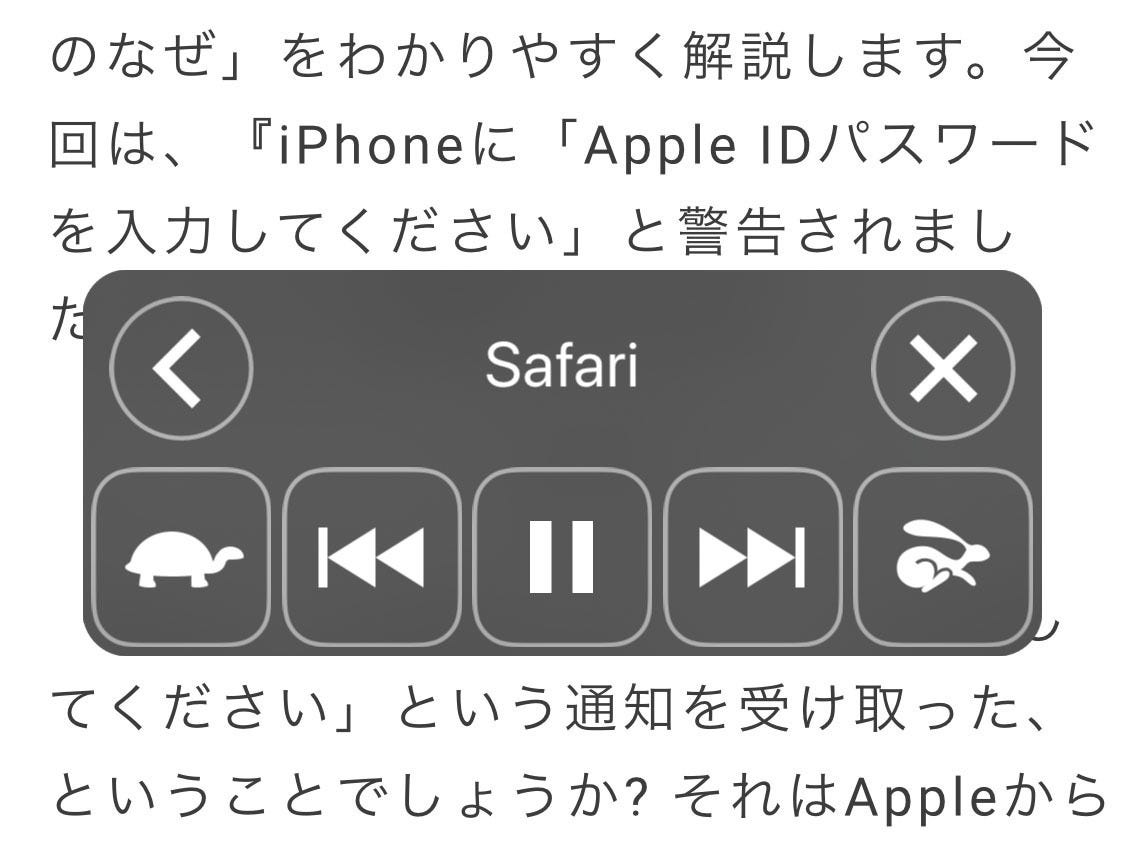
| 画面の読み上げ | 2本指で画面上部からスワイプした際に再生コントローラーが出現 | 可能(通常通り画面操作可能) | コントローラーの「×」を押す / 設定>アクセシビリティ>読み上げコンテンツでオフ |
| 選択項目の読み上げ | テキスト選択時のメニュー(コピー等の横)に「読み上げ」が出る | 可能(通常通り画面操作可能) | 設定>アクセシビリティ>読み上げコンテンツ>「選択項目の読み上げ」をオフ |
| ライブスピーチ | キーボード入力した文字をトリプルクリックで読み上げるウィンドウが出る | 可能(画面下部に専用入力枠が表示) | 設定>アクセシビリティ>ライブスピーチをオフ |
画面操作が全く受け付けられず、緑色の枠が消えない場合は「VoiceOver」の誤起動です。一方で、画面上に小さな再生パネル(巻き戻し・再生・早送りボタン)が浮かんでいるだけで通常のタッチができる場合は「画面の読み上げ」が作動しているため、パネル左側の「×」ボタンを押せば即座に停止します。
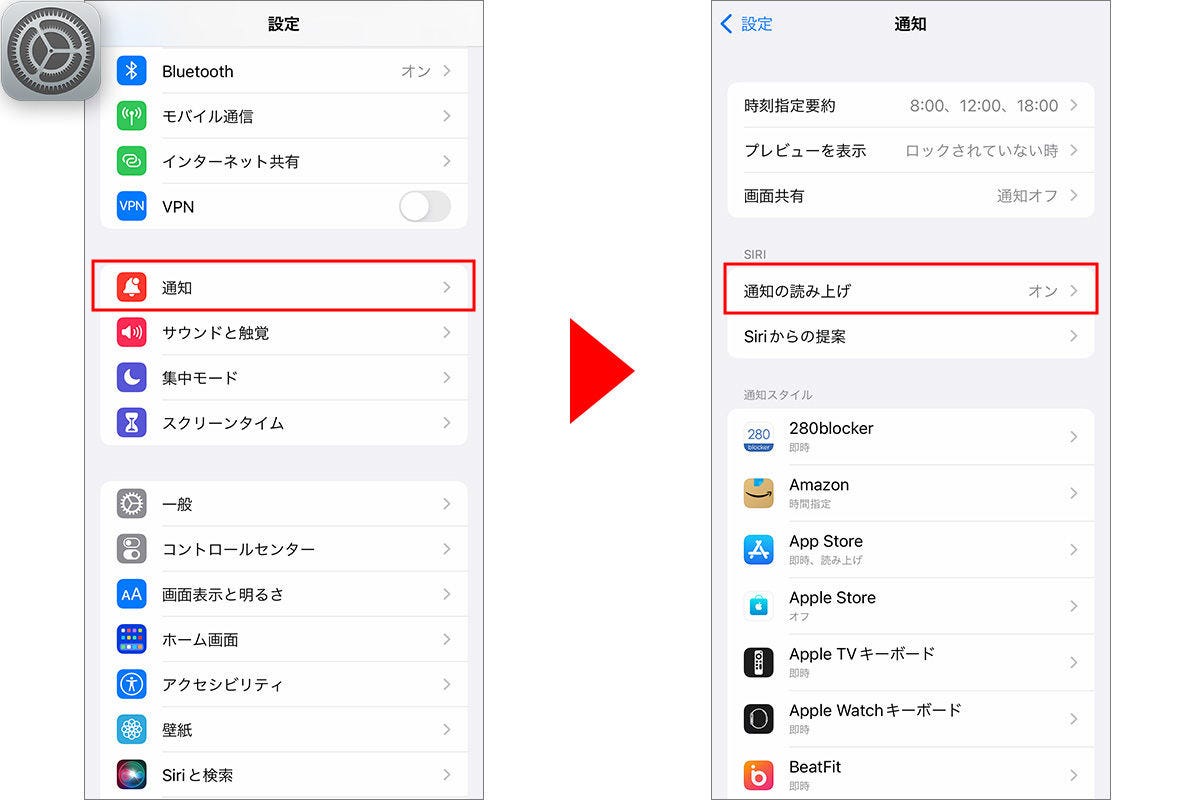
【実態検証】なぜ勝手に起動するのか?意図しない誤作動理由と利用者の生の声
SNSやQ&Aサイト(Yahoo!知恵袋、Appleサポートコミュニティなど)を調査すると、「朝起きたら突然iPhoneが喋り出した」「親のスマートフォンが壊れたと連絡が来て駆けつけたらVoiceOverだった」といった相談が年間を通じて数多く寄せられています。
本人が設定アプリの奥深くまで潜って意図的にオンにしたわけではないのに、なぜ勝手に起動してしまうのか。取材と検証から明らかになった主な原因は以下の3点です。
1. ポケット内や着信時における「サイドボタンの無意識連打」
最も多い要因が、サイドボタントリプルクリックの誤入力です。タイトなパンツのポケットに端末をねじ込んだ際の圧迫や、着信音を止めようとしてサイドボタンをカチカチと連打した拍子に、割り当てられていたアクセシビリティショートカットが作動してしまいます。
2. 「背面タップ」機能による意図しないトリガー
iPhone 8以降に搭載されている「背面タップ(端末の背面を2回または3回叩くことで特定機能を起動する機能)」にVoiceOverを割り振っている場合、机に置いたときの衝撃や、歩行中の振動を誤検知して突然起動することがあります。
3. 子どもやペットによる画面・ボタンの乱打
ロック画面の状態でサイドボタンを連続で押したり、Siriが拾った環境音の誤認識によって「VoiceOverがオンになりました」と発火するケースも報告されています。
一般に知られていない盲点とネットの誤解|故障と勘違いして初期化するリスク
VoiceOverの誤作動に関して、最も警戒すべきは「端末の故障やハッキングと誤認して、無駄な修理費を払ったり強制初期化を行ってしまうこと」です。
ネット上の相談掲示板では、以下のような誤解が頻繁に見受けられます。
誤解①:「液晶パネルのタッチセンサーが壊れてゴーストタッチが起きている」
画面上の文字が勝手に読み上げられ、タップしても反応しないため、ハードウェアの故障を疑って修理店に持ち込むケースがあります。しかし、枠線が表示されている場合は100%ソフトウェア(アクセシビリティ機能)の動作であり、本体の故障ではありません。
誤解②:「画面が真っ暗になったから基板がショートした」
VoiceOverには、視覚を使わないユーザー向けにバッテリー消費を抑えプライバシーを守る「スクリーンカーテン(画面を完全に消灯させたまま音声操作する機能)」が存在します。3本指で画面を3回タップすると画面が真っ暗になるため、画面故障と勘違いされやすい極めて危険な盲点です。これも3本指で画面を素早く3回タップ(設定によっては4回タップ)すれば元の明るさに戻ります。
誤解③:「パスコードが入力できないから初期化するしかない」
ロック解除画面で数字を押しても反応せず、焦ってPCに繋いで初期化してしまう人がいます。VoiceOver有効時でも、入力したい数字を1回タップして緑枠を合わせ、そこからダブルタップすれば確実にパスコードが入力できます。
二度と誤作動させない!iOS設定でアクセシビリティショートカットを解除する手順
VoiceOverの停止に成功したら、二度と同じトラブルでパニックにならないよう、誤作動の「引き金」そのものを物理的に遮断しておく必要があります。
【ステップ1:アクセシビリティショートカットの無効化】
サイドボタンの3回押しで起動しないように設定を変更します。
1. iPhoneの「設定」アプリを開く。
2. 「アクセシビリティ」をタップする。
3. 画面の最下部までスクロールし、「ショートカット」をタップする。
4. 一覧の中から「VoiceOver」を探し、チェックマークを外す(青いチェックが入っていない状態にする)。
※もしトリプルクリック自体を完全に使わない場合は、リスト内のすべてのチェックを外してください。
【ステップ2:背面タップ設定の点検】
意図しない振動での起動を防止します。
1. 「設定」>「アクセシビリティ」>「タッチ」の順にタップする。
2. 最下部にある「背面タップ」を開く。
3. 「ダブルタップ」「トリプルタップ」の項目を確認し、VoiceOverが割り当てられている場合は「なし」に変更する。
【ステップ3:不要なスピーチ機能の無効化】
テキスト選択時に読み上げメニューを出したくない場合の設定です。
1. 「設定」>「アクセシビリティ」>「読み上げコンテンツ」を開く。
2. 「選択項目の読み上げ」および「画面の読み上げ」のトグルスイッチをオフにする。
この3つの設定を適用しておけば、ポケットの中でのボタン連打や日常の持ち運びによってiPhoneが勝手に喋り出すトラブルは完全に防ぐことができます。
【プロの結論】おすすめできる人・慎重になるべき人の判断基準
VoiceOverや画面読み上げは、Appleが世界最高峰のユーザービリティを追求して磨き上げた極めて優れたアクセシビリティ技術です。しかし、機能の目的と操作体系が根本から異なるため、利用者に応じた適切な割り振りが求められます。
【この機能を積極的に活用すべき人】
・視覚にハンディキャップがあり、画面を見ずにiPhoneの全機能を活用したい方
・長文のニュース記事やレポート、電子書籍を通勤・家事中に「耳学」としてインプットしたい方(※この用途にはVoiceOverではなく「画面の読み上げ」機能が最適です)
・画面の見落としを防ぎ、校正作業などで文章を耳から二重チェックしたいクリエイター
【ショートカットを完全に解除しておくべき人】
・スマートフォンの操作に不慣れなシニア世代や子ども(誤操作によるパニックを避けるため)
・スマートフォンをポケットやカバンに無造作に入れることが多く、物理ボタンが圧迫されやすい環境にある方
・音声読み上げを使う予定が一切なく、画面タッチのみで直感的に操作を完結させたい一般ユーザー
【iphone 読み上げ 機能 解除】に関するよくある質問(FAQ)
Q1:VoiceOverが作動中、ロック画面のパスコードが入力できません。どうすれば解除できますか?
A1:慌てずに「数字を1回タップして緑枠を選択」→「画面のどこかを素早くダブルタップ」の手順で1文字ずつ決定してください。4桁または6桁の数字をすべてこの方法で入力すれば通常通りロックを解除できます。Face IDやTouch IDが生きていれば、顔や指紋を認識させるだけで一発でロック解除可能です。
Q2:画面が真っ暗のまま声だけが聞こえます。画面をつける方法はありますか?
A2:画面を意図的に消灯する「スクリーンカーテン」機能が作動しています。指を3本揃えて、画面上を素早く「ポンポンポン」と3回連続でタップしてください。画面の表示が瞬時に復活します。
Q3:Siriに頼んでも「VoiceOverはすでにオフです」と言われるのに喋り続けます。なぜですか?
A3:VoiceOverではなく「画面の読み上げ(スピーチコントローラー)」や「音声コントロール」が動いている可能性があります。画面上に再生ボタン付きのコントローラーが表示されていないか確認し、出ている場合は左端の「×」をタップするか、設定の「読み上げコンテンツ」から各機能をオフにしてください。
Q4:Webサイトの記事だけを音声で聴きたい場合、VoiceOverを使わずに聴く方法はありますか?
A4:はい、最も快適なのはSafariの標準機能「ページを読み上げる(Siriによる読み上げ)」を使う方法です。Safariのアドレスバー左側にある「ぁあ(またはリーダー表示ボタン)」をタップし、「ページを読み上げる」を選択すれば、VoiceOverのような特殊操作を強いられることなく、バックグラウンドで記事全文を自然な日本語音声で聴くことができます。
まとめ:パニックを防ぐ最短ルートと快適な設定カスタマイズ
iPhoneが突然喋り出し、緑の枠が現れて画面が動かなくなるトラブルは、決して故障やセキュリティ侵害ではありません。視覚サポート機能「VoiceOver」が意図せず起動したことによる一時的な現象です。
もし再発した場合は、まず「Siriにオフを頼む」か「サイドボタンを3回クリックする」という2大エスケープルートを思い出してください。そして復帰後は、設定アプリの「アクセシビリティ」からショートカット登録を外しておくことで、予期せぬ誤作動を恒久的に遮断できます。
高度なアクセシビリティ機能を正しく理解し、不要なトリガーを整理しておくことが、日々のスマートフォドライフをストレスフリーに保つための確実な自衛策となります。 (出典: iphone 読み上げ 機能 解除(Yahoo!ニュース))

Webメディアの編集およびコンテンツ作成に従事。正確で質の高い情報発信を心掛けています。
