Windowsファイルにパスワードをかける方法!簡単フォルダ暗号化手順
業務用の機密文書やプライベートな個人情報など、他人に絶対見られたくないデータをパソコン内で管理する際、最も確実な防壁となるのが「パスワード保護」です。しかし、Windowsの操作画面でフォルダを右クリックしても、スマートフォンや一部のアプリのように直感的なパスワード設定項目が見当たらず、戸惑った経験を持つ方は少なくありません。
実はWindows 11やWindows 10では、対象が単体のファイルなのか、それともフォルダ全体なのかによって、最適な保護アプローチが大きく異なります。OS標準の暗号化機能から高強度な圧縮ツールの活用、Officeアプリの標準機能まで、2026年現在のセキュリティ基準に即した確実な防護手順を体系的に整理しました。
📌 【この記事の重要ポイントまとめ】
- 要点1:Windowsには「通常のフォルダに単体でパスワードをかける標準機能」が存在しないため、用途に応じてZIP暗号化やOffice機能、専用ソフトを使い分ける必要がある。
- 要点2:確実かつ強固にフォルダごと保護するなら、米国標準暗号方式(AES-256)に対応した7-Zipなどの信頼できるツールの導入が最も実用的である。
- 要点3:OS標準の暗号化(EFSやBitLocker)は別アカウントや端末紛失からの防護に優れるが、同一アカウントでログインしている状態の「覗き見」は防げない点に注意が必要。
【決定版】Windowsでファイル・フォルダを保護する3大アプローチ
Windows環境においてファイルやフォルダを第三者のアクセスから守る手段は、保護したい対象の形式や利用シーンによって3つに大別されます。やみくもに対策を講じるのではなく、まずは自身の目的に合った手段を正しく把握することが第一歩となります。
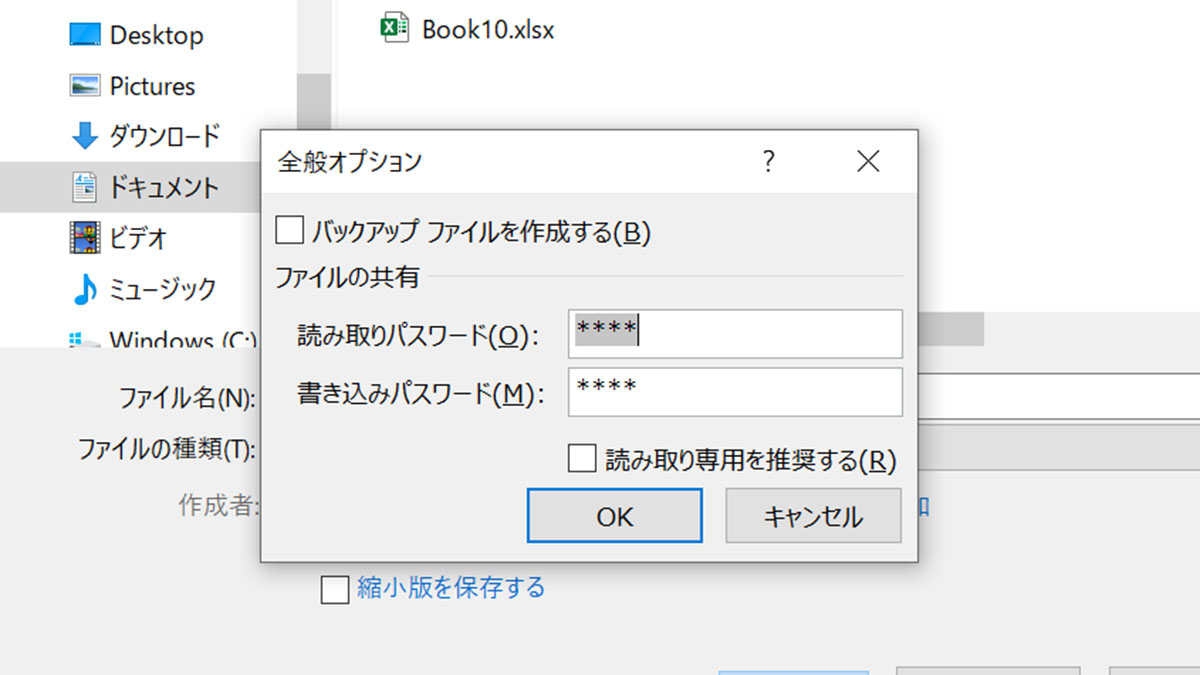
第一のアプローチは、WordやExcelといったOfficeアプリケーションの標準機能を用いる方法です。日頃作成する業務資料の多くは、アプリ側の設定だけで強固な暗号化が完結します。特にエクセルファイルパスワード設定は、ファイルメニュー内の「情報」から「ブックの保護」を選ぶだけで、開く際や編集時のパスワードを個別に指定可能です。
第二のアプローチは、メモ帳で作成した議事録などのテキストファイルパスワード設定や、複数ファイルが混在するフォルダを丸ごと守るパスワード付きzip作成方法です。複数の文書や画像を1つの保護アーカイブにまとめることで、ローカル保管はもちろん、安全な受け渡しの基盤を作ることができます。
第三のアプローチは、ドライブ全体や特定の階層をOSレベルで保護するWindows10ファイル暗号化(EFS)やBitLocker使い方のマスター、あるいは実績あるフォルダパスワード無料ソフトの導入です。それぞれの特性を理解し、適切な強度と使いやすさを両立させることがファイル保護セキュリティ対策の要となります。
Windows標準機能フォルダロックの真実|なぜ右クリックで設定できないのか?
多くのユーザーが疑問に感じるのが、「なぜWindowsはフォルダを右クリックして手軽にパスワードロックをかけられないのか」という点です。長年Windowsを運用してきた情シス担当者の間でも、新入社員から最も頻繁に寄せられる質問の一つとして知られています。
Windowsの基本設計思想において、アクセス制御は「ユーザーアカウント(権限)」に基づいて行われます。つまり、PCにログインした本人は正規の権限者であるとみなされるため、同一アカウントで操作している限り、フォルダごとに都度パスワードを要求する仕組みが標準では組み込まれていません。
プロパティの詳細設定に存在する「内容を暗号化してデータをセキュリティで保護する(EFS:暗号化ファイルシステム)」は、あくまで別のアカウントでログインしたユーザーや、ストレージを物理的に抜き取られた際のアクセスを遮断する機能です。そのため、自分がログイン中の画面では通常通り開いてしまい、「パスワードがかかっていない」と誤認するトラブルが後を絶ちません。
ドライブ全体の紛失・盗難リスクに対してはBitLockerが極めて有効ですが、これもPC起動時やドライブマウント時の保護が主目的です。家族共有PCや離席時の「画面の覗き見」から特定のフォルダだけを隠蔽・保護したい場合は、別の手法を選択しなければなりません。
【図解】無料で安全!パスワード付きZIP・7-Zipによる暗号化全手順
単独のフォルダをパスワードで厳重に保護する最も現実的かつ安全な手法は、信頼性の高い圧縮ソフトを用いた暗号化ZIPの作成です。特に世界中でオープンソースとして検証され続けている「7-Zip」は、セキュリティ強度・動作速度ともに申し分ありません。
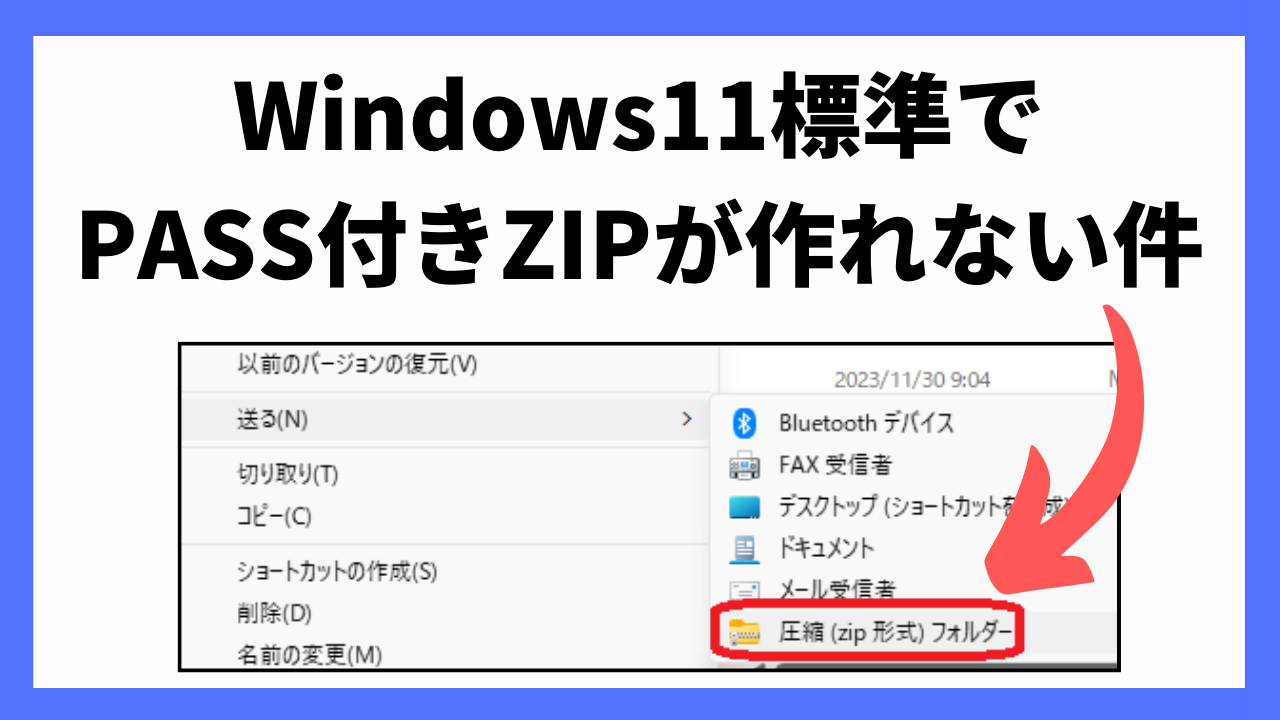
過去に多用されたWindows標準の古い暗号化(ZipCrypto)は、専用の解析ツールを用いれば短時間で突破される脆弱性を抱えています。そのため、金融機関や官公庁でも標準とされるAES-256暗号化に対応した7-Zipパスワード設定方法を習得することが推奨されます。
7-Zipを使った高強度パスワード設定の具体的手順
具体的なzipファイルパスワードかけ方は極めてシンプルです。設定は以下の手順で数秒で完了します。
- 保護したいファイルまたはフォルダを右クリックし、「7-Zip」>「圧縮...」を選択。
- アーカイブ形式を「zip」に設定(より強固に秘匿したい場合は「7z」を選択)。
- 暗号化方式で必ず「AES-256」が選択されていることを確認。
- 「パスワード入力」欄に任意の英数記号混在パスワードを入力(再入力も同様)。
- ファイル名自体も完全に隠したい場合は、アーカイブ形式を「7z」にして「ファイル名を暗号化」にチェックを入れる。
- 「OK」をクリックして生成完了。元の生データフォルダは完全に削除(ごみ箱を空に)する。
この手順で生成された暗号化ファイルは、正しいパスワードを入力しない限り内部のデータを一切閲覧・復元できません。Windows11フォルダパスワード設定を行いたい一般ユーザーにとっても、余計な常駐ソフトを入れずに安全性を担保できる最適な選択肢です。
徹底比較|ファイル保護手法の強度・手軽さ・おすすめ度一覧
各手法のセキュリティ強度や適した利用シーンを客観的に比較したデータは以下の通りです。運用環境や扱うデータの機密性に応じて適切な選択を行ってください。
| 保護手法・ツール | 暗号化強度 / 方式 | 設定の難易度・手軽さ | 編集部の推奨シーン |
|---|---|---|---|
| Office標準保護(Excel/Word) | 高(AES-256標準採用) | ★☆☆☆☆(極めて容易) | 日常的な業務資料、個人作成の見積書・名簿の保管 |
| 7-Zip暗号化(ZIP / 7z) | 極高(AES-256) | ★★☆☆☆(右クリック操作) | 複数ファイル混在フォルダの保管、安全な外部受け渡し |
| BitLocker(OS標準) | 極高(XTS-AES 128/256) | ★★★☆☆(Pro以上限定) | ノートPC持ち出し時の紛失・盗難・物理分解対策 |
| フォルダロック専用フリーソフト | ツールにより変動(低〜中) | ★★☆☆☆(常駐管理) | 非機密データの簡易的な視覚隠蔽(重要データには非推奨) |
【実態検証】現場利用者の生の声とよくあるパスワード解除トラブル
セキュリティ強化のためにパスワードを設定したものの、運用上のミスから自らデータを喪失してしまうケースは大手企業の現場でも頻発しています。大手Q&Aサイトや技術者コミュニティに寄せられる実際の相談事例を分析すると、共通する落とし穴が浮かび上がってきます。
最も多いのが「設定したパスワードを失念した」という相談です。AES-256で強固に暗号化されたZIPファイルやOffice文書は、バックドアが存在しないため、パスワードを忘れた場合のフォルダパスワード解除方法は事実上「総当たり攻撃(ブルートフォース)」しかありません。桁数が10桁以上かつ記号混在の場合、スーパーコンピューターを用いても現実的な時間内での解除は不可能です。
また、暗号化ZIPを作成した後に「元の平文フォルダをデスクトップに残したままにしていた」という人為的ミスも散見されます。暗号化アーカイブを作成した後は、必ず元の非暗号化データを完全に消去する習慣を徹底しなければ、セキュリティ強度は実質ゼロになってしまいます。
一般に知られていない盲点とネットの誤解|怪しいフォルダ偽装ソフトの罠
インターネット上で「フォルダ パスワード 無料」と検索すると、フォルダアイコンを変化させたり、ゴミ箱に偽装したりしてパスワードを要求するような簡易ソフトウェアが多数見つかります。しかし、これらの中にはセキュリティ上極めて危険な仕組みを採用しているものが存在します。
これらのツールの多くは、データを高度なアルゴリズムで暗号化しているのではなく、単にWindowsの属性を変更して「見えなくしているだけ」に過ぎません。コマンドプロンプトや別のファイルマネージャー、Linux環境のライブブートなどを用いれば、パスワードを入力することなく内部構造が丸見えになってしまいます。
さらに、出所が不明瞭な海外製フリーソフトの場合、ソフトウェア自体にスパイウェアやアドウェアが仕込まれており、入力したパスワードや内部データが外部サーバーへ送信されるリスクすら存在します。真正なセキュリティを求めるのであれば、ギミックによる偽装ではなく、確立された暗号化アルゴリズムを用いるツールを選択することが鉄則です。
【プロの結論】情報漏洩を防ぐ心理的バウンダリーと最適な使い分け基準
セキュリティ対策の本質は、単に頑丈な鍵をかけることだけではなく、「誰に対してどのような境界線(バウンダリー)を引くか」という人間行動の設計にあります。過度に複雑な運用は業務効率を著しく落とし、結果的にパスワードのメモをディスプレイに貼るような「形骸化」を招きます。
おすすめできる人・今すぐ実践すべき条件
- 個人事業主・テレワーカー:自宅やコワーキングスペースで作業し、万が一のPC紛失や第三者の視線から顧客データを確実に隔離したい方。
- 機密データを扱う管理職:人事評価、給与情報、未公開の財務データなどを同一ネットワーク内の共有ストレージや共有PCに保管する必要がある方。
- 家族共用PCの利用者:プライベートな写真や家計簿、個人の創作データなどを家族の誤操作や閲覧から確実に保護したい方。
安易な暗号化を慎重に検討すべき条件
- パスワード管理体制が整っていない方:パスワードマネージャー等を利用しておらず、記憶だけに頼って設定しようとしている場合は、データ完全喪失のリスクが上回ります。
- チームで頻繁に共同編集するファイル:過度な個別暗号化はワークフローを停滞させます。この場合はファイル単位のパスワードではなく、クラウドストレージ側のアクセス権限設定で制御するのが定石です。
【windows ファイル パスワード】に関するよくある質問(FAQ)
Q1:Windows 11の標準機能だけで、特定のフォルダを開くときにパスワードを要求させることはできますか?
A1:できません。WindowsのOS設計はログインアカウントごとのアクセス権管理を前提としているため、単一のフォルダに対して直接パスワードをかける標準機能はありません。フォルダ単位で保護したい場合は、7-Zip等のツールを用いて暗号化ZIPファイルを作成するのが最も確実です。
Q2:エクセルやワードにかけたパスワードを忘れてしまった場合、マイクロソフトに問い合わせれば解除してもらえますか?
A2:解除してもらえません。Officeの暗号化は強力なセキュリティアルゴリズムに基づいているため、マイクロソフト側でもバックドアは保持していません。設定したパスワードは必ず安全なパスワードマネージャー等に控えておく必要があります。
Q3:パスワード付きZIPファイルを作成する際、パスワードは何文字以上に設定すべきですか?
A3:2026年現在の解析ツールの性能を考慮すると、英大文字・小文字・数字・記号を組み合わせた「12文字以上」の設定が推奨されます。辞書に載っている単語や生年月日の組み合わせは、総当たり解析で短時間で見破られる恐れがあります。
Q4:USBメモリ内のファイル全体を一括でパスワード保護するにはどうすればよいですか?
A4:Windows Proエディション以上であれば、OS標準機能の「BitLocker To Go」を使用するのが最適です。USBメモリ全体が暗号化され、PCに接続した際にパスワード入力を求められるようになります。Homeエディションの場合は、USBメモリ内に7-Zipで暗号化したアーカイブを保管する運用が手軽です。
まとめ:今後の動向と失敗しないための判断基準
デジタル環境における情報漏洩事故の多くは、外部からの高度なサイバー攻撃だけでなく、ローカル環境におけるちょっとした管理の甘さや物理的な離席時の覗き見から発生しています。Windowsファイルやフォルダの保護は、まさにそうした足元の隙を埋めるための不可欠な防御壁です。
Office文書なら標準の「ブックの保護」、フォルダ全体の確実な隔離なら「7-ZipによるAES-256暗号化」、端末自体の持ち出し対策なら「BitLocker」と、ツールの特性に応じた使い分けを徹底してください。正しい知識と強固な暗号化アルゴリズムを味方につけ、大切なデータ資産を確実に守り抜きましょう。 (出典: windows ファイル パスワード(Yahoo!ニュース))
情報を整理して届けることが得意なWebディレクター。ユーザー視点に立った記事作成を目指しています。
