フォルダ暗号化の完全図解!標準機能での設定手順と解除トラブル防止策
外出先でのノートPC紛失や置き忘れ、テレワーク端末からの内部データ持ち出し、さらにはランサムウェアをはじめとするサイバー攻撃の巧妙化など、機密データを巡る現場の緊張感は一段と高まっています。IPA(情報処理推進機構)の公表資料や各種セキュリティインシデントの調査レポートを見ても、漏洩原因の約3割から4割が「端末の紛失・盗難」や「誤操作・設定不備」といった現場の物理的・初歩的ミスに起因しているのが実情です。
こうしたリスクから個人情報や業務データを確実に保護する最善策が「フォルダの暗号化」です。しかし、「専門的なセキュリティソフトを導入しなければならない」「設定操作が複雑でハードルが高い」と誤認して対策を先送りにしているユーザーは少なくありません。実は、私たちが日常的に利用しているWindowsやmacOSには、外部ツールを一切追加することなく、OS標準機能だけで高度なフォルダ暗号化を実現する仕組みが最初から組み込まれています。
📌 【この記事の重要ポイントまとめ】
- 要点1:Windows 10/11やMacにはOS標準機能(EFS、BitLocker、ディスクユーティリティ)が備わっており、追加コストゼロで強力な暗号化が即座に実行可能。
- 要点2:暗号化キー(証明書やパスワード)を紛失すると開発元・OSベンダーであっても復元不能になるため、復旧キーの事前保管が運用上の絶対防衛ラインとなる。
- 要点3:日常的な共有にはAES-256対応のパスワード付き圧縮、ドライブ単位にはBitLocker、秘匿フォルダにはOS標準機能や定評ある無料ソフトを使い分けるのが最も合理的。
【なぜ今必要なのか】情報漏洩対策としてのフォルダ暗号化がもたらす決定的メリット
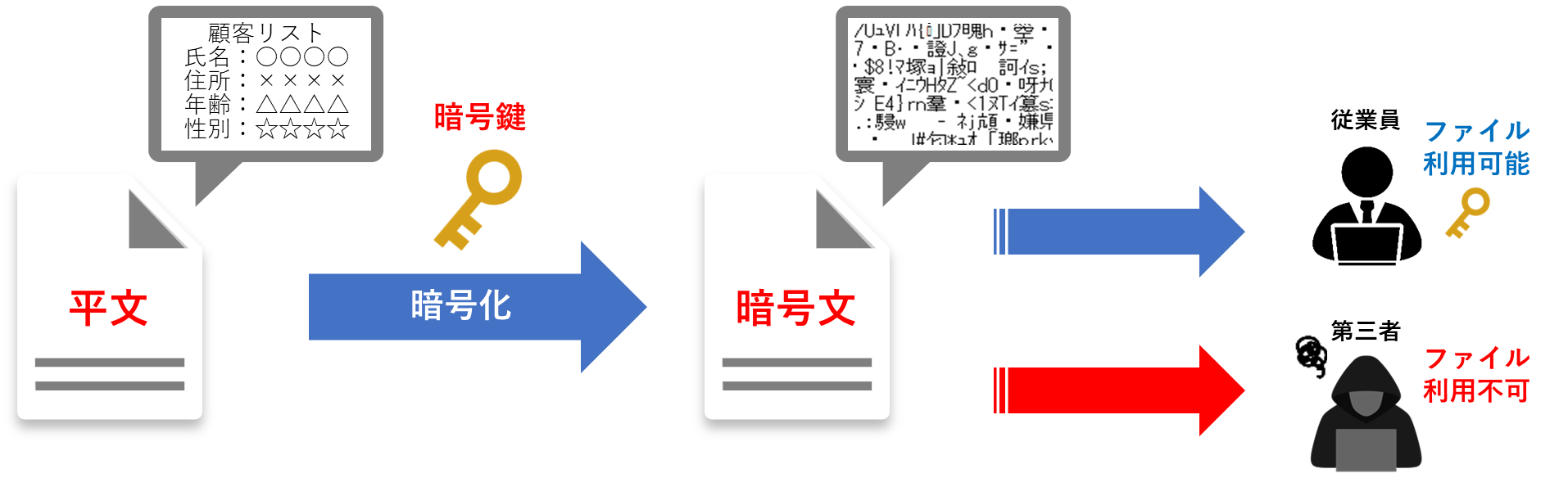
業務用のExcelシート、顧客の個人情報リスト、あるいはプライベートな確定申告データや身分証のスキャン画像など、ストレージ内には「第三者の目に触れてはならない情報」が無数に存在します。ファイルやフォルダを暗号化せずに放置している状態は、貴重品を鍵のかかっていないクリアファイルに入れて持ち歩いているのと同義です。万が一PCが盗難に遭った場合、ストレージを直接抜き出して別のマシンに外付け接続されれば、Windowsのログインパスワードなど関係なく全てのデータが即座に読み取られてしまいます。
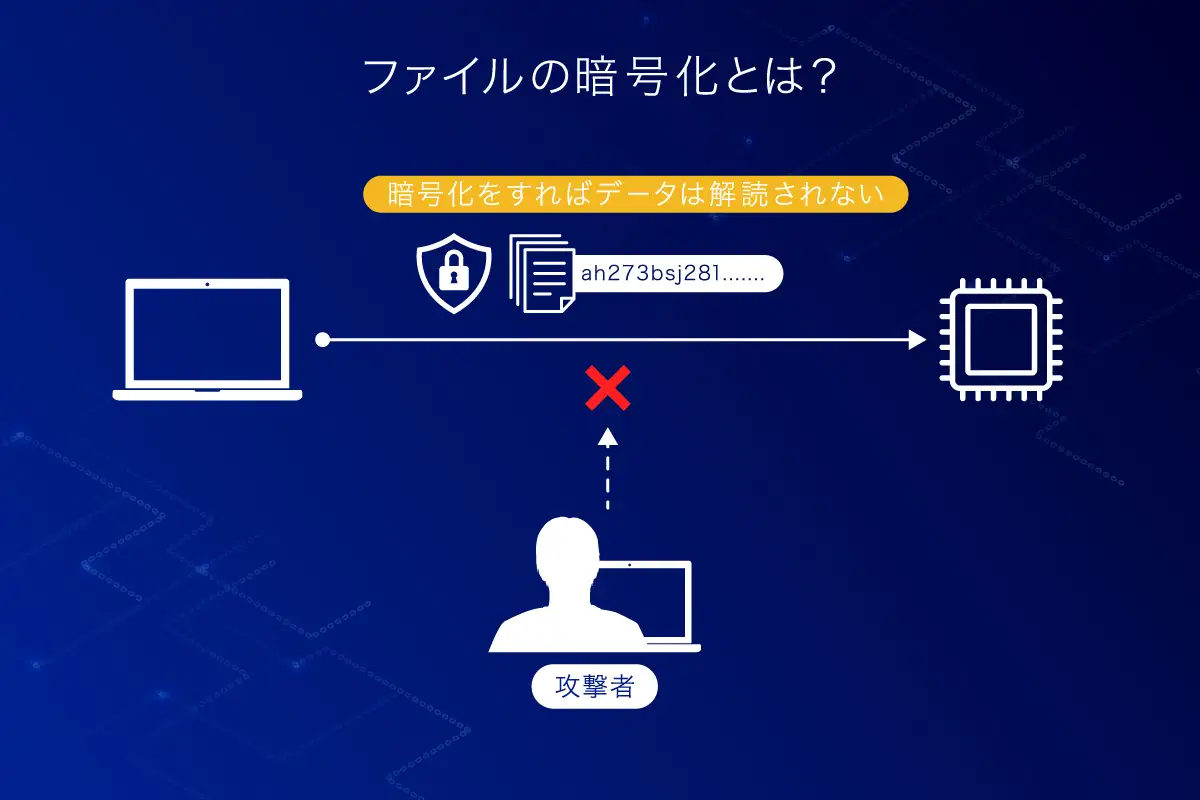
情報漏洩対策におけるフォルダ暗号化の決定的なメリットは、データそのものを強固な暗号アルゴリズム(AESなど)によって無意味な文字列へと変換し、正当な認証鍵(パスワードやデジタル証明書)を持たない第三者による閲覧を物理的に遮断する点にあります。仮に端末ごと奪われたり、内部ネットワークからファイルが流出したりしても、データの中身自体が保護されていれば、被害を実質的な「ゼロ」に抑え込むことが可能です。
組織心理学やリスクマネジメントの観点からも、暗号化の意義は明確です。人間は必ずミスを犯すという前提に立つ「ヒューマンエラー前提のゼロトラスト思考」を導入することで、担当者個人の注意深さに頼る脆弱なセキュリティ体制から脱却できます。データを扱う者同士の心理的バウンダリー(責任境界)を明確にし、「重要フォルダには暗号化の壁を設ける」という習慣を定着させることが、組織全体の心理的安全性とコンプライアンス遵守を担保する強固な防壁となります。
【標準機能で完結】Windows11・10におけるフォルダ暗号化の具体的な設定手順
Windows 10およびWindows 11には、追加費用を一切かけずに利用できる暗号化システムが主に2つ搭載されています。1つはフォルダやファイル単位で暗号化を施す「EFS(Encrypting File System)」、もう1つはドライブ全体をまるごと保護する「BitLocker」です。それぞれの特徴と設定手順を理解し、目的に応じて使い分ける必要があります。
1. EFS(ファイル暗号化システム)によるフォルダ暗号化手順
WindowsのPro、Enterprise、Educationエディションで標準搭載されているEFSは、特定フォルダの中身を自動的に暗号化し、設定したユーザーアカウントでのみ透過的にファイルを開けるようにする機能です。
- 暗号化したいフォルダを右クリックし、コンテキストメニューから「プロパティ」を選択。
- 「全般」タブの右下にある「詳細設定」ボタンをクリック。
- 「属性の詳細」ウィンドウが表示されたら、「内容を暗号化してデータをセキュリティで保護する」のチェックボックスをオンにして「OK」をクリック。
- プロパティ画面で「適用」をクリックすると確認ダイアログが表示されるため、「変更をこのフォルダー、サブフォルダーおよびファイルに適用する」を選択して「OK」をクリック。
設定が完了すると、フォルダアイコンの右上に南京錠のマークが付与されます。この機能の最大の強みは、自分自身がログオンしている間は暗号化を意識することなく通常通りファイルを編集・保存できる点です。ただし、Windows HomeエディションではEFSの暗号化作成がサポートされていないため、後述する別の手法や無料ソフトの検討が必要となります。
2. BitLockerによるドライブ保護およびUSBメモリの暗号化手順
外部への持ち出し頻度が高いノートPCやUSBメモリに対しては、ドライブ全体を暗号化する「BitLocker」または「BitLocker To Go」が極めて有効です。
- エクスプローラーを開き、暗号化したいドライブ(またはUSBメモリ)を右クリックして「BitLocker を有効にする」を選択。
- ドライブのロック解除方法として「パスワードを使用してドライブのロックを解除する」を選び、堅牢なパスワードを設定。
- 回復キー(48桁の数値)のバックアップ方法を選択(Microsoftアカウントへの保存、ファイルへの保存、印刷から選択)。この回復キーは暗号化解除トラブル時に命綱となるため、絶対に紛失しない安全な場所へ保管してください。
- 暗号化するドライブの領域(使用中領域のみ、またはドライブ全体)を選択し、暗号化モード(新しい暗号化モード / 互換モード)を決定して「暗号化の開始」を実行。
これにより、万が一USBメモリを紛失しても、設定したパスワードを入力しない限り別PCからデータを開くことは完全に不可能となります。
【Macユーザー必読】ディスクユーティリティを活用したMacフォルダ暗号化のやり方
macOSにも、サードパーティ製のアプリケーションをインストールすることなく、OS標準の「ディスクユーティリティ」を用いてパスワード保護された暗号化フォルダ(仮想ディスクイメージ)を作成する優れた仕組みが用意されています。
Mac標準のディスクユーティリティを用いた設定手順
- 「Finder」>「アプリケーション」>「ユーティリティ」から「ディスクユーティリティ」を起動(またはSpotlightで「ディスクユーティリティ」と検索)。
- 上部メニューバーの「ファイル」>「新規イメージ」>「フォルダからのイメージ...」を選択。
- 暗号化したい対象フォルダを選択し、「選択」をクリック。
- 保存設定画面が開いたら、暗号化のプルダウンメニューから「128ビットAES暗号化(推奨)」または「256ビットAES暗号化(より安全だがやや低速)」を選択。
- パスワード入力画面が表示されるため、強固なパスワードを設定して「選択」をクリック。
- イメージフォーマットは、後からファイルの追加・削除を行う場合は「読み/書き」を選択し、「保存」を実行。
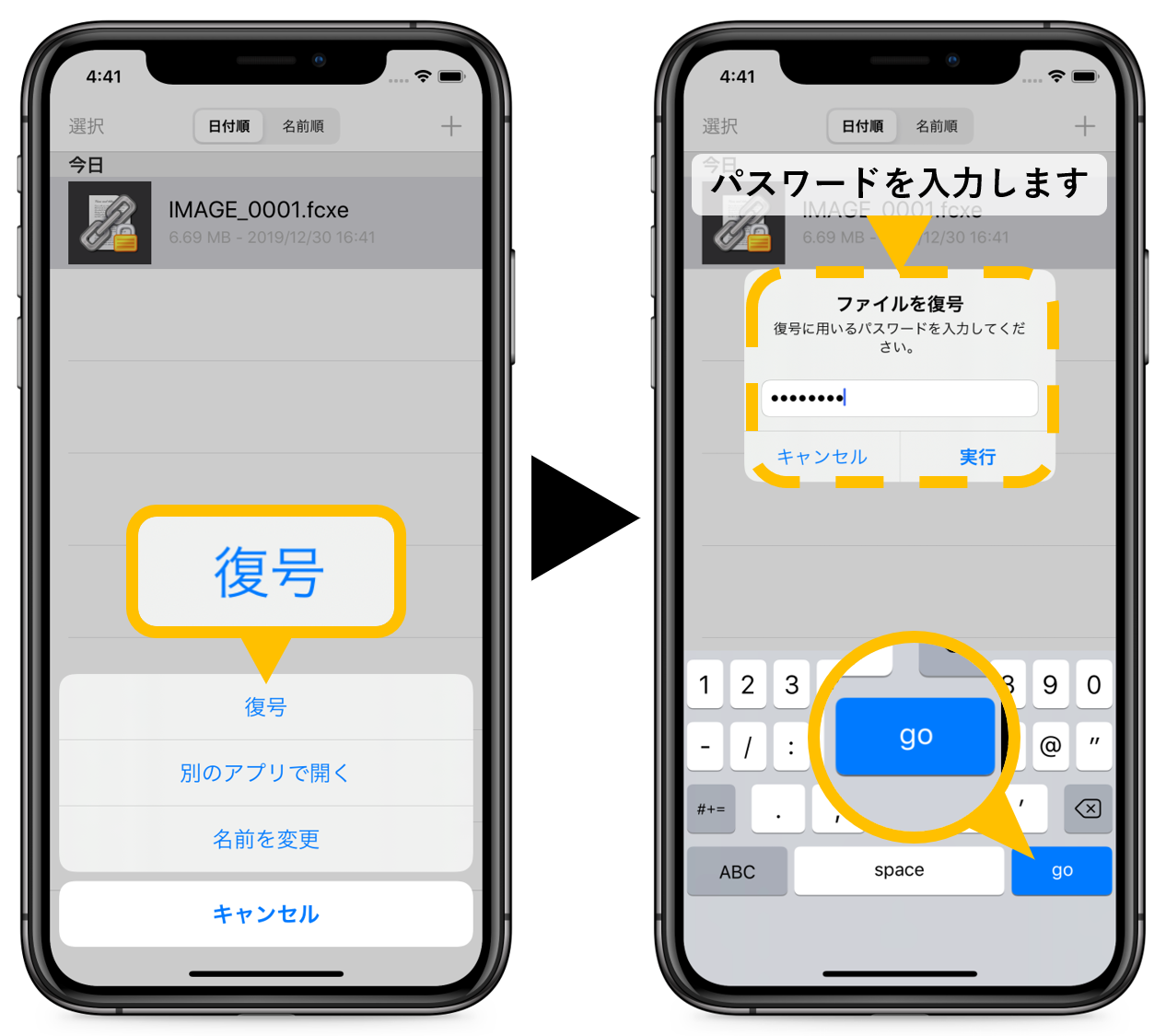
処理が完了すると、拡張子が「.dmg」の暗号化イメージファイルが生成されます。これを開こうとするとパスワードが要求され、正しく入力したときだけデスクトップ上に仮想ドライブとしてマウントされます。作業が終わった後はマウントされたドライブを右クリックして「取り出す」を選択すれば、再び強固な暗号化ロック状態へと戻ります。
【徹底比較】OS標準機能・無料ソフト・専用セキュリティツールの性能検証
暗号化を実現する手段には、OS標準の機能だけでなく、オープンソースの無料ソフトウェアや市販のセキュリティツールまで多様な選択肢が存在します。それぞれの暗号強度、コスト、操作性、適した利用シーンを客観的に比較・検証しました。
| 暗号化方式・ツール | 暗号強度・主要機能 | 導入コスト / 相場 | 編集部の見解・評価 |
|---|---|---|---|
| Windows EFS (OS標準機能) | AES / ユーザーアカウント連動 透過的な自動暗号化 | 無料(Pro以上のOS標準) Home版は非対応 | 日常操作が非常に快適な反面、証明書のバックアップ漏れによるデータ喪失リスクが極めて高い。 |
| BitLocker / To Go (OS標準機能) | AES-128 / 256bit ドライブ・USB全体を完全暗号化 | 無料(Pro以上のOS標準) 外部メディア対応 | 紛失・盗難に対する防御力は最高水準。USBメモリやモバイルPCの持ち出しには必須の選択肢。 |
| Mac ディスクユーティリティ (OS標準機能) | AES-128 / 256bit 暗号化dmgイメージ作成 | 無料(全Mac標準機能) | 追加ソフト不要で堅牢。フォルダ単位で金庫を作るような感覚で扱え、安定性と安全性のバランスが抜群。 |
| 7-Zip(ZIP暗号化) (定番無料ソフト) | AES-256bit暗号化 ファイル名自体の暗号化も可能 | 完全無料(オープンソース) | 相手環境を選ばずに暗号化受け渡しが可能。Windows Home版ユーザーのフォルダ保護やメール送信に最適。 |
| VeraCrypt (高度無料ソフト) | AES, Serpent, Twofish 仮想暗号化ディスク・隠しボリューム | 完全無料(オープンソース) | 政府機関レベルの超強固なセキュリティを求める上級者向け。設定手順の複雑さが唯一の難点。 |
【実態検証】「フォルダ暗号化が解除できない」阿鼻叫喚のトラブルと現場のリアル
ITサポート現場や社内情報システム部、さらにはネット掲示板やSNS上で最も悲痛な叫びとして寄せられるのが、「フォルダの暗号化が解除できず、データが二度と開けなくなった」というトラブルです。現代の暗号化技術は極めて強固に設計されているため、復号キーやパスワードを失った場合、たとえマイクロソフトやAppleのエンジニアであってもデータを救出することは数学的に不可能です。
現場取材やトラブル相談事例から見えてきた、暗号化解除不能に陥る典型的な3大パターンは以下の通りです。
- OS再インストールやプロファイル再作成によるEFS証明書の消失:
Windowsの調子が悪くなったためOSを初期化、あるいはローカルアカウントを作り直した際、以前のアカウントで暗号化したファイルが「アクセス許可がありません」と表示されて開けなくなる事例。EFSはログインアカウントに紐づく暗号化証明書に依存しているため、ユーザー名やパスワードを同じに設定しても、内部SID(セキュリティ識別子)が変われば二度と復号できません。 - BitLocker回復キーの未保存:
マザーボードの交換、BIOS/UEFIのアップデート、あるいは起動時エラーによってBitLockerのセーフモードが発動した際、48桁の回復キーを紛失していてPCに一切ログインできなくなるケース。 - Macのキーチェーン依存によるパスワード忘れ:
Macの暗号化dmg作成時に「パスワードをキーチェーンに保存」にチェックを入れたまま運用していたため、長期間パスワードを手入力せず、Macの買い替えや別端末移行時にパスワードを完全に忘却してしまうケース。
こうした致命的な事態を防ぐ唯一の手段は、「暗号化を設定した直後に、必ず復旧キーや証明書をオフライン環境(外部USBや印刷紙)へエクスポートしておくこと」です。EFSであれば、ファイル暗号化設定時にタスクバーに表示される「ファイル暗号化証明書のバックアップ」通知から「.pfx」形式でエクスポートし、厳重に保管する運用フローを徹底しなければなりません。
一般に知られていない盲点とネットの誤解
ネット上の情報や社内のセキュリティ指導において、暗号化に関するいくつかの危険な誤解が流布しています。リスクを正しく評価するために、以下の盲点を整理しておく必要があります。
誤解1:暗号化していればランサムウェアに感染しても安心?
これは明らかな誤りです。標準機能のEFSで暗号化されていても、ログイン中のセッション内ではファイルは「平文」として透過的にアクセス可能です。そのため、ユーザー本人がマルウェアを実行してしまえば、マルウェア側からも問題なく読み書きできてしまい、暗号化の上からさらに身代金要求型マルウェアによって「二重暗号化」されて破壊されるリスクがあります。フォルダ暗号化は「紛失・盗難・第三者の不正読み取り」への対策であり、マルウェア感染防止策ではないという境界認識が不可欠です。
誤解2:Windowsの標準ZIPパスワードは安全?
Windowsの古い標準機能や一部の簡易ツールで作成された「ZipCrypto」形式のパスワード保護は、現代の計算処理能力をもってすれば専用の解析ツールにより短時間で突破されてしまいます。重要な機密フォルダをパスワード付きで保護する場合は、必ず「AES-256」の暗号化方式を採用しているツール(7-Zipなど)を使用しなければなりません。
【プロの結論】フォルダ暗号化をおすすめできる人・慎重になるべき人の判断基準
暗号化は強力な盾であると同時に、自らのデータを永久に封印しかねない両刃の剣です。自身のITリテラシーや運用体制に応じて、採用すべき手法を慎重に見極める必要があります。
- 積極導入をおすすめできる人:
- 顧客情報、契約書、財務データなど、外部漏洩時に法的・金銭的責任が発生するデータを扱うビジネスパーソン。
- カフェやコワーキングスペース、出張先など、社外へノートPCやUSBメモリを頻繁に持ち出すワーカー。
- 回復キーや暗号化証明書をパスワードマネージャーや金庫などで確実にバックアップ管理できる人。
- 導入に慎重になるべき人(運用見直しが必要な人):
- パスワードの使い回しが多く、設定したパスワードを頻繁に忘れてしまう人。
- バックアップの手順を理解しておらず、トラブル時に自己解決できないIT初心者(まずは7-Zipによるファイル単体のAES-256パスワード圧縮など、手動管理しやすい方法から始めるのが賢明です)。
【フォルダ暗号化】に関するよくある質問(FAQ)
Q1:Windows Homeエディションを使用していますが、フォルダを暗号化する方法はありませんか?
A1:Windows 10/11 Homeエディションでは標準のEFS機能が利用できません。代替策として、信頼性の高いオープンソースの無料圧縮・解凍ソフト「7-Zip」を使用し、暗号化方式を「AES-256」に指定してパスワード付きZIPファイル(または7z形式)として保存する方法が最も安全かつ手軽でおすすめです。
Q2:暗号化したフォルダを他のPCにメール添付やクラウドで送るとどうなりますか?
A2:Windows標準のEFSで暗号化したフォルダやファイルをそのまま別PCに送信した場合、暗号化証明書が送信先PCに存在しないため、相手側では「アクセスが拒否されました」と表示されて開けません。他者と安全に共有したい場合は、相手と合意した共通パスワードを用いて「AES-256対応のパスワード付きZIPファイル」に変換して送付するのが基本です。
Q3:暗号化を解除(元に戻す)したい場合の手順はどうすればよいですか?
A3:設定時と逆の手順を踏むことで解除できます。Windows EFSの場合は、フォルダを右クリック>「プロパティ」>「詳細設定」を開き、「内容を暗号化してデータをセキュリティで保護する」のチェックを外して「OK」をクリックします。BitLockerの場合はコントロールパネルの「BitLocker ドライブ暗号化」から「BitLocker を無効にする」を実行します。Macの場合は、ディスクイメージ内のデータを通常のフォルダへドラッグ&ドロップで取り出し、元の.dmgファイルを削除すれば解除完了となります。
Q4:フォルダを暗号化すると、PCの動作速度やパフォーマンスは低下しますか?
A4:現代のCPU(Intel CoreシリーズやAMD Ryzen、Appleシリコンなど)には、暗号化処理をハードウェアレベルで高速化する命令セット(AES-NI等)が標準搭載されています。そのため、大容量の動画ファイルを頻繁に書き出すような極端な負荷環境でない限り、日常的なドキュメント作成やデータ閲覧で動作速度の低下を体感することはまずありません。
まとめ:今後のセキュリティ動向と失敗しない暗号化運用の鉄則
クラウド全盛の時代にあっても、ローカル端末内に保存されたデータの保護はサイバーセキュリティの「最後の砦」です。OS標準機能を正しく理解すれば、余計なコストをかけることなく、官公庁や金融機関レベルの強固なデータ防壁を瞬時に構築することができます。
しかし、暗号化の成否を分けるのはテクノロジーのスペックではなく、「暗号化キーをどのように管理し、バックアップしているか」という人間の運用規律に他なりません。「暗号化を設定した瞬間、必ず復旧手段をオフラインに逃がす」という鉄則を徹底した上で、自らの大切な資産であるデータを漏洩リスクから確実に守り抜いてください。 (出典: フォルダ 暗号 化(Yahoo!ニュース))
情報を整理して届けることが得意なWebディレクター。ユーザー視点に立った記事作成を目指しています。
