【2026年最新】iPad再起動の全手順!動かない時の強制終了と対処法
iPadが突然フリーズして画面が動かなくなったり、アプリが予期せず落ちたりした際、最も基本的でありながら絶大な効果を発揮するトラブルシューティングが「再起動」です。しかし、手元のモデルにホームボタンがあるかないか、あるいは電源ボタンが反応するかどうかによって、正しい操作手順は劇的に異なります。
2026年現在、iPad ProやiPad Air、iPad mini、そして無印のiPadに至るまで、大半のモデルがホームボタンを廃止したフルスクリーンデザインへと移行しました。それに伴い、従来の「長押しすれば消える」という直感的な操作が通用せず、戸惑うユーザーが後を絶ちません。本稿では、全世代のiPadに対応する通常の再起動手順から、電源が切れない緊急時の強制再起動、さらには画面が真っ暗なまま動かない重度障害への対処法まで、ITジャーナリストの視点で徹底解説します。
📌 【この記事の重要ポイントまとめ】
- 要点1:ホームボタンの有無によって通常の再起動および強制再起動の手順が完全に分かれるため、手元の端末のボタン配置を正確に把握することが解決の第一歩。
- 要点2:画面が完全にフリーズして電源スライダが出ない場合は、データを保持したままシステムを強制リセットする「強制再起動」を実行する。
- 要点3:リンゴループや画面真っ暗で復帰しない場合は、充電環境の確認、PCを用いたリカバリモードでの初期化・復元、またはハードウェア故障の切り分けが必要。
【基本手順】ホームボタンの有無で異なるiPadの通常再起動
iPadの調子が悪いとき、最初に行うべきは通常の再起動です。システムの一時的なキャッシュがクリアされ、メモリの断片化が解消されます。モデルの形状によって操作が2系統に分かれます。
ホームボタン非搭載モデル(iPad Pro / Air / mini / iPad第10世代以降)
近年のベゼルレスモデルでは、iPad ホームボタンなし 再起動の手順に従います。電源ボタン(トップボタン)単体の長押しではSiriが起動してしまうため、以下の手順を踏む必要があります。
1. トップボタンと、どちらか片方の音量ボタン(「音量を上げる」または「下げる」)を同時に長押しします。
2. 画面に「スライドで電源オフ」のスライダが表示されたら、ボタンから指を離します。
3. スライダを右方向へドラッグし、端末の電源が完全に切れるまで約30秒待ちます。
4. 電源が切れた後、画面中央にAppleロゴ(リンゴマーク)が表示されるまで、トップボタンを長押しします。
ホームボタン搭載モデル(iPad第9世代以前など)
画面下部に丸いホームボタンがあるクラシックな機種では、iPad ホームボタンあり 再起動のシンプルな手順で電源を切ることができます。
1. 端末上部または側面にあるトップボタンを長押しし続けます。
2. 「スライドで電源オフ」のスライダが表示されたら指を離し、スライダを右へドラッグします。
3. 画面が完全に消灯してから、再びトップボタンをAppleロゴが出るまで長押しします。
画面操作だけで電源を切る代替アプローチ
物理ボタンの反応が悪い場合や、ボタンを同時に押す操作が難しい場合は、iPadOSの設定メニューから電源を切ることが可能です。「設定」アプリを開き、「一般」>「システム終了」をタップすると、画面上に電源オフスライダが出現します。電源が切れた後は、LightningまたはUSB-C充電ケーブルをコンセントに接続するだけで、自動的に再起動がかかります。
【緊急対応】画面がフリーズして電源が切れない時の強制再起動手順
画面が完全に固まり、タッチ操作を受け付けない状態では、通常のスライダ操作ができません。そうした場面で役立つiPad 電源切れない 対処法が「強制再起動(ハードリセット)」です。この操作はOSがクラッシュしている状態でもハードウェア側から割り込みをかけて強制的に再起動させるため、iPad フリーズ 直し方の決定打となります。
強制再起動を行っても、本体に保存されている写真や書類などの内部データが消去されることは基本的にありません。ただし、編集途中で保存されていなかった作業データは失われるリスクがあるため、最後の手段として実行してください。
ホームボタンがないモデルの強制終了手順
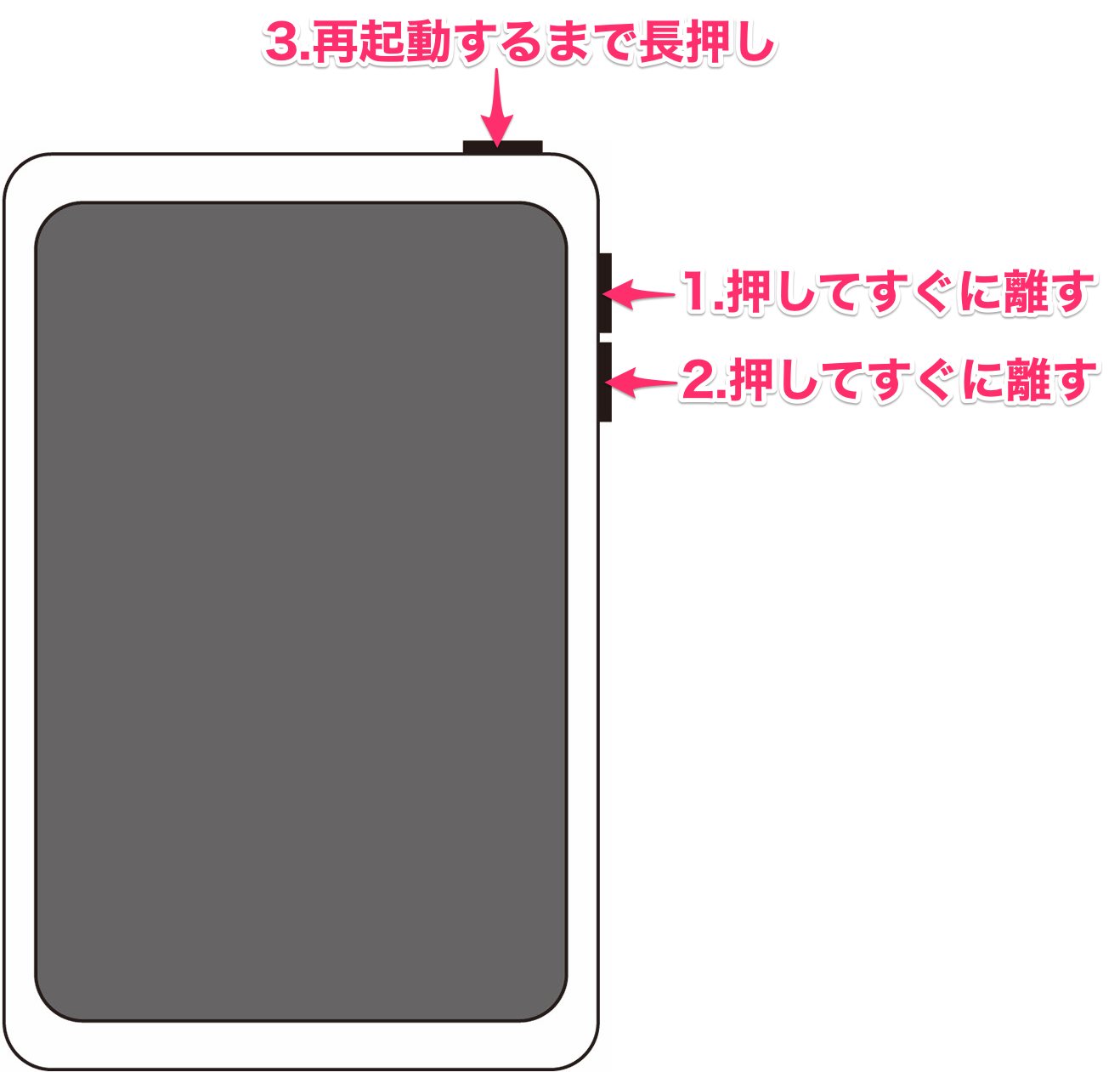
iPad Pro、iPad Air(第4世代以降)、iPad mini(第6世代以降)、iPad(第10世代以降)など、ホームボタンを持たない全モデル共通のiPad Pro 強制終了 手順です。ボタンを押す「リズム」が成功の鍵を握ります。
1. 音量を上げるボタンを押して、すぐに指を離します。
2. 続けて、音量を下げるボタンを押して、すぐに指を離します。
3. その直後、トップボタン(電源ボタン)を長押しし続けます。
4. 画面が暗転し、数秒後にAppleロゴが表示されたらボタンから指を離します。
失敗する典型的なケースは、音量ボタンを素早く「カチッ、カチッ」とリズミカルに押せていないパターンです。長押しせず、瞬時に押して離す動作を意識してください。
ホームボタンがあるモデルの強制終了手順
iPad第9世代以前のホームボタン搭載モデルでは、2つのボタンを長押しするだけの直感的な操作で強制リセットが可能です。
1. トップボタンとホームボタンを同時に長押しし続けます。
2. 画面に電源オフスライダが出ても無視して押し続けます。
3. 画面が真っ暗になり、Appleロゴが表示されたタイミングで両方のボタンを一斉に離します。
【全モデル対応】モデル別・トラブル別の再起動&強制リセット比較
iPadの世代やトラブルの深刻度によって、選択すべきアプローチは異なります。各機種の操作特性と推奨される対処順序を構造化データとして整理しました。
| モデル区分・対象機種 | 強制再起動の入力手順 | 発生しやすい主因 | 編集部の見解・復旧難易度 |
|---|---|---|---|
| iPad Pro / Air / mini(ホームボタンなし) | 音量上(即離す)→音量下(即離す)→トップ長押し | 大容量アプリのメモリ枯渇、iPadOSのバグ | 【難易度:低】リズムさえ掴めば自力復旧率は90%以上 |
| iPad(無印・第9世代以前のホームボタンあり) | トップボタン+ホームボタンを同時長押し(約10秒) | 経年劣化によるメモリ圧迫、バックグラウンド過負荷 | 【難易度:低】ハードウェアボタンの物理摩耗に留意が必要 |
| 画面真っ暗・無反応(重度フリーズ) | 30分以上急速充電した後に上記の強制再起動を実施 | バッテリー完全放電、ディスプレイ制御ICの不具合 | 【難易度:中】充電器やケーブルの断線チェックが前提条件 |
| リンゴループ(再起動の無限ループ) | PC接続の上でリカバリモードへ移行しアップデート/初期化 | ストレージ空き容量ゼロでのOS更新失敗、基板障害 | 【難易度:高】データ初期化を伴うリスクが高いためバックアップ必須 |

【症状別の真相】画面真っ暗・リンゴループで動かない根本原因と解決策
単なるアプリのフリーズにとどまらず、画面が一切点灯しなかったり、起動画面を繰り返したりする深刻な症状には、特有の根本原因が存在します。
画面が真っ暗なまま動かない場合の診断フロー
iPad 画面真っ暗 動かないというトラブルに直面した際、多くのユーザーはパネルの破損を疑いますが、現場の修理統計ではシステムクラッシュまたはバッテリーの深放電が約7割を占めています。
まずはApple純正またはUSB PD規格に準拠した20W以上の充電器を用い、最低でも30分から1時間は充電を継続してください。長期間放置していたiPadは、バッテリーの活性化に一定の時間を要します。充電器に接続した状態で強制再起動コマンドを入力し、微かなバックライトの点灯やリンゴマークが現れるかを確認します。
再起動を繰り返す「リンゴループ」の構造的要因
最も厄介なトラブルが、iPad 再起動 繰り返す リンゴループです。Appleロゴが表示されては消え、再びロゴが出る無限ループ状態は、iPadOSの起動シーケンスが何らかの論理エラーで中断されていることを示しています。
主な引き金は、「本体ストレージの空き容量が数百MB未満の状態でOS自動アップデートが実行されたこと」です。OSが展開用の一時領域を確保できず、システムファイルの書き換えに失敗することで発症します。この状態に陥った場合、通常の強制再起動だけで脱出することは極めて困難です。
リカバリモードを用いた初期化と復元手順
自力で復旧させる最終手段が、パソコン(MacのFinderまたはWindowsのApple Devicesアプリ / iTunes)と連携したiPad リカバリモード 初期化です。
1. iPadをケーブルでPCに接続します。
2. 各機種の強制再起動コマンドを入力しますが、Appleロゴが出てもボタンを離さずそのまま押し続けます。
3. 画面に「パソコンとケーブルのイラスト(リカバリモード画面)」が表示されたら指を離します。
4. PC側の画面に「アップデート」または「復元」の選択肢が表示されます。
5. まずはデータを保持したままOSの修復を試みる「アップデート」を選択します。
6. アップデートで改善しない場合は、端末が工場出荷状態にリセットされる「復元」を実行します。
【実態検証】利用者の生の声と現場目線で見えたリアルな落とし穴
ネット上のQ&AコミュニティやSNSに寄せられるユーザーの失敗談を分析すると、多くの人が陥りやすい盲点が浮き彫りになってきます。
最も散見される勘違いは、「音量ボタンと電源ボタンを同時にただ長く押し続けてしまう」というミスです。近年のiPad AirやiPad miniでこの操作を行うと、単に電源オフスライダまたは緊急SOSのカウントダウンが呼び出されるだけで、強制再起動のシーケンスに入りません。「上を一瞬、下を一瞬、最後にトップ長押し」という3段階のステップを踏まなければ、システムのリセット信号は送出されない仕組みになっています。
また、フリーズしたiPadを放置して「バッテリーが完全に切れるまで待つ」という自然放電法を推奨する言説も存在しますが、これは推奨できません。OSが暴走した状態で過放電に陥ると、リチウムイオンバッテリーに過度な負荷がかかり、バッテリーの早期劣化や文鎮化(完全に起動しなくなる現象)を招くリスクが高まるためです。
一般に知られていない盲点とネットの誤解
デジタル機器のトラブルにおいて、ネット上で拡散されている情報の中には、技術的な根拠を欠いた誤解が少なからず存在します。
誤解1:強制再起動を頻繁に行っても端末寿命には影響しない?
強制再起動は、ファイルシステムへの書き込み処理を強制遮断して電源をリセットする行為です。OSがフリーズした緊急避難としては不可欠ですが、日常的な動作改善のために1日数回も繰り返すと、フラッシュストレージ(NANDメモリ)の論理構造を破損させるリスクがあります。動作が重いだけであれば、設定アプリからの「通常のシステム終了」を習慣化すべきです。
誤解2:冷蔵庫に入れて冷やすと熱暴走フリーズが直る?
動画編集や高グラフィックゲームのプレイ中に端末が過熱して固まった際、急激に冷やそうとして保冷剤を当てたり冷蔵庫に入れたりする行為は極めて危険です。内部に「結露」が発生し、基板がショートして完全故障に至ります。熱暴走でフリーズした場合は、ケースを外し、エアコンの効いた室内で自然放熱させながら再起動を試みるのが鉄則です。
【プロの結論】自力復旧できるケースと修理・買い替えを急ぐべき境界線
iPadのトラブルに直面した際、どこまで自力で粘り、どのタイミングでプロの修理窓口に委ねるべきか、その客観的な判断基準を提示します。
自力解決が可能なライン(ユーザー側で対処すべき)
・アプリ使用中に画面が静止したが、強制再起動でAppleロゴが表示される
・画面が真っ暗だったが、充電器に挿すと数分で画面が点灯する
・PCに接続した際、リカバリモードが正常に認識されOSの再インストールが進む
これらは一時的なソフトウェアのクラッシュや一時的なメモリの不整合であり、本稿で紹介した手順で100%近く元の状態に復帰可能です。
Apple公式サポート・修理窓口へ即座に相談すべきライン
・強制再起動を試みても、端末内部から異音や過度な異常発熱が続く
・リカバリモードでの復元作業中にエラーコード(エラー4013、9など)が頻発して中断する
・画面に縞模様(ノイズ)が入る、または液晶が物理的に湾曲・浮き上がっている
これらは基板(ロジックボード)の物理障害やストレージチップの寿命、バッテリーの膨張が疑われます。無理に再起動を繰り返すと内部データの完全喪失につながるため、速やかにApple StoreのGenius Barや正規サービスプロバイダでの点検を受けてください。
【iPadの再起動方法】に関するよくある質問(FAQ)
Q1:強制再起動を行ったら、iPadに保存してあるデータや設定は消えてしまいますか?
A1:強制再起動によって、写真、連絡先、ダウンロード済みのアプリ、各種設定などの内部データが消去されることはありません。強制再起動はパソコンの「リセットボタン」を押すような挙動であり、保存済みのストレージ領域には影響を与えません。ただし、フリーズ直前に作成中だったドキュメントなど、保存処理が完了していなかったデータは復旧できない場合があります。
Q2:音量ボタンを押す順番やタイミングがうまく合いません。コツはありますか?
A2:音量上ボタンと下ボタンは、長押しせず「1秒未満でカチッ、カチッとテンポよく押し切る」のがコツです。そして、下ボタンから指を離した瞬間にトップボタンを押し込み、画面にリンゴマークが出るまで(約10〜15秒間)絶対に指を離さないでください。「スライドで電源オフ」の画面が出ても無視して押し続けることが成功のポイントです。
Q3:リカバリモードでもPCに認識されず、再起動もできません。何が原因ですか?
A3:主な原因として、使用しているUSBケーブルの断線や給電専用ケーブル(データ転送非対応)の使用、iPadの充電端子内部に溜まったホコリによる接触不良が考えられます。また、PC側のセキュリティソフトが通信を遮断しているケースもあります。ケーブルやポートを変えても無反応な場合は、ハードウェアのメイン基板が破損している可能性が高いため、修理窓口への相談が必要です。
まとめ:トラブルを未然に防ぐメンテナンスと正しい対処順序
iPadがフリーズしたり電源が切れなくなったりした際は、焦らずに「モデルの判別」から始め、通常再起動、それでもダメなら「強制再起動」、最終手段として「PC経由のリカバリモード」という段階的なアプローチを取ることが、端末を壊さずに安全に復旧させる最善策です。
こうしたトラブルの多くは、「iPadOSの定期的なアップデート」と「本体ストレージの空き容量を常に全体の15〜20%以上確保しておくこと」で未然に防ぐことができます。万が一のフリーズに備え、iCloud等への定期的な自動バックアップを有効にしつつ、手元のモデルに合ったボタンの操作手順を頭の片隅に留めておきましょう。 (出典: ipad 再 起動 方法(Yahoo!ニュース))
SEOライティングとマーケティング戦略の専門家。分かりやすい解説記事で定評があります。
