IPhone 6sが動かない時の強制再起動手順と完全復旧ガイド
画面が突然フリーズしてタッチ操作を一切受け付けない、あるいは画面が真っ暗なまま反応しなくなった――長年愛用されているiPhone 6sにおいて、こうした深刻な動作停止トラブルは珍しくありません。発売から時間が経過した現在でも、サブ機やメディアプレーヤー、子どもの連絡用端末として現役で稼働するケースが多い一方で、経年劣化に伴う予期せぬシステムクラッシュに直面するユーザーが後を絶ちません。
端末が完全に固まって電源すら切れない緊急時に、まず試すべき最も安全かつ有効な手段が「強制再起動」です。本稿では、iPhone 6sにおける正しい強制再起動の物理ボタン操作手順から、リンゴループや電源喪失に陥る根本原因、さらには内部データを守るためのプロの復旧アプローチまでを詳しく解説します。
📌 【この記事の重要ポイントまとめ】
- 要点1:iPhone 6sの強制再起動は「スリープ(電源)ボタン」と「ホームボタン」の同時長押し(約10〜15秒)で完結する。
- 要点2:強制再起動で保存データは消えないが、リンゴループや画面ブラックアウトが頻発する場合はバッテリーの激しい劣化や基板障害が疑われる。
- 要点3:ボタン故障や重度クラッシュ時は、PCを用いたリカバリーモードやDFU初期化、あるいは端末の寿命を見据えた乗り換え判断が必要となる。
【即実践】iPhone 6sの強制再起動のやり方と正しいボタン操作手順
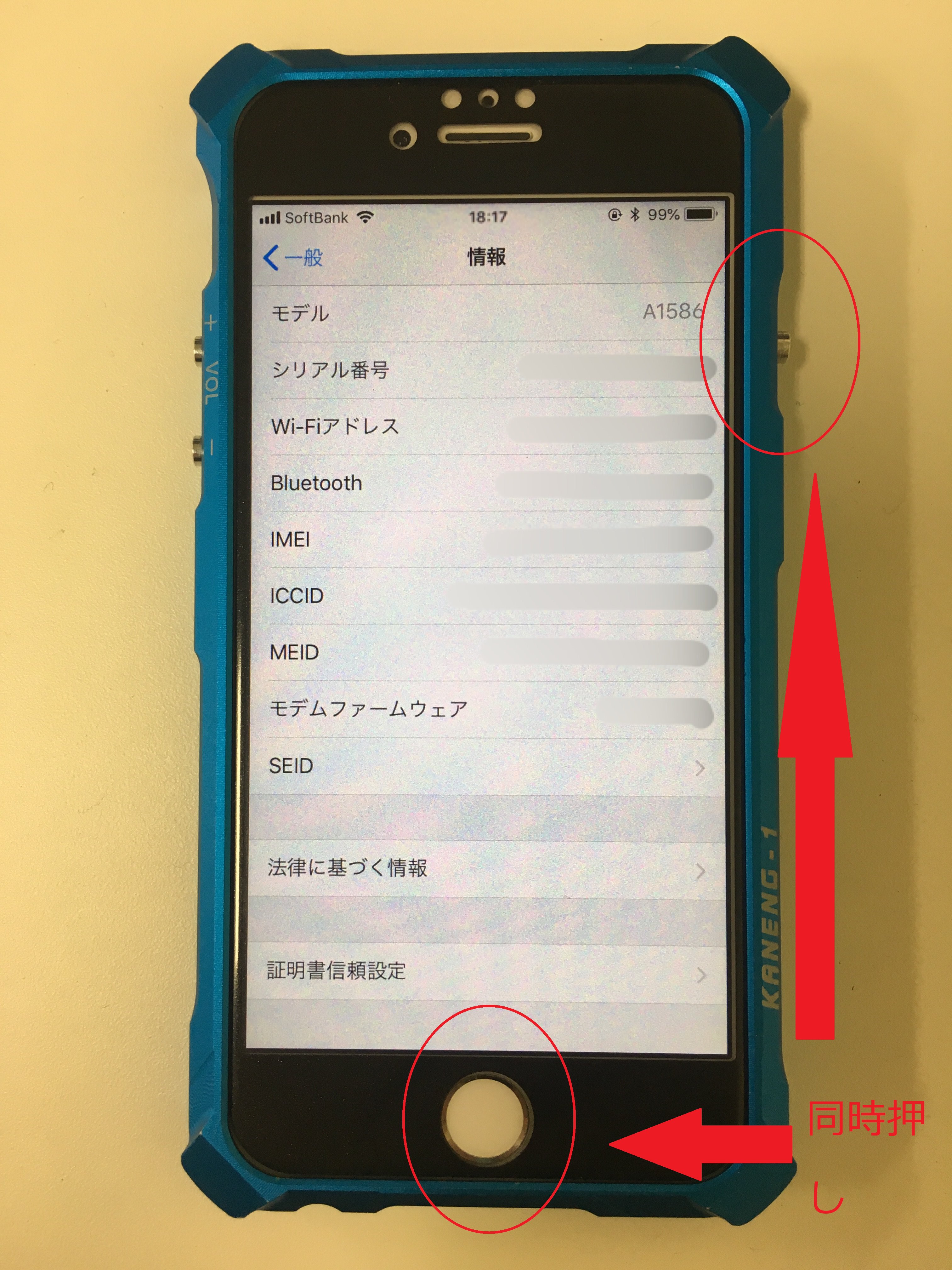
端末が操作を受け付けず通常の電源オフ(スライダ操作)ができない場合、ハードウェア信号による強制再起動(ハードリセット)を実行します。iPhone 6sは物理的に押し込めるカチカチとしたスイッチ構造のホームボタンを搭載した最後のナンバリングモデルの一つであり、近年のiPhoneとは操作方法が大きく異なります。
正しい操作手順は以下の通りです。
- 本体右側面にある「スリープ/スリープ解除ボタン(電源ボタン)」と、画面下部にある「ホームボタン」の位置を確認する。
- 両方のボタンを同時に指で強く押し続ける。
- 画面が消えても指を離さず、Appleのロゴ(リンゴマーク)が画面中央に表示されるまで約10秒から15秒間そのままキープする。
- リンゴマークが表示された瞬間に両方のボタンから指を離す。
この操作により、フリーズして書き込み処理がスタックしていた一時キャッシュがクリアされ、iOSの起動プロセスが強制的に再実行されます。iPhone 7以降(音量ダウン+電源ボタン)やiPhone 8以降・Face ID搭載機(音量上→音量下→電源長押し)とボタンの組み合わせが根本的に異なるため、必ず「ホームボタンとの同時押し」を行ってください。
フリーズ・画面真っ暗・リンゴループが直らない決定的な原因と対処法
強制再起動を試みても起動しない、あるいはAppleロゴが点滅し続ける「リンゴループ」に陥る場合、単なる一時的なソフトウェアフリーズではない別の致命的なボトルネックが発生しています。主な原因はストレージの極限枯渇、リチウムイオンバッテリーの電圧降下、および基板(NANDフラッシュ)の経年劣化に集約されます。
特にiPhone 6sにおいて現場で最も多く確認されるのが、バッテリー劣化に起因するシャットダウンです。バッテリーの最大容量が著しく低下していると、CPUが一時的に高負荷を要求した瞬間に必要な電力を供給できず、端末内部の保護回路が働いて突然電源が落ちる現象が発生します。
画面が真っ暗なまま立ち上がらない場合は、以下のステップを順に試してください。
- 30分以上の継続充電:極度の過放電状態に陥っている場合、充電器を挿しても数分間は画面に何も表示されません。純正アダプタと健全なLightningケーブルを用い、最低30分は給電を続けてから再度同時押しを試行します。
- ストレージ圧迫の解消:空き容量が数百メガバイト以下の状態で強制再起動をかけると、起動に必要な仮想メモリ領域を確保できずリンゴループへ直行します。この場合はPCに接続してシステム領域の整理を試みる必要があります。
【実態検証】修理現場のデータとSNS・コミュニティの声から見るトラブルの傾向
スマートフォン修理の現場や各種コミュニティに寄せられるiPhone 6sの不具合報告を分析すると、経年使用端末特有の物理的トラブルが浮き彫りになります。ボタンの内部パーツ(タクトスイッチ)の摩耗や、経年によるバッテリーセルの膨張が内部基板を圧迫するトラブルが顕著です。
主要な症状と、修理現場での判定基準および推奨される対処法を以下の表に整理しました。
| トラブル症状 | 主な発生原因 | データ維持の可能性 | 編集部の推奨アプローチ |
|---|---|---|---|
| アプリ使用中の完全フリーズ | メモリ(RAM)溢れ・iOS一時エラー | 極めて高い(ほぼ保持) | ホーム+電源ボタンの強制再起動を即実行 |
| 画面が真っ暗で無反応 | 完全放電または液晶バックライト故障 | 高い(通電確認後) | 30分間以上の充電後に再起動、PC認識を確認 |
| リンゴループ(ロゴ点滅) | 容量満杯・iOS破損・起動電力不足 | 中程度(更新で復旧時) | PC接続でリカバリーモード「アップデート」を選択 |
| 残量があるのに電源遮断 | バッテリーの著しい劣化(内部抵抗増) | 高い | バッテリー交換または給電しながらのデータ退避 |
SNSや相談掲示板では「ボタンを5秒押して諦めていた」「壊れたと思って放置していたら単なるバッテリーの過放電だった」という声が多く見られます。焦って何度も電源を入れ直すのではなく、最低10秒以上の確実な長押しと十分な充電時間を確保することが第一関門です。

強制再起動ができない場合の盲点|ボタン故障とリカバリー・DFUモードの境界線
物理的な問題として、「スリープボタンが陥没して押せない」「ホームボタンのケーブルが断線して反応しない」という状態では、本体単体での強制再起動コマンドを入力できません。物理ボタンが効かない状況で画面がフリーズした際は、バッテリーが自然放電して電源が切れるのを待つか、PCに接続して外部から制御をかける必要があります。
システム破損によって通常起動が不可能な場合、PC(MacのFinderまたはWindowsのiTunes)を用いた高度な復旧モードを活用します。
1. リカバリーモード(データを残してOS修復を試みる)
PCとLightningケーブルで接続した状態で、iPhone 6sの「ホームボタン+スリープボタン」を同時に押し続けます。リンゴマークが出ても指を離さず、「PCとケーブルのアイコン(リカバリー画面)」が出るまで押し続けるとリカバリーモードへ移行します。PC側に表示される選択肢で「アップデート」をクリックすれば、内部データを残したままiOSのシステムファイルのみを再インストール可能です。
2. DFUモード(基板レベルの強制初期化)
リカバリーモードでも修復不可能な重度のクラッシュに対し、ブートローダを介さずにファームウェアを強制書き換えする最終手段です。端末内の全データは消去されます。操作手順は非常にシビアで、PC接続状態で両ボタンを8秒間長押しした後、スリープボタンのみを離してホームボタンだけをさらに押し続けます。画面が真っ黒なままPC側で「復元が必要なデバイス」と認識されればDFUモード成功です。
一般に知られていない盲点とネットの誤解
「強制再起動を行うとiPhone内の写真やLINEのデータが消えてしまうのではないか」という懸念が広く散見されますが、これは明確な誤解です。強制再起動はOSのプロセスを安全にリセットするハードウェア割り込み処理であり、ストレージ内の写真、連絡先、アプリデータが消去されることは設計上ありません。
ただし、注意すべき例外が1点存在します。それは「アプリがデータを保存(書き込み)している最中に強制終了した場合」です。編集中の書類データやゲームのプレイ直後データが一部破損・巻き戻る可能性はゼロではありません。そのため、完全に端末が応答しなくなった「最後の手段」として強制再起動を実行することが鉄則となります。
【プロの結論】おすすめできる人・慎重になるべき人の判断基準
iPhone 6sのトラブルに直面した際、パーツ交換やOS復旧を行って使い続けるべきか、それともデバイスの寿命と割り切って最新世代へ移行すべきかの判断基準を提示します。
- 延命・復旧を推奨するケース:
- 端末内にクラウドバックアップを取っていない貴重な写真やデータが残っており、救出を最優先したい場合。
- Wi-Fi環境下での音楽ストリーミング専用機や、屋内での見守り用カメラなど限定された用途で割り切って使う場合。
- 買い替え・機種変更を強く推奨するケース:
- 強制再起動後も頻繁に電源が落ち、バッテリー最大容量が70%台以下まで劣化している場合。
- メインの通信端末や決済端末として利用しており、日常の連絡や金融系アプリのセキュリティ維持が必須である場合。
- 基板自体の発熱が激しく、ボタン類やタッチパネルの物理的故障が複数箇所に及んでいる場合。
iPhone 6sは名機として高い完成度を誇りましたが、近年のアプリが要求するメモリ容量やセキュリティ要件に対してハードウェアスペックが限界を迎えているのも事実です。無事に強制再起動で復旧した段階で、ただちにiCloudやPCへ完全バックアップを作成することが何よりも肝要です。

【iPhone 6sの強制再起動】に関するよくある質問(FAQ)
Q1:強制再起動を行ってもリンゴマークから先に進まない時はどうすればいいですか?
A1:ストレージ容量の逼迫やiOS起動ファイルの破損が考えられます。端末を充電ケーブルでPC(MacまたはWindows)に接続し、両ボタン長押しで「リカバリーモード」を起動してください。画面の指示に従い「アップデート」を選択することで、データを維持したままOSの修復を試行できます。
Q2:ホームボタンが壊れていて同時押しができません。画面を消す方法はありますか?
A2:物理ボタンが効かない場合は、端末のバッテリーが完全に放電して電源が落ちるまで待つのが最も安全です。通常起動している状態であれば、「設定」>「アクセシビリティ」>「AssistiveTouch」をオンにすることで、画面上の仮想ボタンから再起動メニューを呼び出すことが可能です。
Q3:強制再起動を何度も繰り返すと本体が壊れるリスクはありますか?
A3:一時的なフリーズ解消のために行う数回の強制再起動で基板が壊れることは基本的にありません。しかし、基板やストレージがすでに物理的寿命を迎えている場合、強制遮断の負荷によって完全に文鎮化(一切起動しない状態)する恐れがあります。1〜2回試しても改善しない場合は、無暗に繰り返さず充電環境の見直しやPC接続復旧へ切り替えてください。
まとめ:トラブル時の正しい手順と愛機を守るリスク管理
iPhone 6sが突如として沈黙した際、最も確実な初期対応は「スリープボタンとホームボタンをAppleロゴが出るまで同時に長押しする」ことです。この基本手順さえ正確に把握していれば、大半の軽微なシステムフリーズはデータを損なうことなく数分で解決できます。
一方で、強制再起動でも改善しない症状は、バッテリーの経年劣化や内部ストレージの限界を知らせるデバイスからの重要な警告信号です。起動に成功した後は決して油断せず、最優先でバックアップを作成し、愛機の状態に応じた適切なメンテナンスや世代交代を検討してください。 (出典: 6s 強制 再 起動(Yahoo!ニュース))
情報を整理して届けることが得意なWebディレクター。ユーザー視点に立った記事作成を目指しています。
