写真のテキスト入力完全ガイド!2026年版おしゃれ文字入れ術
スマートフォンで撮影した写真やSNS用の画像にテキストを入力する際、「選んだフォントがどうしても素人っぽくなる」「背景の写真と重なって文字が読みにくい」「どのアプリを使うのが正解かわからない」と頭を抱える方は少なくありません。現在では端末標準の編集機能やクラウド型デザインツールのAI支援が目覚ましい進化を遂げており、高度なデザインスキルがなくても、数回のタップで見違えるほど洗練されたビジュアルを作成できるようになっています。
日常のちょっとしたメモ書きから、Instagramやオウンドメディアで目を引くクリエイティブ制作まで、文字入れの用途は多岐にわたります。本稿では、OS標準の機能を使った手軽な編集手順から、2026年最新の無料神アプリの比較、さらにはプロのデザイナーが実践する「垢抜けタイポグラフィの法則」までを徹底解説します。
📌 【この記事の重要ポイントまとめ】
- 要点1:追加アプリなしでもiPhone写真テキスト追加やAndroid画像文字入れの標準マークアップ機能で高品質な文字入れが即座に完結する
- 要点2:本格的なレイアウトやSNS投稿の作成には、Canva写真文字入力をはじめとする最新ツールが最も効率的である
- 要点3:おしゃれに仕上げる鍵は「フォントの厳選(1〜2種)」「視覚的バウンダリー(背景との明度差)の確保」「余白の計算」にある
【標準機能で即完結】iPhone・Android・LINEで写真にテキストを入力する基本手順
「アプリをわざわざインストールするほどではないけれど、写真に日付や短い言葉を入れたい」という場合、まずは端末や日常的に使っているアプリの標準機能を使いこなすのが最短ルートです。
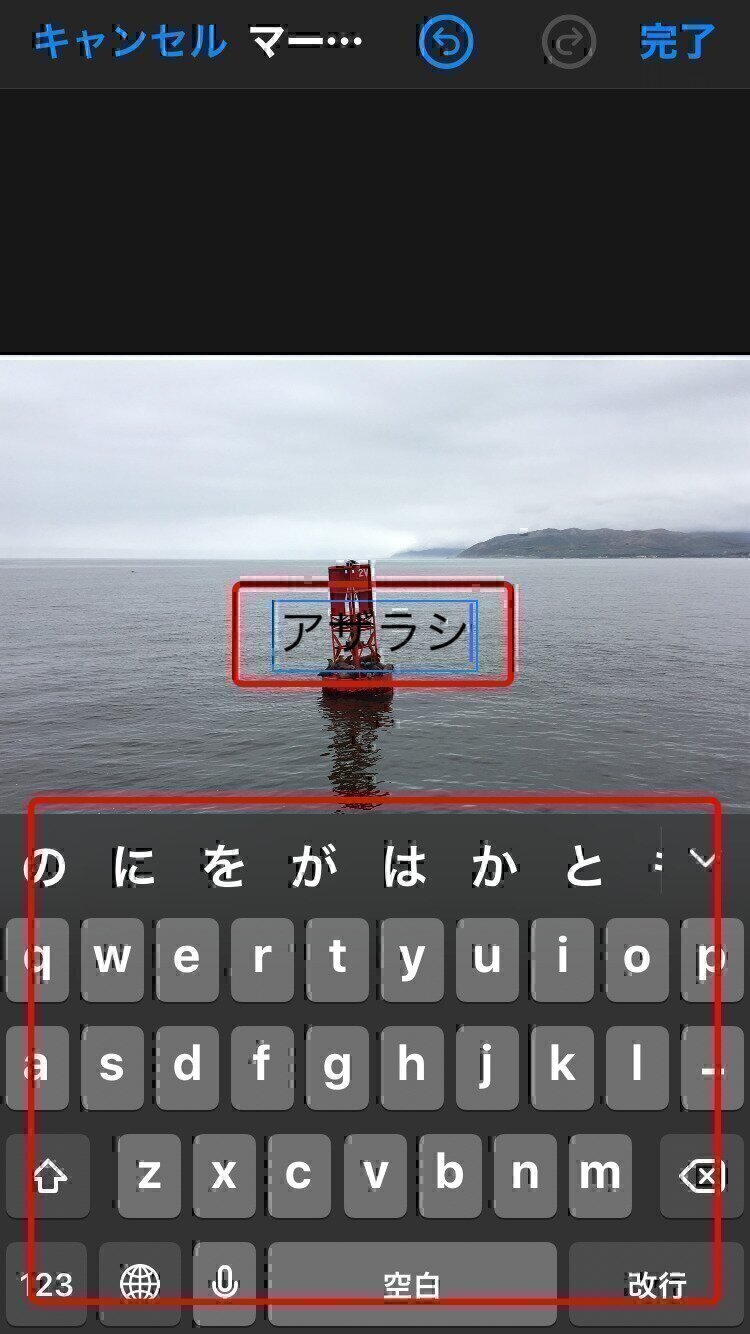
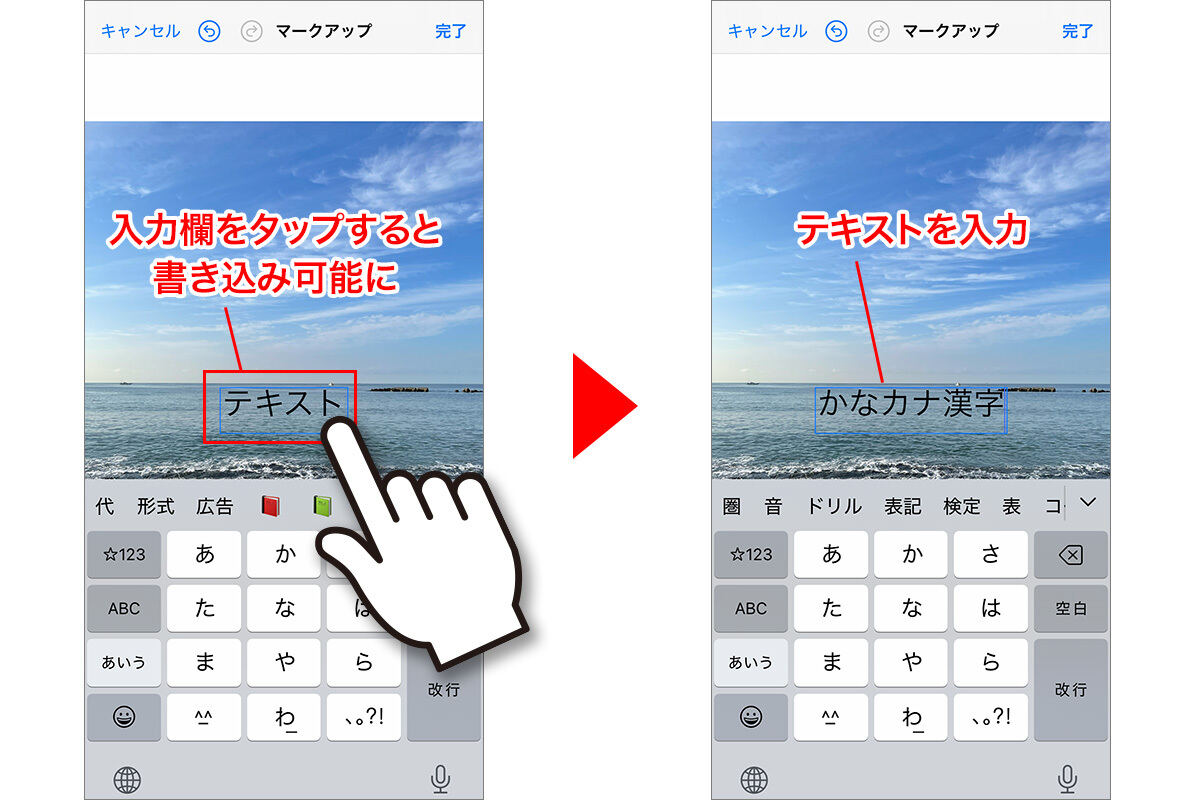
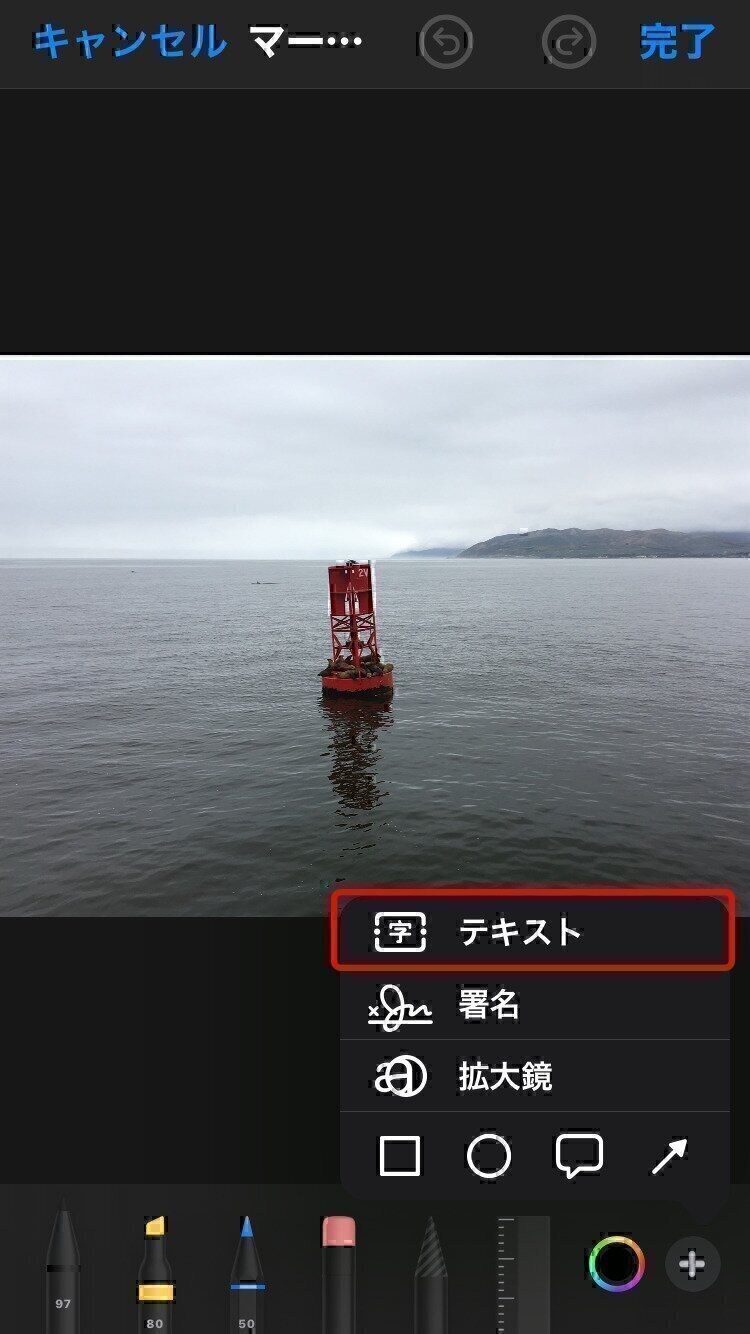
iOS端末では、写真アプリ内の編集機能に備わっている写真マークアップ使い方を押さえておけば十分に対応できます。写真を開いて「編集」をタップし、画面右上のペンマーク(マークアップ)を選択後、右下の「+」ボタンから「テキスト」を追加するだけです。フォントの種類、サイズ、カラーの変更に加え、2026年最新のiOS環境では文字の配置ガイドラインが自動表示されるため、中央揃えやグリッド配置が極めてスムーズに行えます。
一方のAndroid端末でも、Googleフォトや各端末の標準ギャラリーに充実したテキスト編集ツールが組み込まれています。画像を開いて「編集」>「マークアップ」>「テキスト」を選択することで、手軽にAndroid画像文字入れが可能です。ペンの種類やハイライト機能と組み合わせることで、手書き風のアクセントを添えることも容易です。
さらに手軽な裏技として定着しているのがLINE写真文字入力です。トーク画面で画像を送信する直前の編集画面にある「T」アイコンをタップすれば、多彩なアニメーション付きテキストや背景座布団付きの文字を瞬時に配置できます。自分だけの「Keepメモ」トークルームで編集して保存すれば、誰にも送信せずに素早く文字入れ画像を作成できる実用的な手法として広く支持されています。
【2026年最新比較】写真文字入れアプリ無料版&オンラインツールの実力検証
より高度なタイポグラフィや、洗練されたテンプレートを活用したい場合は、専用のアプリケーションやクラウドサービスの利用が視野に入ります。数ある選択肢の中から、編集部が実際の操作性・機能性・出力クオリティを検証した比較データをまとめました。
| ツール・アプリ名 | 主な特徴・フォント対応数 | コスト・利用環境 | 編集部の見解・おすすめ用途 |
|---|---|---|---|
| OS標準(iOS / Android) | 基本フォント数種、ペン描画、拡大縮小 | 完全無料 / アプリ不要 | 記録用メモ、道順案内、家族への連絡など即時性重視に最適 |
| Canva | 数千種の日本語フォント、デザインテンプレート膨大 | 基本無料(一部Pro課金) / アプリ・Web両対応 | 無料画像加工アプリおすすめの筆頭。SNS投稿・販促物に必須 |
| Phonto | 400種以上の内蔵フォント、外部フォント追加可能 | 無料(広告あり / 一部課金) / スマホアプリ | 文字加工特化型。文字間・行間・湾曲など細部調整に最適 |
| ブラウザ型画像文字入れサイト | インストール不要、ドラッグ&ドロップで即編集 | 完全無料〜一部広告 / PC・スマホブラウザ | パソコン写真テキスト入力を手間なく1回限り行いたい時に最適 |
総合的なデザインクオリティを求めるなら、Canva写真文字入力が抜きん出ています。AIによるレイアウト提案や文字エフェクト(湾曲、ネオン、影付け)が直感的に操作できるため、デザイン未経験者でもプロ並みの完成度に到達できます。一方、外部から好みのフリーフォントをダウンロードして極限までこだわりたいクリエイターには、長年定評のある写真文字入れアプリ無料ツールの「Phonto」が確実な選択肢となります。
「なぜかダサい」を一瞬で解決!写真テキスト編集をおしゃれに仕上げる黄金ルール
フォントや文字の配置において「違和感」が生じる原因は、センスの問題ではなく視覚心理学に基づいた原則を外していることにあります。写真テキスト編集おしゃれに仕上げるためには、以下の3原則を意識するだけで仕上がりが劇的に変化します。
第1の原則は、写真文字フォントおすすめの選定基準として「世界観に合わせた統一」を徹底することです。高級感や落ち着きを演出したい風景・料理写真には「明朝体」や繊細なセリフ体を合わせ、現代的なカフェやストリートスナップ、情報発信用の図解には視認性の高い「ノトサンズ(Noto Sans)」などのモダンゴシック体を合わせます。1枚の画像の中で使用するフォントは最大2種類までに絞り込むのが鉄則です。
第2の原則は、認知心理学でも重要視される「視覚的バウンダリー(境界線)」の設計です。写真の背景に明暗差(コントラスト)の激しい部分があると、テキストが背景情報に埋もれてしまい可読性が著しく低下します。これを防ぐために、文字の背面に半透明の黒または白のシェイプ(座布団)を敷くか、写真全体に薄い暗色オーバーレイをかける手法が有効です。
第3の原則は、インスタ写真文字入れで特に威力を発揮する「30%の余白の美学」です。画面いっぱいに文字を敷き詰めるのではなく、写真の主役(被写体)の視線の先や、何も写っていない空間(ネガティブスペース)に文字を配置することで、上品で洗練された空気感が生まれます。
【実態検証】利用者の生の声と現場目線で見えた「無料ツールの落とし穴」
SNSや知恵袋、クリエイターコミュニティの声を調査すると、無料ツールを安易に利用したことによるトラブルや失敗談が少なくありません。
最も多く報告されているのが「保存時の画質劣化問題」です。一部の簡易的な無料アプリでは、編集後に書き出した画像の解像度が強制的に圧縮され、せっかくの高解像度写真が粗くなってしまうケースがあります。特に印刷用途やPCの大画面で閲覧する場合、テキストのエッジがぼやけてしまう失敗が頻発しています。
また、「フォントの商用利用規約」に関するトラブルも見過ごせません。無料フォントの中には「個人利用限定」と定められているものが多数存在します。個人のSNS投稿のつもりであっても、アフィリエイトリンクを含む投稿や企業のPR案件で使用した場合、著作権侵害の警告を受けるリスクがあります。商用目的で利用する場合は、Google Fonts提供のフォントや、Canvaなどの商用利用が明記されたプラットフォームを活用することが極めて重要です。
一般に知られていない盲点とネットの誤解|「多重装飾」が失敗を招く
Web上のチュートリアルでは「文字に太いフチ取りをつけ、ドロップシャドウを濃く入れ、さらにグラデーションをかける」といった装飾過多なテクニックが紹介されることがありますが、これは大きな誤解です。
装飾を重ねすぎた文字は、90年代のテレビテロップのような野暮ったさを生み出し、写真本来の魅力を打ち消してしまいます。現代のデザイン潮流では「フラット&クリーン」が基本であり、文字の境界線を無理に強調するのではなく、文字間(カーニング)をわずかに広げることによって視認性と洗練度を両立させるアプローチが主流となっています。
また、PCでの作業環境があるにもかかわらず「スマホアプリの方が手軽だから」とすべてをスマホで完結させようとするのも盲点です。バナー作成やYouTubeサムネイルなど、ミリ単位の文字配置と厳密なカラーマネジメントが求められる作業においては、パソコン写真テキスト入力および大画面ブラウザでの編集作業の方が、作業効率・仕上がりともに圧倒的に優れています。
【プロの結論】目的別・あなたに最適な写真文字入れツールの選び方
どのような手法を選ぶべきかは、制作物の「目的」と「消費される場所」によって明確に分かれます。
▼ OS標準・LINE編集が向いている人
- 家族や友人への連絡、備忘録、作業指示などスピードを最優先したい
- 新しいアプリの登録やストレージの消費を避けたい
- シンプルな矢印や丸囲み、短い単語のみを配置したい
▼ Canva・専用デザインアプリが向いている人
- Instagramのフィード投稿、ストーリーズ、X(旧Twitter)のヘッダーを作成したい
- ブランドイメージを高め、フォロワーや顧客からの信頼を獲得したい
- 豊富な日本語フォントやプロ仕様のテンプレートから直感的に選びたい
▼ おすすめできない人の条件
- 「なんとなく派手に見せたい」という理由だけで無計画に複数のフォントを混在させてしまう人
- 利用規約を確認せず、個人用フリーフォントをビジネス用途に無断転用してしまう人
【写真 テキスト 入力】に関するよくある質問(FAQ)
Q1:iPhoneの写真マークアップで日本語フォントの種類を増やすことはできますか?
A1:iOS標準のマークアップ機能では、選択できるフォントファミリーはシステム既定の数種類に限定されています。好みの明朝体やデザインフォントを使用したい場合は、「Phonto」や「Canva」などのサードパーティ製アプリに画像を取り込んで編集する必要があります。
Q2:インスタの投稿で文字が背景と同化して読みにくい時の簡単な裏技はありますか?
A2:文字の背後に「不透明度30〜50%の黒または白の四角形(座布団)」を配置するか、文字色に対して写真の該当部分を少し暗くする(露光量を下げる)調整を行うのが最も効果的です。これにより背景のディテールを殺さずに視覚的バウンダリーを確保できます。
Q3:パソコンでアプリをインストールせずにブラウザだけで文字入れできるおすすめサイトはありますか?
A3:Webブラウザ版の「Canva」のほか、「iLoveIMG」や「Adobe Express」のオンラインエディターが優れています。ブックマークしておくだけで、ブラウザ上に画像をドラッグ&ドロップするだけで即座に高品質なテキスト追加が可能です。
まとめ:文字と写真が調和する美しいビジュアルを目指して
写真へのテキスト入力は、単なる情報の伝達手段にとどまらず、写真が持つストーリーや感情を何倍にも増幅させる強力な表現手法です。2026年現在のデジタル環境においては、多機能なツールに振り回されることなく、「伝えたいメッセージに対して最適なフォントを1つ選び、適切な余白を持って配置する」という引き算の思考こそが、最も垢抜けたビジュアルを生み出す近道となります。
まずは手元のスマートフォンに備わっている標準機能や、直感的に扱える無料ツールを実際に触り、写真と文字が心地よく調和するバランスを体感してみてください。 (出典: 写真 テキスト 入力(Yahoo!ニュース))
最新のトレンドや話題のニュースをわかりやすく解説するWebライターです。読者の皆様に役立つ情報を日々お届けしています。
