写真に文字を入れる極意!アプリ不要の裏技から神ツールまで完全解説
スマートフォンで撮影した思い出のスナップやSNS用の投稿画像に、タイトルやメッセージ、日付などのテキストを添えたい場面は日常的に訪れます。しかし、「わざわざ新しいアプリを入れるのが面倒」「無料アプリを使ったら画質が落ちてしまった」「フォント選びがダサくなってしまう」といった悩みを抱える人は少なくありません。
実は、特別なツールをインストールせずとも、端末の標準機能だけで洗練されたテキストを配置する裏技が存在します。用途に合わせて無料アプリやPCツールを使い分けることで、誰でもプロ並みのビジュアルを作成可能です。失敗しない編集手順からデザインの黄金比まで、現場で役立つ実践ノウハウを網羅してお届けします。
📌 【この記事の重要ポイントまとめ】
- 要点1:アプリ不要で済ませたいならiPhone・Androidの標準「マークアップ」やLINEの編集画面が最短ルート。
- 要点2:SNSで映えるデザインを作るならCanvaやPhontoを活用し、フォントは最大2種類・余白比率30%以上をキープするのが鉄則。
- 要点3:文字の視認性を高めるには「座布団(背景帯)」や「ドロップシャドウ」、フィルム調の日付入れにはオレンジ系等幅フォントが有効。
【アプリ不要】iPhone・Android標準機能だけで文字入れする最短手順
「今すぐ1枚だけ文字を入れて送りたい」という場面で、新しい編集ソフトを探してダウンロードするのは時間がかかります。まずは端末に最初から備わっている標準機能を使った、写真文字入れアプリなしで完結する実践手順を押さえましょう。
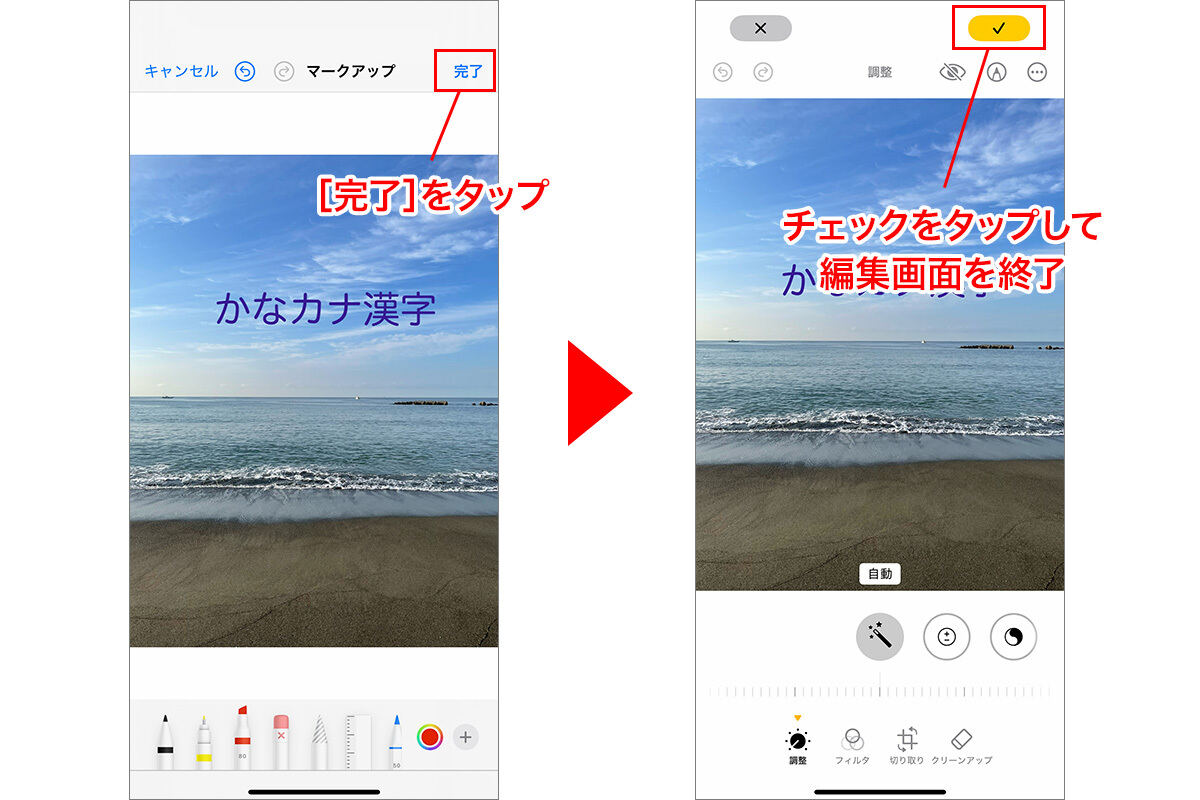
iOSユーザーであれば、写真アプリの編集画面から呼び出せるマークアップ機能が最も手軽です。編集画面のペンアイコンをタップし、「+」ボタンから「テキスト」を選択するだけで、好みのフォントサイズやカラーでテキストを配置できます。2026年現在のiOS環境では、標準フォントの視認性が向上しており、拡大・縮小や配置の吸着ガイドもスムーズに機能します。
一方、Android端末でも「Googleフォト」や純正ギャラリーアプリに同様のマークアップ機能が統合されています。写真を開いて「編集」>「マークアップ」>「テキスト」を選ぶだけで、直感的に文字の追加が可能です。さらに、日常的に使っているコミュニケーションツールの編集メニューを活用したLINE写真文字入れ方法も非常に便利です。トークルームの画像送信画面で「T」アイコンを押せば、フォント変更や背景付き文字の作成が数秒で完了します。
【2026年最新比較】写真文字入れ無料アプリ&PCツールの実力検証
標準機能は手軽である反面、「おしゃれな日本語フォントを選びたい」「細かなカーニング(文字間隔)を調整したい」という本格的なニーズには物足りない場合があります。目的に応じて最適なツールを選択できるよう、主要ツールのスペックと特徴を比較検証しました。
| ツール・編集環境 | フォントの自由度・機能性 | 操作難易度と所要時間 | 編集部の見解・おすすめ用途 |
|---|---|---|---|
| iPhone / Android標準マークアップ | 基本フォント(3〜4種)、色変更、手書きペン | ★☆☆☆☆(約10秒) | メモや緊急の連絡、トリミングと合わせた簡易編集に最適。 |
| LINE 写真編集機能 | スタンプ連動、帯付きテキスト、手書き | ★☆☆☆☆(約15秒) | 友人への共有や簡単なリアクション追加で最も手離れが良い。 |
| Canva(スマホ / PC) | 商用利用可能な日本語フォント数百種、テンプレ多数 | ★★☆☆☆(約1〜3分) | SNS投稿、サムネイル、アイキャッチ作成の決定版。 |
| Phonto(写真文字入れ専門アプリ) | 外部フリーフォント(.ttf/.otf)の追加読み込み対応 | ★★☆☆☆(約1〜2分) | こだわりのフォントや文字装飾をミリ単位で微調整したい人向け。 |
| PC標準(Windowsフォト / Macプレビュー) | システム内蔵フォント全般、境界線、枠線描画 | ★★☆☆☆(約1分) | ビジネス資料用の図解やマニュアル作成など実務用途に強み。 |
グラフィック制作の現場では、直感的なテンプレートが揃うCanva写真文字入れが定番としての地位を確立しています。デスクトップ環境で大画面で作業したい場合は、写真文字入れパソコンWindows Macの双方に対応するブラウザ版ツールを活用するのが最も作業効率を高める選択肢です。
素人感を脱出!インスタで映える文字入れ・おしゃれフォントの黄金比
写真に文字を配置した途端に「なんだか野暮ったい」「素人っぽさが抜けない」と感じてしまう最大の要因は、デザイン心理学に基づくレイアウトの崩れにあります。SNSで読者の目を引く投稿を作るためには、3つの黄金原則を意識することが不可欠です。
第1の原則は「フォントの性格付けと種類の制限」です。1枚の画像の中で使用するフォントは、原則として最大2種類までに絞り込みます。洗練された印象を与えたい場合は「明朝体」や細身の「サンセリフ体」、親しみやすさや躍動感を出したい場合は「丸ゴシック」や丁寧な「手書き風フォント」をセレクトします。ネット上で配布されている写真文字入れ日本語フリーフォント(例:「しっぽり明朝」「Noto Sans JP」「Zen Kaku Gothic」など)は商用利用にも対応した高品質なものが多く、世界観の統一に役立ちます。
第2の原則は「視覚的コントラストの確保」です。写真の背景に明暗差があると、文字が背景色に溶け込んで読みにくくなります。これを防ぐプロのテクニックが、文字の下に半透明の帯を敷く「座布団効果」や、背景画像全体に薄い黒・白のグラデーションオーバーレイをかける手法です。文字の背後に微弱なドロップシャドウを落とすだけでも、輪郭が浮き彫りになり視認性が劇的に向上します。
第3の原則は「視線誘導と余白比率(ホワイトスペース)」です。人間の視線は左上から右下へと「Z字」または「F字」に動きます。重要なメッセージは被写体の目線が向く先や、写真の明度が高い「空間(ネガティブスペース)」に配置するのが鉄則です。画像全体の約30%以上の余白を意識してテキストを配置することで、圧迫感のない洗練された構図に仕上がります。
レトロ・記録用に大人気!写真に「日付」をおしゃれに入れるテクニック
旅の記録や子どもの成長記録、日常のカフェスナップなどで根強い支持を集めているのが、フィルムカメラ風の写真日付文字入れです。かつての「写ルンです」や1990年代のコンパクトフィルムカメラのような、どこか懐かしい質感をデジタル写真で再現するスタイルが定着しています。
レトロな日付入れを美しく見せるポイントは、「右下配置」と「フォントカラーの選定」にあります。写真の右下隅から上下左右に少しだけマージンを空けた位置に、デジタル数字調のドットフォント(7セグメントフォント)やシンプルな等幅フォントを配置します。カラーは完全な原色の赤ではなく、わずかにくすんだ「橙色(アンバーオレンジ)」や「レトロイエロー」を指定し、不透明度を80〜85%程度に落とすことで、写真のフィルムグレイン(粒子感)と自然に馴染みます。
また、iPadやスタイラスペンを使った写真手書き文字入れも独自のエモーショナルな雰囲気を生み出します。日付の横に短い一言を添えたり、小さく手書きの星や波線を加えたりすることで、既製フォントにはない温かみとパーソナルな魅力が加わります。
一般に知られていない盲点とネットの誤解|「文字が潰れる・ダサくなる」原因とは
インターネット上のQ&AサイトやSNSでは、「文字を入れたら画質が荒くなって文字が読めなくなった」「色選びがうまくいかない」といったトラブルの相談が後を絶ちません。ここには、画像処理の仕組みに関する典型的な誤解が存在します。
最も多い失敗原因は、「画像保存形式と圧縮率のミスマッチ」です。文字の輪郭は高周波なエッジ成分を含むため、編集アプリから過度な圧縮率で「JPEG」形式として書き出すと、文字の周囲に「モスキートノイズ」と呼ばれる特有のノイズが発生してぼやけてしまいます。文字入れ後の画像を出力する際は、可能な限り「PNG形式」を選択するか、最高画質のJPEGで保存することが必須条件です。
また、「目立たせようとしてビビッドな原色(純粋な赤・青・黄)を多用する」というのもありがちな落とし穴です。彩度100%の原色は写真全体のトーンバランスを破壊し、安っぽい印象を与えてしまいます。写真内の代表的な色(被写体の服の色、空のトーン、背景のインテリアなど)からスポイトツールでカラーを抽出し、その同系色または補色をベースに明度を調整したカラーコードを採用することが、調和の取れたプロっぽい仕上がりの秘訣です。

【プロの結論】目的別・最適な文字入れツールの選び方と判断基準
視覚デザインと情報伝達の観点から導き出される、失敗しない文字入れツールの選定基準は極めて明快です。「自分がどのレベルのアウトプットを目指しているか」によって選ぶべき道具は明確に分かれます。
【標準機能(マークアップ・LINE)を選ぶべき人】
道順の説明、スクショへのメモ書き、家族や同僚への連絡など、「情報の即時伝達」が最優先のシチュエーションです。装飾性の追求よりも、編集から送信までを10秒以内で完了させる手離れの良さが最大の価値になります。
【デザインアプリ(Canva・Phonto)を選ぶべき人】
Instagramのフィード投稿やリール表紙、ブログのアイキャッチ、イベントの告知フライヤーなど、「他者の目を引き、滞在時間を伸ばすこと」が目的の場合です。豊富な日本語フリーフォント、グリッドガイド、ドロップシャドウや文字間隔調整といった機能が必須となるため、専門ツールを使用しなければクオリティに明確な差が生まれます。
【おすすめできない使い方】
「フォントの種類を3つ以上混在させること」「背景に対してコントラスト調整を行わないこと」「極端に細いフォントを縮小表示されるサムネイルに使うこと」は、読み手の可読性を著しく損なうため避けるべきです。
【写真 に 文字】に関するよくある質問(FAQ)
Q1:iPhoneの写真に手書きでおしゃれな文字を入れるコツはありますか?
A1:iPhoneの「写真」アプリで「編集」>「マークアップ」を開き、ペンツールを選択します。線の太さを細めに設定し、少し拡大(ピンチアウト)しながら書くとブレずに綺麗な字が書けます。半透明のハイライターペンを使って文字の下にマーカーラインを引くのも効果的です。
Q2:パソコン(Windows / Mac)でソフトを追加せず文字入れする方法は?
A2:Windowsの場合は標準の「フォト」アプリや「ペイント」で画像を開き、「テキスト」ツールで入力できます。Macの場合は標準の「プレビュー」アプリで画像を開き、ツールバーの「マークアップツールバーを表示(ペンのアイコン)」から「テキスト(T)」を選択するだけで、PCにインストールされた任意のフォントで配置が可能です。
Q3:商用利用できる日本語フリーフォントを安全に使うにはどうすればいいですか?
A3:「Google Fonts」で提供されている「Noto Sans JP」や「M PLUS Rounded 1c」などは、オープンソースライセンス(OFL)で商用利用・改変が無償で認められており安全性が極めて高いです。アプリで使用する際は、ライセンス規約を確認の上、Phontoなどのカスタムフォント読み込み機能を持つアプリにインストールして利用してください。
まとめ:伝わる写真文字入れで日常の記録や発信をアップデートしよう
写真に文字を入れる作業は、単にテキストを貼り付けるだけでなく、撮影した瞬間の空気感や発信者の意図を視覚的に補強するクリエイティブな表現手法です。アプリ不要の標準機能でスマートに済ませる場面と、高機能なデザインツールで世界観を構築する場面を適切に見極めることで、編集作業の効率と表現力は飛躍的に向上します。
フォントの統一感、余白の確保、そしてコントラストの最適化という3つの基本を押さえ、日常のワンシーンやSNSでの発信を魅力的なビジュアルへと進化させていきましょう。 (出典: 写真 に 文字(Yahoo!ニュース))
最新のトレンドや話題のニュースをわかりやすく解説するWebライターです。読者の皆様に役立つ情報を日々お届けしています。
