スマホのキャッシュ容量を劇的削減!動作が重い原因と最新解消法
写真や動画をそれほど保存していないにもかかわらず、端末から「空き容量が不足しています」と警告されて戸惑った経験はないでしょうか。アプリの起動がもたつく、画面スクロールがカクつくといった不調の多くは、知らぬ間に数ギガバイトから数十ギガバイト規模まで膨張したキャッシュ容量が引き起こしています。
放置を続けるとOSのアップデートが滞るだけでなく、バッテリー消費の悪化やアプリの強制終了といった実害に発展します。本稿では、日常的に蓄積するキャッシュの正体を解き明かし、大切な写真やトーク履歴を失わずにストレージを劇的に回復させる実践的な手順を分かりやすく解説します。
📌 【この記事の重要ポイントまとめ】
- 要点1:動作が重い主因は一時保存データの肥大化であり、キャッシュ削除を行っても写真やアカウント情報などの本体データは消去されない。
- 要点2:iPhoneの「システムデータ(その他)」やAndroidのアプリ個別データは、放置すると20GB超に達してスマホストレージ圧迫を招く。
- 要点3:LINEやChrome、SNSアプリの適切なキャッシュクリアを行うことで、初期化を伴わずに大幅なスマホ空き容量の増やし方を実現できる。
【疑問解消】キャッシュ容量の肥大化でスマホが重くなる仕組みと放置リスク
スマホを日常的に使っていると、Webサイトの閲覧履歴、SNSのタイムライン、動画のサムネイルなどが「一時保存データ」として端末内に蓄積されます。これがキャッシュです。本来は、一度読み込んだデータを再度すばやく表示するための便利な仕組みですが、蓄積量の上限を超えると端末全体の処理速度を低下させる動作が重い原因へと転落します。
多くのユーザーが不安に感じるのが「キャッシュを削除すると写真や大切なデータまで消えてしまうのではないか」という点です。ここで重要になるのが、アプリデータとキャッシュの違いを正しく把握することです。
アプリ本体のデータ(アカウント設定、ログイン情報、保存した写真、メッセージの送受信テキストなど)は、ユーザー自身が削除を選ばない限り消えることはありません。一方でキャッシュは「高速表示のために一時的にコピーされた控えデータ」に過ぎないため、削除してもアプリの利用環境そのものが壊れる心配はありません。
肥大化したキャッシュを長期間放置すると、以下のような深刻なデメリットが発生します。
- ストレージ不足によるOSアップデートの停止:セキュリティ更新を含む重要なシステム更新が適用できなくなります。
- メモリ管理の破綻とレスポンス低下:ストレージの空きが極端に減ると、OSの一時作業領域が枯渇し、画面フリーズやアプリ落ちが頻発します。
- バッテリー消費の増加:不要な一時ファイルの読み書きがバックグラウンドで繰り返され、無駄な電力消費につながります。

【データ比較】ストレージを圧迫する主要アプリのキャッシュ蓄積傾向
どのアプリがどれほどのペースで内部領域を占有していくのか、利用頻度の高い主要アプリの実測値と推奨メンテナンス頻度を比較表にまとめました。
| 対象アプリ・機能 | 詳細・蓄積データ量の目安 | 一般的な基準・放置リスク | 編集部の推奨クリア頻度 |
|---|---|---|---|
| LINE | 数GB〜15GB以上(送受信画像・スタンプの一時データ) | トーク画面の読み込み遅延、ストレージ警告 | 1〜2か月に1回 |
| Chrome / Safari | 500MB〜3GB(閲覧サイトの画像・スクリプト) | 古いページ情報の誤表示、ブラウジングの重延 | 月1回程度 |
| SNS(Instagram / X / TikTok) | 2GB〜8GB(短尺動画・高解像度画像の先読みデータ) | タイムラインの引っかかり、通信量の増大 | 月1回または容量圧迫時 |
| システムデータ(その他) | 10GB〜30GB超(OSログ、ストリーミング一時ファイル) | 端末全体の挙動不良、OS更新の失敗 | 半年〜1年に1回の本格点検 |
【実態検証】利用者の生の声と「その他ストレージ肥大化」の罠
SNSやネット掲示板上では、「不要な写真や動画を何百枚もゴミ箱から消去したのに、空き容量が1GBも増えない」「ストレージの内訳を見たら『その他』や『システムデータ』だけで50GBも取られていた」という悲痛な声が後を絶ちません。
これこそがその他ストレージ肥大化の典型例です。OSは音楽や動画のストリーミング再生、写真アプリの同期処理、バックアップの準備などを行うたびに内部ログやキャッシュを生成します。本来これらは空き領域が少なくなるとOSによって自動解放される仕様になっていますが、長年OSの再起動を行っていなかったり、特定のアプリが不正にファイルを保持し続けたりすると、自動削除のサイクルが破綻してしまいます。
現場の検証でも、購入から2年以上経過して一度もキャッシュ整理を行っていない端末では、全容量の20〜35%が不要な一時ファイルで埋め尽くされているケースが珍しくありません。
【端末別】今すぐできるiPhone・Androidのキャッシュクリア方法
端末のOSによってキャッシュの管理構造は大きく異なります。ここではOS別のキャッシュクリア方法を整理して紹介します。
iPhone(iOS)におけるキャッシュ削減手順
iPhoneには全アプリのキャッシュを一括消去するボタンが存在しないため、個別アプリとブラウザ、OS機能の3方向からアプローチします。
- SafariのWebキャッシュ削除:「設定」>「Safari」>「履歴とWebサイトデータを消去」を実行します。
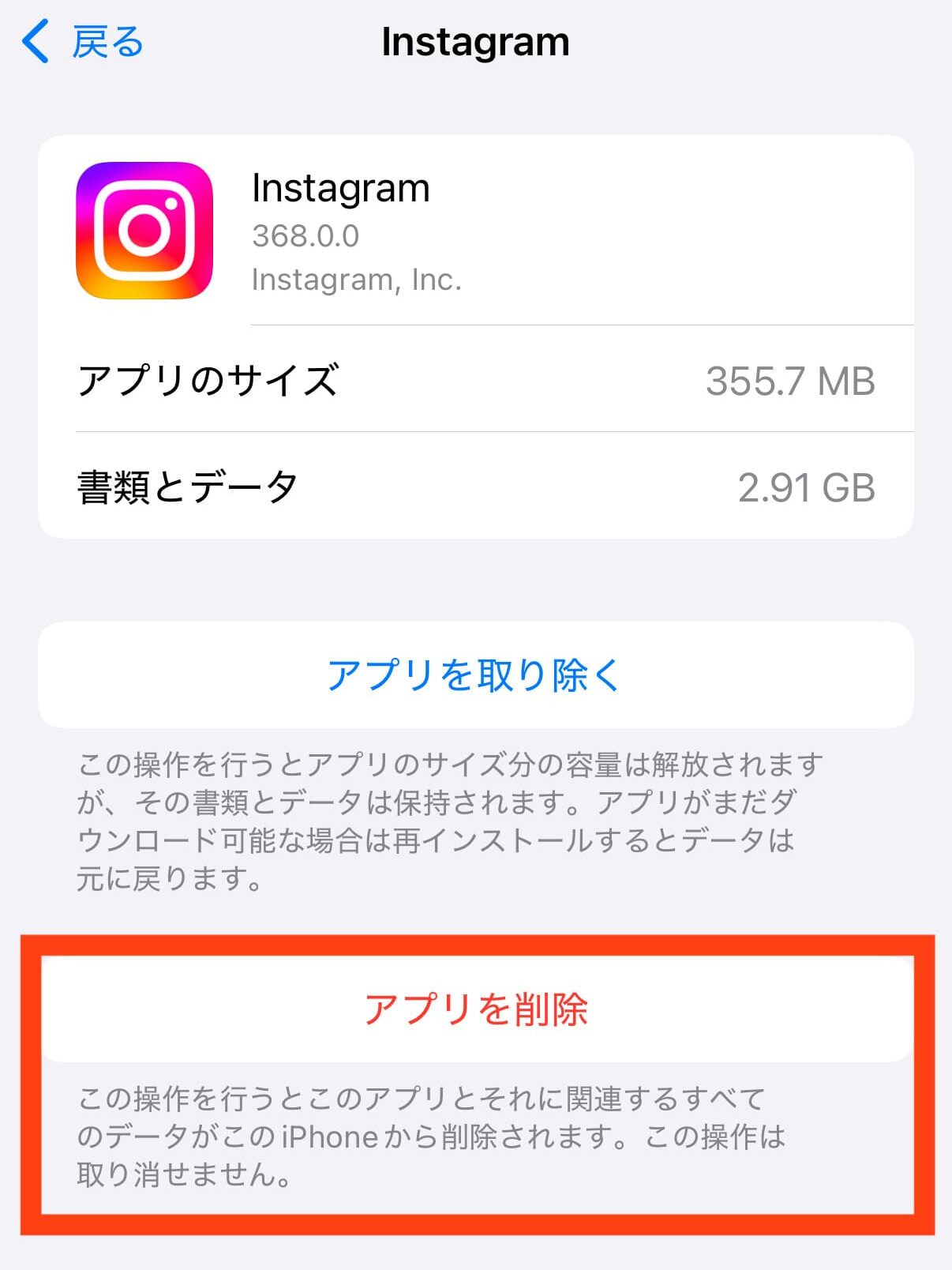
- 非使用アプリの自動取り除き:「設定」>「一般」>「iPhoneストレージ」から肥大化したアプリを確認。「Appを取り除く」を選択すれば、ユーザーデータを保持したままアプリ本体と関連一時ファイルのみを解放できます。
- システムデータ削除の裏ワザ:iPhoneをPC(FinderまたはiTunes)に接続して暗号化バックアップを作成後、そのまま復元を行うと、蓄積していた破損ログやゴーストキャッシュが一掃されます。軽微な肥大化であれば、端末の強制再起動を行うだけでも数GBの空きが回復します。
Androidにおけるキャッシュ消去手順
AndroidはOSの標準機能として、アプリ単位での細やかなキャッシュ破棄が設計されています。
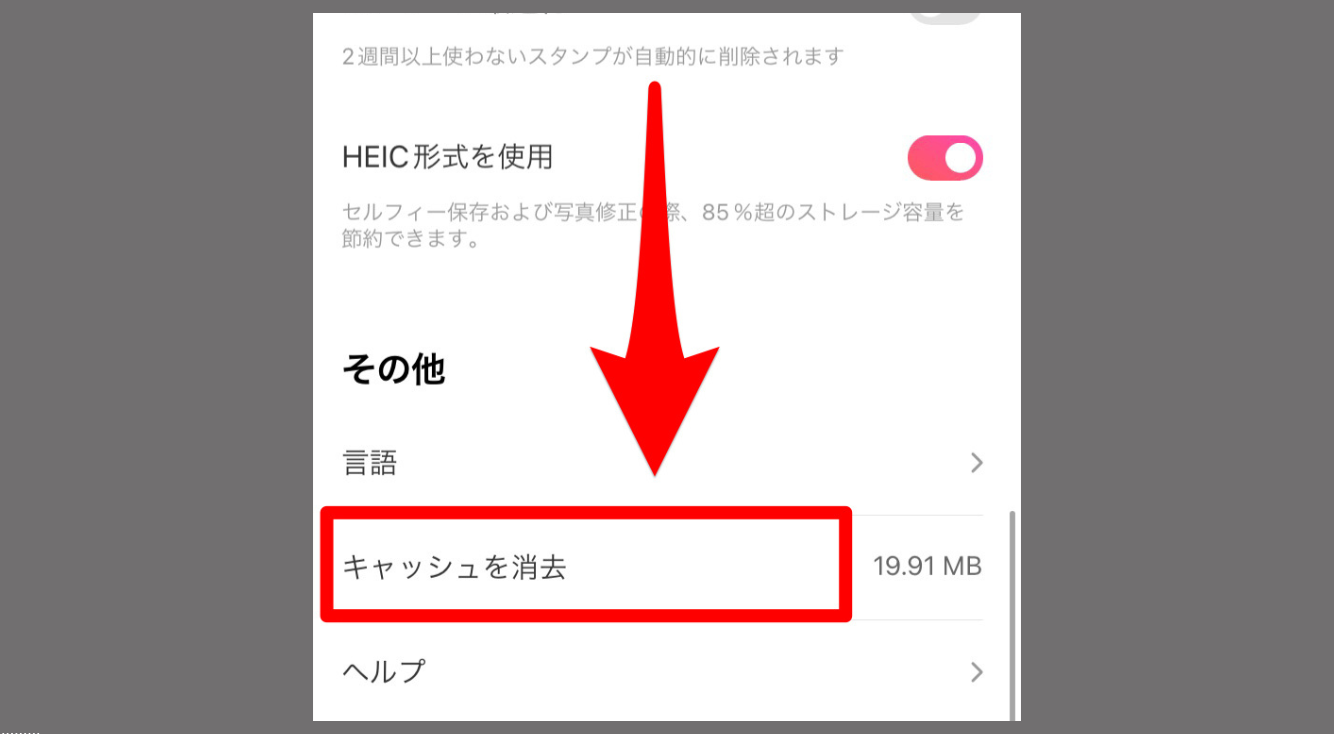
- 個別アプリのAndroidキャッシュ消去:「設定」>「ストレージ」>「アプリ」から容量を食っているアプリを選択し、「キャッシュを消去」をタップします(※「ストレージを消去」を押すとログイン情報や設定が初期化されるため注意してください)。
- Google Filesを活用した不要ファイル一括削除:プリインストールされている「Files by Google」アプリを開き、「クリーンアップ」タブから「ジャンクファイル」をワンタップで安全に削除します。
【アプリ別攻略】肥大化しやすいLINEキャッシュ容量とブラウザの撃退術
多くの日本人ユーザーにとって最大の容量圧迫要因となっているのが、通信インフラ化したLINEとWebブラウザです。安全にダイエットさせる具体的な手順を確認しましょう。
1. LINEキャッシュ容量を安全にリセットする手順
LINEは送受信した写真・動画・スタンプのプレビューを膨大に保存するため、放置すると10GBを超えるケースが頻発します。
- LINEアプリの「ホーム」右上の「設定(歯車アイコン)」を開く
- 「トークのバックアップ・復元」または「トーク」項目内の「データの削除」をタップ
- 「キャッシュ」の項目にチェックを入れ、「選択したデータを削除」を実行
この操作を行っても、トークルームのテキスト履歴や友だちリスト、Keepの保存データが消えることはありません。過去に受信した写真で端末に保存していないものは再読み込みが必要になりますが、必要に応じてタップすれば再度閲覧可能です。
2. Chromeキャッシュクリアの徹底
Webブラウザとして広く使われているGoogle Chromeも、閲覧データが蓄積しやすい筆頭です。
- Chromeアプリを起動し、右上のメニュー(3点リーダー)から「閲覧履歴データの削除」を選択します。
- 期間を「全期間」に設定し、「キャッシュされた画像とファイル」のみにチェックを入れて「データを消去」を実行します。
- 「閲覧履歴」や「Cookieとサイトデータ」のチェックを外しておけば、Webサイトの自動ログイン状態を維持したまま数GBの領域を即座に取り戻せます。
一般に知られていない盲点とネットの誤解|消して良いデータ・悪いデータ
ネット上の情報には「キャッシュを消すとすべてのWebサイトからログアウトされてパスワードの再入力が必要になる」といった誤認が散見されます。しかし、これは「Cookie(クッキー)」と「キャッシュ」を混同した誤った理解です。
- キャッシュ(消して良い):画像やデザインファイルなどの表示用一時データ。消去しても再アクセス時に自動再取得されるため実害はありません。
- Cookie・サイトデータ(消すと不便になる場合がある):ログイン状態やカート情報を維持するための識別子。これを消すと各種サイトでID・パスワードの再ログインが求められます。
- アプリ内ダウンロードデータ(要確認):動画配信サービス(Netflix、YouTube等)や音楽配信(Spotify、Apple Music等)でオフライン再生用に保存したメディアファイル。これらはキャッシュではなく「アプリデータ」に分類されるため、個別アプリ内のダウンロード管理画面から明示的に削除する必要があります。
【プロの結論】スマホ空き容量の増やし方と定期メンテナンスの判断基準
2026年現在のスマホ環境において、端末のポテンシャルを最大限に引き出し、無駄な買い替えコストを避けるための判断基準を整理します。
キャッシュクリアを今すぐ行うべき人の条件
- 端末の全ストレージ容量に対して空き領域が10%未満(64GB端末で6GB以下、128GB端末で12GB以下)に落ち込んでいる人
- カメラアプリの起動時にシャッターラグが発生したり、文字入力の追従が遅いと感じる人
- LINEの起動やトークのスクロール時に引っかかりを感じる人
- OSの大型アップデート通知が来ているのに「空き容量不足」でインストールが進まない人
無理に消す必要がない人の条件
- ストレージ全体の空き領域が常に30%以上確保されている人
- 通信速度が極めて遅い環境に常時滞在しており、画像の再読み込み通信量を極力抑えたい人
過度な頻度で毎日キャッシュを消去すると、アプリを開くたびにゼロから全画像を高解像度ダウンロードすることになり、通信量の増大やバッテリー負荷を招く場合があります。1か月に1度、あるいはストレージ残量が20%を切ったタイミングでメンテナンスを実施するのが、端末寿命と快適性を両立させる最も合理的なアプローチです。
【キャッシュ 容量】に関するよくある質問(FAQ)
Q1:キャッシュを削除するとLINEの写真やトーク履歴、アルバムは消えますか?
A1:消えません。LINEアプリ内の「設定」>「データの削除」から「キャッシュ」のみを選択して削除した場合、トーク履歴の文章、友だちリスト、作成済みのアルバムやノートはすべてそのまま保持されます。ただし、トーク画面で一度も保存していない古い写真は一定期間を過ぎると再ダウンロードできなくなる場合があるため、大切な画像は事前に端末やアルバムに保存しておくことを推奨します。
Q2:キャッシュを削除しても、しばらくするとまた容量が増えてしまうのはなぜですか?
A2:キャッシュはスマホを快適・高速に動作させるために不可欠な一時ファイルであるため、アプリやWebサイトを利用すれば再び自動的に生成・蓄積されます。これはスマホの正常な動作プロセスです。一度削除して空き容量を確保した後は、溜まりすぎるのを防ぐために月1回程度の定期的なメンテナンスを習慣化することが大切です。
Q3:iPhoneの「システムデータ(その他)」が20GB以上あって減りません。最善の対策は?
A3:まずは端末の「強制再起動」を試してください。これだけでOSが一時ファイルを整理し、数GB減ることがあります。それでも解消しない場合は、パソコンにiPhoneを接続して「暗号化バックアップ」を作成し、そのまま端末へ「復元」を実行するのが最も効果的です。破損した古いログファイルや幽霊キャッシュだけが綺麗に除外され、劇的に容量が削減されます。
Q4:サードパーティ製の「メモリ解放・キャッシュ削除アプリ」はインストールすべきですか?
A4:原則として推奨されません。現代のiOSや最新のAndroid OSは極めて高度な自動メモリ管理機構を備えており、外部のクリーナーアプリが常駐することで逆にバッテリー消費が増えたり、OSの正常な動作を妨げるリスクがあります。OS標準のストレージ管理機能や、アプリ本体の設定メニューから手動でクリアするのが最も安全で確実です。
まとめ:定期的なキャッシュ管理で快適なスマホライフを維持する極意
スマホストレージの圧迫や動作の重さに悩まされたとき、焦って高価な新機種へ買い替えたり、大切な思い出の写真を無理に消去する必要はありません。問題の根底にあるのは、目に見えないところで肥大化した一時データの存在です。
2026年最新対処法の基本は、LINEやブラウザの個別キャッシュクリア、OSの定期的な再起動、そして不要になった一時領域の計画的な解放です。正しい知識を持って数分間のメンテナンスを行うだけで、購入当初のような軽快なレスポンスと広大な空き容量を取り戻すことができます。まずは設定画面から現在のストレージ内訳を確認し、できるところからキャッシュ整理を始めてみてください。 (出典: キャッシュ 容量(Yahoo!ニュース))
テクノロジーやライフスタイル領域を中心に執筆活動を行っています。趣味は写真撮影と旅行です。
