Wi-Fi共有方法まとめ!iPhoneとAndroidで即繋がる最新ワザ
自宅へ友人を招いた際や仕事場で「Wi-Fiのパスワードを教えて」と頼まれ、ルーターの背面に小さく印字された英数字を目を細めて読み上げたり、一文字ずつ手入力してもらったりする光景は、もはや過去のものとなりつつあります。スマートフォンの進化に伴い、現在は画面をワンタップするだけ、あるいは生成されたコードを読み取るだけで、暗号化キーを打ち込むことなく一瞬でネットワークを共有できる機能が標準化されました。
しかし、利用している端末のOS(iOSかAndroidか)の組み合わせやルーターのセキュリティ設定次第では、「共有画面が出てこない」「接続ボタンを押してもエラーになる」といった現場トラブルも後を絶ちません。手間の削減と情報セキュリティの保護を両立させながら、誰でもスマートに接続を完了させるための実践的なテクニックを分かりやすく解説します。
📌 【この記事の重要ポイントまとめ】
- 要点1:iPhone同士なら端末を近づけるだけのワンタップ、Androidなら設定内のQRコード表示によって、パスワードの手入力ゼロで即座に共有可能です。
- 要点2:iPhoneからAndroidへの共有やPCへの接続も、OS標準のコード生成機能やパスワード確認機能を活用すればOSの壁を越えてシームレスに完了します。
- 要点3:来訪者にメイン回線の暗号化キーをそのまま教えるのは家庭内機器への侵入リスクがあるため、ルーターの「ゲストポート」を活用するのが安全管理の鉄則です。
【劇的時短】パスワード手入力は不要!OS別のWi-Fi共有手順
Wi-Fiの暗号化キーを手作業で入力する作業は、大文字・小文字の誤認や入力ミスによるストレスを生むだけでなく、覗き見によるセキュリティ低下の要因にもなります。現在主流となっているスマートフォンでは、煩わしい入力を完全にスキップできる機能がシステムレベルで組み込まれています。
iPhone同士なら画面を近づけるだけ!「Wi-Fi共有iPhone」の手順
Apple製品同士であれば、OSの連携機能を活かしたWi-Fiパスワード共有が最もスムーズです。すでにWi-Fiへ接続している側のiPhone(親機)と、接続したい側のiPhone(子機)の双方が手元にあれば、わずか数秒で作業が完了します。
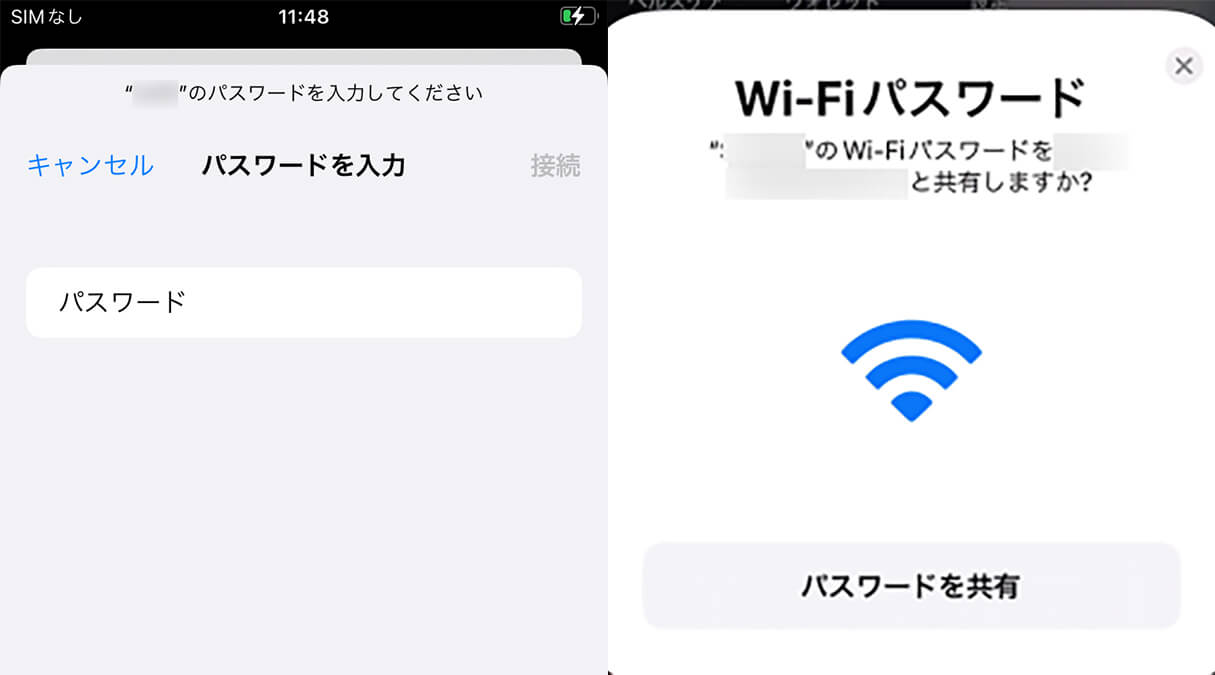
接続条件として、双方の端末で「Wi-Fi」と「Bluetooth」がオンになっており、互いのApple ID(連絡先情報)がアドレス帳に登録されている必要があります。子機側で接続対象のWi-Fiネットワーク名(SSID)を選択すると、親機側の画面上に「Wi-Fiパスワードを共有しますか?」というポップアップが自動表示されます。親機側で「パスワードを共有」をタップするだけで、暗号化キーが暗号化通信経由で自動転送され、子機の接続が完了します。
Androidなら標準のQRコード表示で一発接続!「Wi-Fi共有Android」の手順
Android端末では、OS標準で実装されているWi-Fi共有QRコードの活用が非常に強力です。Android 10以降のバージョンであれば、メーカーや機種を問わず共通の規格で動作します。
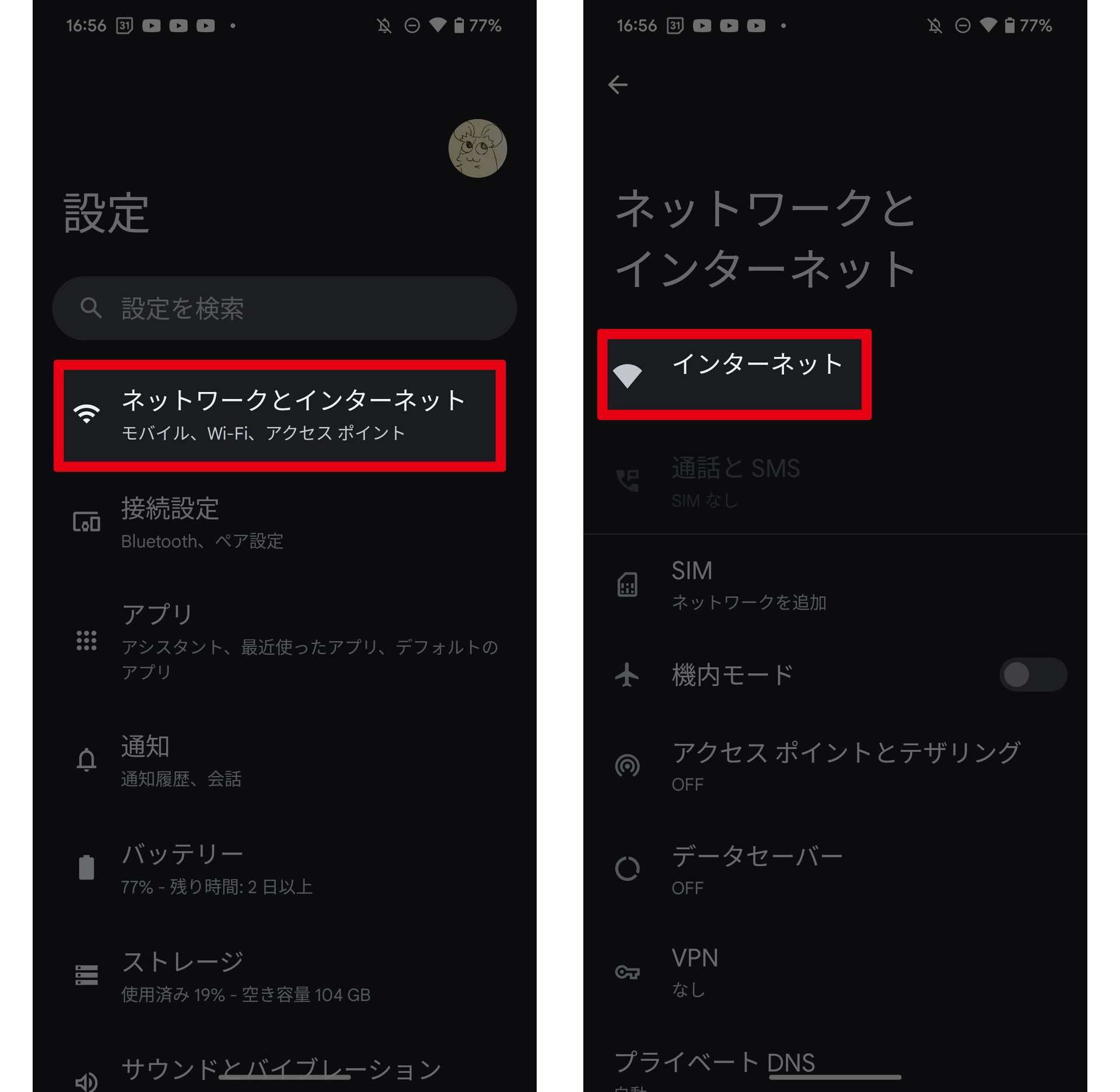
すでに接続している端末の「設定」アプリから「ネットワークとインターネット」>「インターネット(Wi-Fi)」を開き、接続中のネットワーク横にある歯車アイコンをタップします。画面に現れる「共有」(またはQRコードアイコン)を選択し、生体認証や画面ロック解除を行うと、画面上に専用のQRコードが表示されます。接続したい側の端末のカメラや標準コードリーダーでそれを読み取るだけで、SSIDやパスワードを意識することなくワンタップで接続処理が実行されます。
「iPhoneからAndroidWi-Fi共有」の壁を越えるスマートな裏ワザ
「自分はiPhoneで、友人がAndroid」というシチュエーションでは、Apple製品同士の自動ポップアップ機能は作動しません。しかし、簡単な方法で手入力を回避できます。
iOSでは、設定アプリ内の「Wi-Fi」項目から接続中のネットワークをタップし、非表示になっているパスワード部分を生体認証(Face ID/Touch ID)で解除することで、Wi-Fiパスワード確認方法として画面上に平文を表示・コピーできます。さらに、iOS標準の「ショートカット」アプリにあらかじめ用意されている「Wi-FiのQRコードを作成」ギャラリー機能を利用すれば、iPhoneの画面上にAndroidが読み取れるWi-Fi接続用QRコードを瞬時に生成可能です。これを使えば、OSの違いに左右されることなくスムーズな接続環境を提供できます。
【徹底比較】主要なWi-Fi共有方式とセキュリティ・利便性の違い
ネットワークを共有する手段は、相手の端末や利用シーン(自宅、オフィス、屋外)によって最適な選択肢が異なります。それぞれの特徴、接続にかかる所要時間、安全性の違いを以下の比較表にまとめました。
| 共有方式 | 接続スピード・手間の少なさ | セキュリティレベル | 編集部の見解・おすすめ利用シーン |
|---|---|---|---|
| iPhone同士のワンタップ共有 | 極めて高い(所要時間:約3秒) | 高(連絡先登録済みの相互認証のみ) | Appleユーザー同士の集まりにおいて最速。パスワード漏洩リスクも極小。 |
| QRコード共有(Android標準等) | 高い(所要時間:約5秒) | 中〜高(カメラによる直接読み取り) | 異なるOS間でも機能する汎用性の高さが魅力。印刷掲示も可能。 |
| スマホのテザリング(親機化) | 中(親機の設定オンが必要) | 高(モバイルデータ通信を直接中継) | 屋外やカフェなど、安全なWi-Fiがない出先での急な作業共有に最適。 |
| ルーターのゲストポート | 中(専用SSIDへ接続) | 最高(メインLANから完全分離) | 自宅Wi-Fi友達に教える方法として最も安全。家庭内IoT機器を防御。 |
【実態検証】外出先でも即座にネットを分けるテザリングとBluetooth共有の使い分け
自宅の固定回線だけでなく、外出先でPCやタブレットをオンラインにしたい知人に回線を貸し出すケースも増えています。いわゆるスマートフォンのホットスポット機能ですが、状況に応じた使い分けがバッテリー消費や通信品質を大きく左右します。
最も一般的なのがWi-Fiテザリングやり方を押さえておくことです。スマートフォンの「設定」から「インターネット共有」や「テザリング」を有効化し、表示されたネットワーク名とパスワードを相手に伝えます。高速かつ安定した大容量通信が可能な一方、親機側のバッテリー消費が激しく、月間のデータ通信容量(ギガ)を急激に消費する点には注意を払わなければなりません。
一方で、テキストメッセージの送受信や簡単なメール確認程度であれば、Bluetooth共有(Bluetoothテザリング)が隠れた実力派として重宝します。通信速度は数Mbps程度に制限されるものの、通常のWi-Fiテザリングと比較して消費電力が約3分の1程度に抑えられるため、モバイルバッテリーを持参していない非常時や長時間の移動中におけるバックアップ手段として極めて有用です。
一般に知られていない盲点とWi-Fi共有できない原因
便利な共有機能ですが、現場では「ポップアップが一切表示されない」「QRコードを読み取っても接続エラーが出る」といった不具合に直面する利用者が多数存在します。SNSやQ&Aサイトでも頻繁に相談が寄せられるWi-Fi共有できない原因の代表例と、その即効解決アプローチを整理しました。
第一に疑うべきは、Bluetoothや近距離無線通信のオフ状態です。iPhone同士の共有機能は、認証シグナルのハンドシェイクにBluetoothを利用しています。「機内モードにしたまま」「コントロールセンターで一時的にオフにしていた」という単純な見落としで機能が沈黙するケースが統計上大半を占めています。
第二の盲点は、ルーター側のセキュリティ機能である「プライバシーセパレータ(APアイソレーション)」の存在です。集合住宅の備え付け回線や一部のモバイルルーター、店舗用Wi-Fiでは、接続端末同士の直接通信を遮断する設定が初期状態で有効化されています。この環境下では、端末同士が互いを認識できないため、どれだけ端末を近づけてもワンタップ共有が成立しません。この場合は、諦めてルーター本体のパスワードを直接入力するか、QRコードを用いた手動プロファイル適用が必要となります。
第三に、2.4GHz帯と5GHz帯の周波数帯ギャップです。古いAndroid端末や廉価版のタブレットでは5GHz帯(IEEE 802.11ac/ax等)に対応していない製品があり、親機が5GHz帯で接続されている場合に共有情報を受け取っても接続が拒否されることがあります。ルーター側でデュアルバンド(2.4GHz/5GHz両対応)の設定を見直すことが解決の糸口となります。
【セキュリティの落とし穴】自宅Wi-Fiを友達に教える際のリスクとゲストポート設定
「友人が家に来たから、ルーターのパスワードをそのまま教えてあげる」という親切心からの行動には、実は見逃せない情報リスクが潜んでいます。自宅のメインWi-Fiネットワークに外部の端末を迎え入れることは、単にインターネット回線を貸す以上の意味を持ちます。
Wi-Fi共有セキュリティ安全性の観点から最も警戒すべきは、ローカルエリアネットワーク(LAN)内の機器へのアクセス権です。現代の家庭には、PCやスマートフォンのほか、ネットワークカメラ、スマートスピーカー、ハードディスク(NAS)、テレビといった多数のIoT機器が常時接続されています。来訪者の端末がもし悪質なマルウェアに感染していた場合、同一ネットワークを経由して家庭内の共有フォルダを探索されたり、スマート家電を不正操作されたりする脆弱性が生じかねません。
そこで活用したいのが、大手メーカー(Buffalo、NEC、エレコムなど)の家庭用ルーターに広く搭載されているゲストポート設定です。ゲストポートとは、来訪者専用に独立した別のWi-Fi電波(SSID)を発信し、インターネットへの接続のみを許可して、家庭内のメインネットワークや他の機器とは完全に通信を遮断する仕組みを指します。
タイマー機能で「数時間後には自動的にオフになる」設定が可能なモデルも多く、一度教えたパスワードが恒久的に使われ続ける心配もありません。親しい間柄であっても無防備にメインの鍵を渡さず、ゲスト用回線をスマートに提示することが、現代のデジタルエチケットにおける最善の防衛策と言えます。
【プロの結論】健全なデジタルバウンダリーと利用者の判断基準
他者とネットワークを共有する行為は、家庭や個人のプライベート領域に他者を招き入れることと同義です。人間関係における健全な距離感を保つ「心理的バウンダリー(境界線)」と同様に、デジタル領域でも適切な境界線の設定が不可欠となります。
【共有機能・通常接続を推奨できるシチュエーション】 ・家族間での端末買い替え時や新規デバイスのセットアップ ・身元が明確で互いに連絡先を登録している親しい知人・パートナーへの一時的な共有 ・屋外で安全な通信環境を確保できない場合の緊急テザリング貸与
【ゲストポート利用または共有を慎重にすべきシチュエーション】 ・大人数が集まるホームパーティーや知人の知人など浅い関係者が混在する場 ・家庭内LANに仕事用PCや機密データを保存したストレージが接続されている環境 ・他人の出入りが多いシェアハウスや自宅兼オフィス環境
【wi fi 共有 方法】に関するよくある質問(FAQ)
Q1:iPhoneからAndroidへパスワードなしで直接共有する方法は本当にないのですか?
A1:Appleの「ワンタップ共有」はiOS同士の専用機能であるため、Androidへ直接信号を送ることはできません。ただし、iPhoneで作成した接続用QRコードをAndroidで読み取る方法を使えば、相手にパスワードを手入力させることなく、数秒で実質的な自動共有が可能です。
Q2:ルーターの裏面シールを見ずにWi-Fiパスワード確認方法はありますか?
A2:接続済みの端末があれば簡単に確認できます。iPhoneの場合は「設定」>「Wi-Fi」>接続中のネットワーク名をタップし「パスワード」欄を認証解除することで平文表示されます。Androidでもネットワーク設定内の「共有」画面を開くと、QRコードの下部にパスワードが明記されている機種が一般的です。
Q3:外出先のフリーWi-Fiに接続したスマホから、テザリングで友人に共有できますか?
A3:一部のAndroid端末(Wi-Fi共有対応モデル)では、自身が受信しているWi-Fi電波を子機へ再中継(Wi-Fiブリッジ機能)することが可能です。しかし、iPhoneのテザリングは「モバイルデータ通信(4G/5G)」を中継する仕様となっているため、フリーWi-Fiを受信しながらそれを他端末へ配ることはできません。また、公衆無線LANの再配布はセキュリティ面や利用規約上の観点から推奨されません。
まとめ:最新のWi-Fi共有をマスターしてスマートかつ安全な接続環境を
複雑な文字列を読み上げ、何度も打ち直していたWi-Fi接続の光景は、OSの進化とUIの洗練によって劇的な変革を遂げました。iPhoneの近接共有やAndroidのQRコード表示を使いこなせば、あらゆるシチュエーションでスマートな対応が可能となります。
ただし、接続の「手軽さ」が進化したからこそ、忘れてはならないのが「安全性とのバランス」です。手入力の手間を省きつつも、大切な家庭内ネットワークを守るためにゲストポートを活用するなど、正しい知識に基づいた設定を日常に取り入れてみてください。 (出典: wi fi 共有 方法(Yahoo!ニュース))
SEOライティングとマーケティング戦略の専門家。分かりやすい解説記事で定評があります。
