IPhoneアプリアイコン変更の手順!写真・色変えと戻し方【2026】
毎日何十回、何百回と目にするスマートフォンのホーム画面。標準のアプリアイコンが並ぶ無機質な画面に飽きを感じ、「自分好みの推し画像や統一感のあるデザインに変えたい」と考えるユーザーが後を絶ちません。かつては専門知識が必要だったカスタマイズも、現在ではOSの進化と「ショートカット」機能の浸透によって、誰でも安全かつ手軽に実践できる時代になりました。
しかし一方で、「設定してみたものの起動時に一瞬カクつく」「上部に表示される通知バナーが気になる」「元の標準アイコンに戻す方法がわからない」といった現場の戸惑いも多く寄せられています。本稿では、最新の仕様を踏まえた具体的な変更ステップをはじめ、画像・写真への差し替え手順、通知や動作のラグを抑える実践テクニック、そして元に戻すための正しい操作手順まで、客観的な検証データとともに徹底解説します。
📌 【この記事の重要ポイントまとめ】
- 要点1:好きな画像や推しの写真へ変更するには標準機能の「ショートカット」を活用し、色合いを一括調整するだけなら最新OSの「色調変更」機能が最も手軽で安全。
- 要点2:アイコン変更による「起動時のラグ」や「上部通知バナー」は、アクセシビリティ設定やオートメーションの調整によって最小限に抑え込むことが可能。
- 要点3:元の標準アイコンに戻したい場合もアプリ本体を消す必要はなく、ショートカットのブックマークをホームから削除し、Appライブラリから引き出すだけで即座に復元できる。
【基本と最新機能】iPhoneアプリのアイコン変更はどうやる?2大手法の違い
iPhoneにおけるアプリの見た目を刷新する場合、目的によってアプローチが二分されます。ひとつはiOS 18以降で標準実装された「アイコン色変更」を活用したトーンの統一、もうひとつは長年定番として愛用されている「ショートカット」アプリを用いた自由な画像への差し替えです。まず、この2つの根本的な仕組みの違いを把握しておく必要があります。
Appleが公式機能として提供している「色調変更(ティント)」は、ホーム画面の編集モードからワンタップで全アイコンの色合いをダーク調やモノトーン、あるいは好みの単色パレットに統一できます。アプリアイコンそのものをシステムレベルで再描画するため、通知バッジの表示が維持され、起動時の動作遅延も一切発生しません。一方で、「自分のペットの写真にしたい」「推しのイラストを当てはめたい」といった個別のアートワーク差し替えには対応していません。
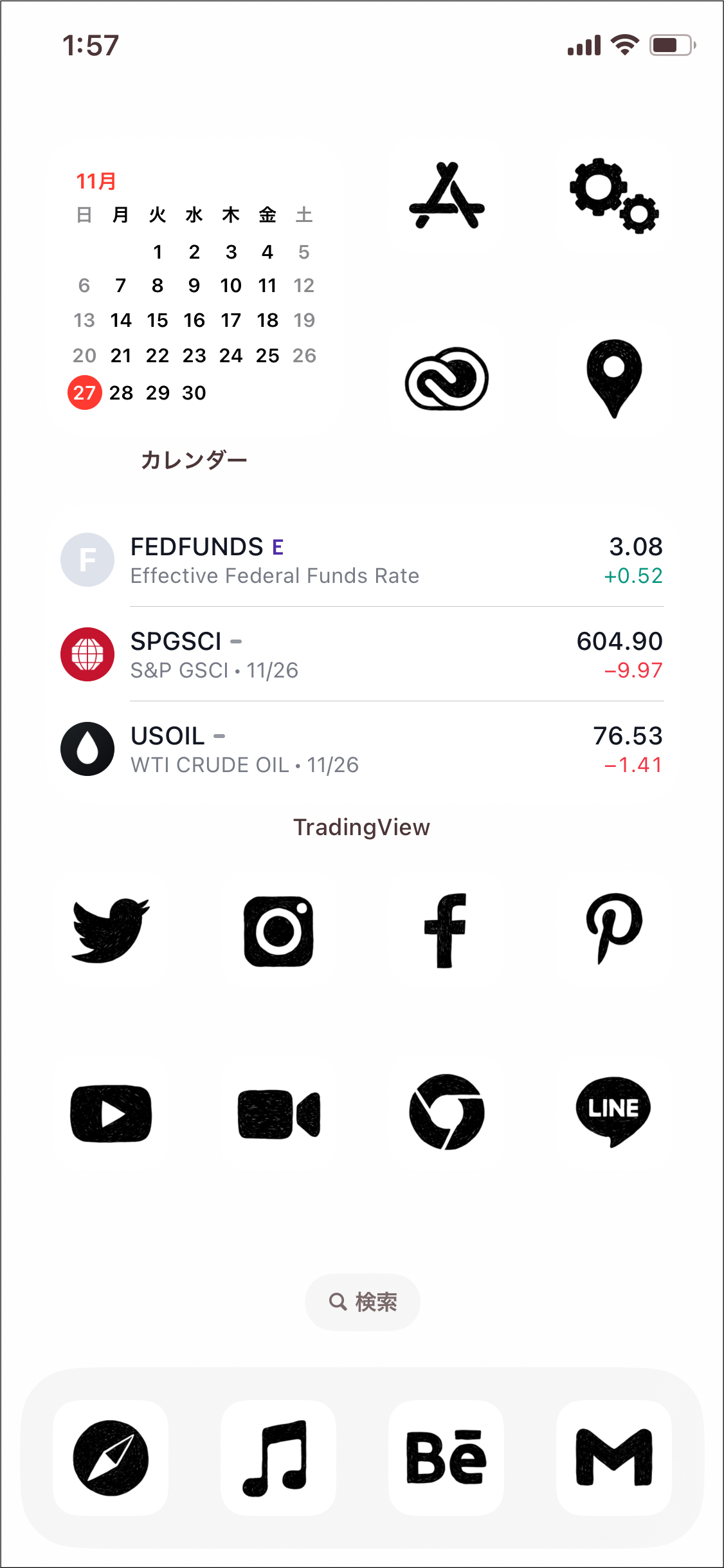
完全なオリジナリティを追求し、ホーム画面カスタマイズをおしゃれに仕上げたい場合は、標準の「ショートカット」アプリを経由する手法が決定打となります。これは「特定のアプリを開く」という動作を指示するショートカット(エイリアス)を作成し、その表紙に好きな画像を貼り付けてホーム画面に配置する仕組みです。この2つのアプローチの特性を理解したうえで、目指すデザインに応じて使い分けることが失敗を防ぐ第一歩です。

【図解解説】iPhoneアイコンを写真・好きな画像にする方法|ショートカットの全手順
お気に入りの画像や愛猫、推しのアーティストの写真を使って、世界にひとつだけのホーム画面を構築する具体的な手順を解説します。外部の有料アプリを契約する必要はなく、アプリアイコン変更は完全無料で標準アプリのみで完結します。
作業に入る前に、設定したい画像を写真アプリ内に用意しておきます。デザイン性を高めたい場合は、商用利用も可能なアプリアイコンのフリー素材サイト(BOOTHやPinterest、各種アイコン配布ポータルなど)からスクエア形式(正方形)の透過PNG画像を保存しておくと、より洗練された仕上がりになります。
- ショートカットアプリを起動:「すべてのショートカット」一覧の右上にある「+」アイコンをタップし、新規作成画面を開きます。
- アクションを追加:「アクションを追加」をタップし、検索バーに「Appを開く」と入力します。検索結果のスクリプト群から「Appを開く」を選択します。
- 対象アプリの指定:薄い青文字で表示されている「App」というテキストをタップし、アイコンを変えたいアプリ(例:LINE、Instagram、カメラなど)をリストから選択します。
- ホーム画面への追加指定:画面上部のショートカット名横にある小さな下矢印(または画面下部の共有ボタン)をタップし、「ホーム画面に追加」を選択します。
- 画像と名称の設定:プレビュー画面左側のアイコン部分をタップし、「写真を選択」から用意した画像を指定します。隣のテキストフィールドには、表示させたいアプリ名を入力するか、文字を完全に消去して「文字なしのミニマルデザイン」に仕立てることも可能です。
- 追加を完了:右上の「追加」をタップすれば、ホーム画面にオリジナルアイコンが即座に生成されます。
なお、一度に数十個のアイコンを一新したい場合、「iPhoneアプリアイコンの一括変更」を謳うサードパーティ製ツールや構成プロファイルを配布する海外サービスも存在します。しかし、これらはセキュリティプロファイルのインストールを要求するケースが多く、個人情報保護の観点から推奨されません。手間はかかりますが、標準のショートカット機能を使って1つずつ手作業で登録していく方法が、最も安全でトラブルのない王道の手順です。
比較検証|アイコン変更の3大アプローチ徹底比較【無料・機能・手間の違い】
アイコンのカスタマイズには複数の手法が存在し、それぞれメリットと代償が明確に分かれます。編集部が実機を用いて機能性、レスポンス、導入難易度を比較検証した結果は以下の通りです。
| カスタマイズ手法 | 自由度・写真設定 | 起動速度・通知バッジ | 編集部の見解・実用性評価 |
|---|---|---|---|
| iOS標準の色調変更 | 写真不可(全体の色味・明度の一括調整のみ) | 遅延ゼロ・通知バッジ完全対応 | 実用性最優先のユーザーに最適。数秒で統一感が出せる。 |
| ショートカット作成 | 完全自由(好きな写真・イラストを個別指定) | ごく微小な遷移あり・通知バッジ非表示 | 「推し活」やデザイン重視派の決定版。設定の手間は要する。 |
| 専用着せ替えアプリ+ウィジェット | 極めて高い(テーマに沿ったパーツ同梱) | 中継アプリを経由する場合あり(動作遅延大) | 一部有料課金が発生。無料運用の場合は広告表示や登録の手間に留意。 |

【実態検証】利用者の生の声と現場目線で見えたリアル|通知バナーと起動ラグの壁
ショートカットを使ったアイコン変更はビジュアルの満足度が高い一方で、ネット上の掲示板やSNSでは「使い勝手が落ちて元に戻した」という投稿も散見されます。コミュニティの検証で浮き彫りになった課題は主に2点、「ショートカットを開くときのラグ」と「画面上部に一瞬ポップアップする通知バナー」です。
かつての旧iOS環境では、ショートカットを開くと一度ショートカットアプリ自体が起動してから対象アプリへと遷移していたため、0.5秒〜1秒近い顕著な待ち時間が発生していました。近年のバージョンではダイレクト起動へと改善されたものの、標準アイコンの直タップに比べると、体感で0.1秒前後の極小のアニメーションラグが存在します。素早いブラウジングや瞬時の返信を繰り返すヘビーユーザーほど、この微細な引っかかりがストレスとなる傾向があります。
このラグを最小化する有効なアプローチが、iOS標準機能である「視覚効果の削減」の活用です。「設定」>「アクセシビリティ」>「動作」へ進み、「視覚効果を減らす」をオンにすることで、アプリアイコンから画面全体へと広がるズームアニメーションがカットされ、フェードイン処理へと切り替わります。これにより、ショートカット起動時の体感速度が格段に向上します。
また、ショートカットの通知バナーを消す方法についても長年議論が交わされてきました。現在最も実効性が高いとされているのは、「スクリーンタイム」の設定内からショートカットの通知権限をオフにするアプローチ、あるいは空のオートメーションを作成して通知スタックを相殺するテクニックです。OSアップデートによって仕様が細かく変動する領域ではあるものの、これらの調整を施すことで、カスタマイズ後も快適な操作感を維持することが可能です。
一般に知られていない盲点とネットの誤解|元に戻す裏ワザとセキュリティ
アイコン変更に取り組んだ初心者が最も陥りやすい落とし穴が、「標準アプリアイコンの扱い」です。新しいショートカットアイコンを配置したあと、重複を嫌って元のアイコンを「Appを削除」してしまう事故が後を絶ちません。
ショートカットはあくまで「本体アプリを呼び出すためのリモコン」に過ぎません。本体アプリそのものをアンインストールしてしまうと、データが消去されるだけでなく、ショートカットを押しても「Appが見つかりません」というエラー画面が出るだけになってしまいます。正しい運用手順は、元のアイコンを長押しした際、「Appを削除」ではなく「ホーム画面から取り除く」を選択することです。これにより、アプリ本体は最右画面の「Appライブラリ」に格納されたまま、ホーム画面上だけをすっきり整理できます。
そして、飽きたときのiPhoneアイコンの戻し方も極めてシンプルです。自作したショートカットアイコンを長押しして「ブックマークを削除」(または「ホーム画面から削除」)し、その後、Appライブラリから元の標準アプリを長押しして「ホーム画面に追加」を選ぶだけで、一瞬で初期状態の使い慣れたアイコンへと復帰できます。この基本構造さえ把握していれば、元に戻せなくなるリスクはゼロです。
さらに注意すべきは、非公式な構成プロファイルをダウンロードさせる「全自動着せ替えサイト」の存在です。署名のないプロファイルを端末に組み込むと、悪意あるリダイレクトや通信監視のリスクに晒されます。どれほど魅力的なテーマであっても、Apple公式の署名がないプロファイルを安易にインストールすることは避けるのが鉄則です。
【プロの結論】デジタル環境心理学から読み解くカスタマイズの是非と適性
スマートフォンの画面構成は、人間の認知機能や心理状態に直接的な影響を及ぼします。人間工学およびUIデザインの視点から見ると、アプリアイコンの変更には「精神的なメリット」と「認知的コスト」の明確なトレードオフが存在します。
本来、大手IT企業がデザインするアプリアイコンは、色彩心理学を駆使してユーザーのドーパミンを刺激し、「無意識にタップしたくなる」ように設計されています。赤や鮮烈な緑のバッジ、彩度の高いロゴが並ぶ画面は、ユーザーに絶え間ない情報欲求を喚起します。これをベージュやパステルカラー、モノトーンの統一画像に差し替える行為は、過剰なデジタル刺激から脳を解放し、スマホ依存を緩和する「デジタルデトックス」の役割を果たします。さらに、Widgetsmithの使い方をマスターして時計やカレンダー、フォトウィジェットを同系色で整えれば、ホーム画面は情報消費の入り口から、心が落ち着くパーソナルなギャラリーへと変貌します。
しかし、視覚的な識別性(アフォーダンス)は確実に低下します。LINEもXもメールもすべて同系色のデザインに揃えてしまうと、脳が目的のアプリを瞬時に判別できず、「探すための脳のメモリ」を無意識に消費することになります。
【プロの結論】おすすめできる人・慎重になるべき人の判断基準
- カスタマイズをおすすめできる人:
- ホーム画面を見るたびに「推し」や「お気に入りの世界観」に触れて精神的な癒やしを得たい人
- 通知バッジの赤い数字に追われる感覚をなくし、必要なときだけ能動的にアプリを開きたい人
- ウィジェットや壁紙を含めたトータルコーディネートをクリエイティブな趣味として楽しめる人
- 慎重になるべき人(標準運用の継続が向いている人):
- 仕事で即座にチャットツールやメールを開き、ミリ秒単位でレスポンスを返す必要があるビジネス層
- 通知バッジの数字で未読メッセージの件数を常に把握・管理しておきたい人
- 設定や微調整に時間を割くことを手間に感じてしまうタイパ(タイムパフォーマンス)重視の人
【iphone アプリ の アイコン 変更】に関するよくある質問(FAQ)
Q1:ショートカットで作ったアイコンを押しても、通知の赤いバッジ(未読件数)が表示されません。表示させる裏ワザはありますか?
A1:現在のiOSの仕様上、ショートカット経由で配置したアイコンに通知バッジを表示させる方法はありません。未読数を一目で確認したいLINEやメール、電話などの連絡系アプリに関しては、ショートカット化せずに標準アイコンのままドックに配置しておくか、ウィジェットを活用して未読情報をホーム画面に表示させる運用が実用的です。
Q2:元のアプリを誤って削除してしまい、データが消えました。復元できますか?
A2:ホーム画面から「Appを削除」を押してアプリ本体をアンインストールしてしまった場合、App Storeから再ダウンロードする必要があります。ゲームのセーブデータやメッセージ履歴は、iCloudバックアップや各アプリのクラウド連携(アカウントログイン)を行っていれば復元可能ですが、端末内のみに保存されていたデータは消失する可能性があるため、整理の際は必ず「ホーム画面から取り除く」を選択してください。
Q3:変更したショートカットアイコンの画像をもっと高画質に見せるコツはありますか?
A3:正方形(1:1)で、解像度が1024×1024ピクセル以上の鮮明な画像を使用することです。長方形の画像を無理に拡大して設定すると、ピントが甘くなったり余計な余白が生じたりします。あらかじめ標準の写真アプリの編集機能で「正方形」にトリミングしてからショートカットに読み込ませると、輪郭がくっきりとした美しいアイコンに仕上がります。
まとめ:自分らしさと実用性を両立するホーム画面デザインの極意
iPhoneのアプリアイコン変更は、単なるビジュアルの模様替えにとどまらず、毎日手にするデバイスとの付き合い方そのものをリセットする有効な手段です。OS標準の色調変更機能で手軽にミニマリズムを味わうもよし、ショートカット機能を極めて推しの写真で埋め尽くすもよし。選択肢はかつてないほど広がっています。
重要なのは、見た目の美しさと日々の利便性のバランスを見失わないことです。即応性が求められる連絡系アプリは標準のまま残し、趣味や娯楽のアプリだけをおしゃれにドレスアップするといったハイブリッドな配置こそが、長続きするカスタマイズの秘訣です。本稿で紹介した手順と注意点を道しるべに、あなたの感性に寄り添う理想のホーム画面を仕立ててみてください。 (出典: iphone アプリ の アイコン 変更(Yahoo!ニュース))
情報を整理して届けることが得意なWebディレクター。ユーザー視点に立った記事作成を目指しています。
